Important : Les images de SE de Kubuntu sont prises en charge avec les images de démarrage Linux uniquement. Il est recommandé d'utiliser une image de démarrage Linux au lieu d'une image de démarrage DOSX.
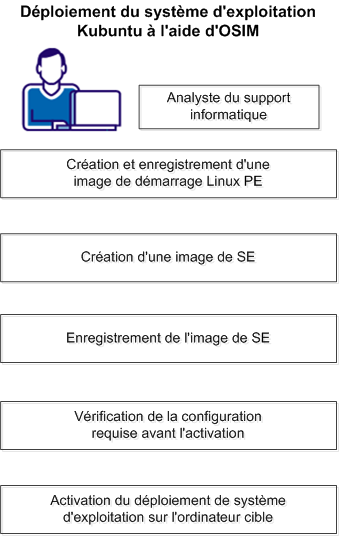
Client Automation vous aide à implémenter l'installation autonome de systèmes d'exploitation Kubuntu sur des ordinateurs cibles à l'aide de la fonctionnalité OSIM. Le diagramme suivant illustre les étapes que vous effectuez pour déployer le système d'exploitation Kubuntu à l'aide d'OSIM.
Important : Les images de système d'exploitation Kubuntu ne sont pas conformes à la norme FIPS et ne peuvent pas être déployées sur un environnement en mode FIPS uniquement.
Effectuez les tâches suivantes pour déployer le système d'exploitation Kubuntu à l'aide d'OSIM :
Avant de pouvoir déployer un système d'exploitation, vous devez démarrer l'ordinateur cible à l'aide de l'image de démarrage. Vous devez avoir pris en charge les images de démarrage de chaque système d'exploitation. Pour obtenir une liste complète des images de démarrage de chaque système d'exploitation pris en charge, consultez la matrice de compatibilité.
Vous pouvez créer une image de démarrage à l'aide de l'assistant approprié dans l'explorateur DSM ou des commandes correspondantes dans l'interface de ligne de commande.
Pour plus d'informations, consultez les rubriques Création et enregistrement d'une image de démarrage à l'aide de l'explorateur DSM et Création et enregistrement d'une image de démarrage à l'aide de l'interface de ligne de commande.
Procédez comme suit:
L'assistant affiche le contenu d'introduction. Cliquez sur Suivant.
La page Nouvelle image de démarrage : Exécution de la commande indique que l'image de démarrage a été créée.
Vous pouvez enregistrer l'image de démarrage.
Procédez comme suit:
La page Enregistrer l'image de démarrage : Exécution de la commande indique que l'image de démarrage est enregistrée.
Vous pouvez créer l'image de SE et l'enregistrer.
Vous pouvez créer et enregistrer une image de démarrage à l'aide de l'interface de ligne de commande.
Procédez comme suit:
Pour créer une image de démarrage, exécutez l'une des commandes suivantes :
CreateBTImages -i <nom_image> -o LINUXPEx64
CreateBTImages -i <nom_image> -o LINUXPEx64 -m <chemin_accès_image_personnalisée_CentOS>
Où -m spécifie l'emplacement du dossier dans lequel sont extraits les fichiers de démarrage personnalisés de CentOS. Par exemple, si le DVD est extrait sur le lecteur C:, le chemin d'accès est C:\linuxpe\x86_64
Procédez comme suit:
Pour enregistrer l'image de démarrage, exécutez la commande suivante :
RegisterBTImages {-s <gestionnaire>} [-i <noms_images>[-u <utilisateur> -p <mot_passe> -d <domaine>]
Une image de SE comprend les fichiers d'installation du système d'exploitation nécessaires à l'installation autonome du SE sur les ordinateurs cibles. Créez une image de SE pour le système d'exploitation que vous voulez déployer à l'aide d'OSIM. Vous pouvez créer des images de SE à l'aide de l'une des méthodes suivantes :
Vous pouvez créer une image de système d'exploitation à l'aide de l'assistant Nouvelle image de SE.
Procédez comme suit:
La page Introduction s'affiche.
La page Système d'exploitation s'affiche.
La page Nom de l'image s'affiche.
La page Source s'affiche.
Les fichiers d'installation de Kubuntu sont copiés dans le système de préparation d'images et le magasin du serveur de démarrage est initialisé. Lorsque les fichiers sont copiés, le statut s'affiche sur la dernière page de l'assistant.
Procédez comme suit:
L'assistant affiche le contenu d'introduction. Cliquez sur Suivant.
La page Nouvelle image de démarrage : Exécution de la commande indique que l'image de démarrage a été créée.
Vous pouvez enregistrer l'image de démarrage.
Procédez comme suit:
La page Enregistrer l'image de démarrage : Exécution de la commande indique que l'image de démarrage est enregistrée.
Vous pouvez créer l'image de SE et l'enregistrer.
La création d'une image de SE via la ligne de commande est plus flexible que ce que ne permet l'assistant. Par exemple, vous pouvez modifier l'emplacement des fichiers d'installation.
Exemple : commande pour les images de SE Kubuntu
L'exemple suivant crée une image de SE Kubuntu appelée kubuntu1 avec comme type de SE KUBUNTU-10.04-x86 :
createosimage -i kubuntu1 -o KUBUNTU-10.04-x86
Une fois l'image créée localement sur le système de préparation d'images, enregistrez l'image de SE avec le domaine DSM pour permettre son déploiement.
Vous pouvez enregistrer des images de SE à l'aide de l'une des méthodes suivantes :
Procédez comme suit :
Remarque : Lors de l'enregistrement, sélectionnez l'option permettant de transférer l'image de déploiement SD pour la distribuer à un ou plusieurs serveurs de démarrage à l'aide de Software Delivery.
Exemple : Commande pour l'enregistrement d'une image de SE
L'exemple suivant enregistre une image de SE à partir du système de préparation d'images auprès du gestionnaire de domaines associé.
registerOSImage -s nomgestionnaire -i nomimage
Remarque : Pour plus d'informations sur les commandes, les paramètres et les exemples, reportez-vous au Manuel d'administration du système de gestion des installations de systèmes d'exploitation.
Vérifiez la configuration requise suivante avant d'activer l'installation de système d'exploitation :
Remarque : Vous pouvez également changer le paramètre d'heure dans le fichier de préconfiguration avant de déployer l'image de système d'exploitation. Localisez la valeur booléenne true du paramètre d-i clock-setup/utc et remplacez-la par false. le fichier de préconfiguration est disponible à l'emplacement suivant :
répertoire_Installation_DSM\Server\SDBS\var\managedpc\images\nom_image\nom_image\IMAGESUP
Exemple :
E:\CA\DSM\Server\SDBS\var\managedpc\images\K1204x64\K1204x64\IMAGESUP
Pour effectuer une installation autonome du système d'exploitation, activez le déploiement de système d'exploitation sur l'ordinateur cible.
Procédez comme suit :
L'assistant d'installation de système d'exploitation apparaît.
Un job de déploiement de système d'exploitation est créé et le statut de déploiement est affiché dans Ordinateurs et utilisateurs, Tous les ordinateurs, les Détails du groupe et le noeud Installations de système d'exploitation.
| Copyright © 2014 CA Technologies. Tous droits réservés. |
|
