

支出マネージャとして、CA Clarity ™ Playbook を使用してトランザクションを管理します。 支出トランザクションを管理および分割し、その後で実績支出をトラッキングできます。 新しいトランザクションを作成するには、CA Clarity ™ Playbook 管理者に問い合わせてください。
重要: CA Clarity PPM とは異なるトランザクションを追加し、それを CA Clarity PPM で作成された投資に割り当てる場合、計画支出は不正確になる可能性があります。
このシナリオを使用し、プロセスについて段階的に説明します。
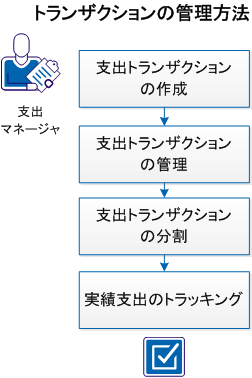
CA Clarity ™ Playbook 管理者は、CA Clarity ™ Playbook に Excel ワークシートをインポートしてトランザクションを作成します。 新しいトランザクションを作成するには、CA Clarity ™ Playbook 管理者に問い合わせてください。
CA Clarity PPM 統合によってトランザクションを作成することもできます。
管理者がトランザクションを作成した後、ユーザはトランザクション詳細を追加し編集できます。
ユーザがトランザクションを除外する場合、そのトランザクションは支出では考慮されなくなります。 トランザクションを除外するには、[除外]をクリックして確認します。
除外されたトランザクションを含めるには、[除外済み]または[すべて]にフィルタを設定し、除外されたトランザクションを選択して[含める]をタップします。
次の手順に従ってください:
以上で、支出トランザクションの管理が実行されました。
トランザクションを分割して、トランザクション全体の値の特定の割合(%)を特定のフィールドに分配できます。 たとえば、トランザクションの 40% を特定の勘定コードに配置し、同じトランザクションの 60% を特定のコスト センターに配置できます。
注: 分割を保存するには、トランザクションの 100% を配置する必要があります。
次の手順に従ってください:
注: すべての分割されたレコードには分割アイコンが表示されます。 元のトランザクションを回復するには、子トランザクションのいずれかで分割解除操作を実行します。
トランザクションを分割します。
支出スケジュールを使用して実績支出をトラッキングし、合計期間全体で計画支出と比較します。
次の手順に従ってください:
以上で、実績支出はトラッキングされました。
|
Copyright © 2014 CA.
All rights reserved.
|
|