

ユーザ ガイド › 支出ルールの管理方法
支出ルールの管理方法
ルール マネージャとして、CA Clarity ™ Playbook を使用して支出ルールを管理します。 支出ルールを作成、管理し、次に、アクティブ化します。
2 種類のルールを作成、管理、アクティブ化できます。
- 除外ルール - 指定された条件を満たすトランザクションを除外します
- 分類ルール - トランザクションの支出ルールを指定された条件を満たすトランザクションに適用します。
このシナリオを使用し、プロセスについて段階的に説明します。
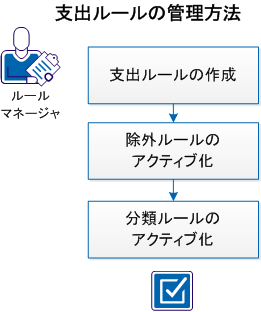
- 支出ルールの作成
- 除外ルールのアクティブ化
- 分類ルールのアクティブ化
支出ルールの作成
次の手順に従ってください:
- ホーム ページから、[トランザクション]をタップし、[ルール]をタップします。
- [除外ルール]または[分類ルール]を選択し、+ をタップして新規ルールを作成します。
- 名前および説明を入力し、[保存]をタップします。
以上で、ルールは作成されました。
除外ルールのアクティブ化
除外ルールの作成後、ルールの条件を設定しアクティブ化します。
次の手順に従ってください:
- ホーム ページから、[トランザクション]をタップし、[ルール]をタップします。
- [除外ルール]を選択し、アクティブ化する除外ルールをタップし、[編集]をタップします。
- 除外ルールのフィールド、演算子、および値を入力します。
- [+ 条件の追加]をタップして条件を追加し、[非アクティブ]スイッチをタップしてルールをアクティブ化して[保存]をタップします。
以上で、ルールはアクティブ化されました。
分類ルールのアクティブ化
分類ルールの作成後、ルールの条件を設定し、必要に応じてルールを分割してアクティブ化します。 分割操作の詳細については、「支出トランザクションの分割」を参照してください。
次の手順に従ってください:
- ホーム ページから、[トランザクション]をタップし、[ルール]をタップします。
- [分類ルール]を選択し、アクティブ化する分類ルールをタップして[編集]をタップします。
- 分類ルールのフィールド、演算子、および値を入力し、[+ 条件の追加]をタップして条件を追加します。
- (オプション)ルールを分割します。
- [非アクティブ]スイッチをタップしてルールをアクティブ化し、[保存]をタップします。
以上で、ルールはアクティブ化されました。
Copyright © 2014 CA.
All rights reserved.
|
|