

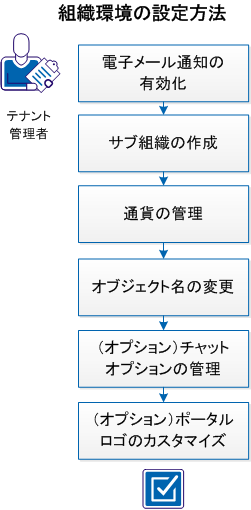
テナント管理者として、組織環境をセットアップする必要があります。 組織環境は、CA Clarity ™ Playbook 内の情報のフローを制御します。
ユーザを組織に追加したことをユーザに知らせるために、電子メール通知を有効にする必要があります。 組織の部門または支社を表すサブ組織の階層構造を作成します。 また、ポータル ユーザ用のチャット オプションを管理し、ポータル ロゴをカスタマイズできます。
このシナリオを使用し、プロセスについて段階的に説明します。
ユーザがサブ組織に追加されると、それがユーザに通知されるように、電子メール通知を有効にします。 電子メール通知によって、ログイン認証情報が提供され、アカウントをアクティブにする方法、ログインする場所、利用可能なサービスおよび機能、ドキュメントへアクセスする場所がユーザに通知されます。
次の手順に従ってください:
電子メール通知を有効にしました。
組織の階層をセットアップして、ユーザの組織がどのように構成されているかを表すことができます。 サブ組織を作成することで、組織内の各部門を表すことができます。 各サブ組織は、1 つ以上のサブ組織を持つことができます。
サブ組織を作成する場合、サブ組織の管理者を割り当てることができます。 管理者には、対象のサブ組織と、その階層の分岐内にある下位グループに対するテナント管理者権限があります。 サブ組織の管理者は、自身が管理する組織階層およびユーザのみを参照できます。
サブ組織の作成は、組織階層を作成する最初の手順になります。 サブ組織を作成した後、ユーザを追加してロールを割り当てることができます。
注: サブ組織を一括でインポートすることもできます。 一括インポートの詳細については、「ユーザおよび組織の一括インポート」を参照してください。
次の手順に従ってください:
注: [名前]フィールドでは、英数字、スペース、および特殊文字 [_|-|'|,] を使用できます。 名前は、組織階層の 1 つの分岐内では一意である必要があります。 ただし、階層の異なる分岐にあるサブ組織では同じ名前を使用できます。
サブ組織が作成されました。
複数通貨のサポートを有効にするには、通貨を管理します。 通貨をアクティブにして、次に、通貨の為替レートを定義できます。 特定の通貨を検索するにはフィルタを使用します。
重要: Clarity PPM 統合を設定する場合、テナントの通貨として選択可能な通貨をすべてアクティブにする必要があります。
CA Clarity ™ Playbook にトランザクションをインポートする際、トランザクションに含まれる金額がテナント通貨とは別の通貨で表される場合、その通貨のテナント通貨に対する為替レートを定義することで、トランザクションをエラーなしで処理することができます。
次の手順に従ってください:
一度に 1 つの通貨のみを編集できます。
注: 為替レートは、変換元と変換先の通貨の各組み合わせに対して 1 つの値のみを設定できます。
通貨の管理が完了しました。
オブジェクトの名前を変更するには、ルックアップを使用します。 名前を変更するオブジェクトのタイプをフィルタして、名前を編集します。
注: [システム]値を持たないオブジェクトのみを編集できます。
次の手順に従ってください:
オブジェクトの名前が変更されました。
テナント管理者として、チャットおよび組織のコミュニケーション アクセスを管理します。 組織全体でチャットを無効にすることができます。 チャットを無効にすると、すべてのチャット アイコンやプレゼンス インジケータを含む、チャット関連の要素がすべて非表示になります。 また、ユーザを組織の全階層へアクセスできるようにしたり、同じ組織階層のユーザのみが互いを見つけてコミュニケーションできるようにチャットを制限したりすることができます。
デフォルトでは、チャットおよび組織アクセス フィルタが有効になっており、ユーザがチャット可能な相手は所属する組織またはそのサブ組織のユーザに限られます。
注: チャットの設定変更は、現在サインインしているユーザに対しては即座に適用されません。 アクティブ ユーザは、次回プラットフォームにログインするまで引き続き同じチャット機能を使用できます。
次の手順に従ってください:
チャット オプションの管理が完了しました。
すべてのポータル ワークスペースのバナーに独自のロゴを表示できます。
次の手順に従ってください:
ロゴがアップロードされ、ロゴのサンプル画面が表示されます。
ポータル ロゴをカスタマイズしました。
|
Copyright © 2014 CA.
All rights reserved.
|
|