

テナント管理者として、CA Clarity ™ Playbook を CA Clarity™ PPM と統合する必要があります。 CA Clarity ™ Playbook により、リーダーは CA Clarity PPM で管理された投資および支出を使用して戦略計画の作成および調整を行うことができます。
CA Clarity ™ Playbook を CA Clarity PPM と統合して投資オブジェクトを CA Clarity ™ Playbook にインポートします。 CA Clarity ™ Playbook にインポートされる投資オブジェクトには、プロジェクト、製品、アプリケーション、資産およびサービスが含まれます。
注: 統合は CA Clarity PPM から CA Clarity ™ Playbook への一方向です。
CA Clarity ™ Playbook では、CA Clarity PPM データに対する必要なクエリを含むコンテンツ パックが提供されます。 このコンテンツ パックは、CA Clarity ™ Playbook で CA Clarity PPM 統合を設定した後、 CA Clarity PPM サーバ上に展開されます。
注: インポートされた投資の[計画支出]情報は、CA Clarity PPM からのみインポートできます。 CA Clarity ™ Playbook で[計画支出]を変更することはできません。 [計画支出]を変更するには、CA Clarity PPM 側で編集し、インポートの更新により情報を更新します。
重要: CA Clarity PPM 以外のソースのトランザクションをインポートし、それを CA Clarity PPM からインポートされた投資に割り当てることができます。 ただし、CA Clarity PPM 以外のソースのトランザクションを追加し、それを CA Clarity PPM で作成された投資に割り当てる場合、CA Clarity PPM 経由で[計画支出]の調整が必要な可能性があります。
このシナリオを使用し、プロセスについて段階的に説明します。
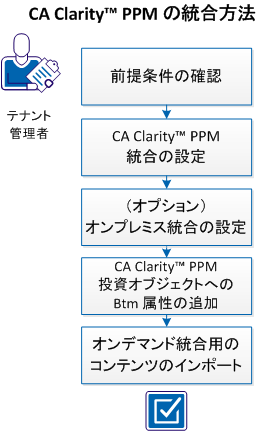
CA Clarity ™ Playbook と CA Clarity PPM を統合する前に、この情報を確認します。
サポートされている統合リリース
Btm 統合設定
注: 投資オブジェクトをインポートできるように Btm 統合設定をインストールするには、属性を投資オブジェクトに追加します。 Btm 統合設定のインストールの詳細については、「CA Clarity PPM オブジェクトへの Btm 統合属性の追加」を参照してください。
CA Clarity PPM データ エレメント
CA Clarity Playbook は CA Clarity PPM サーバから以下のデータにアクセスします。
|
CA Clarity PPM データ エレメント |
説明 |
|---|---|
|
Clarity 投資実績 |
戦略的とマークされている各 CA Clarity PPM 投資から合計実績コストを引きます。 この情報はタイム スライス テーブルから収集されます。 金額は、計画開始および終了日に基づいて、合計またはクリップされる小計として表されます。 |
|
Clarity 投資実績属性
|
これらはすべて投資オブジェクトに存在する OOTB 属性です。 |
|
各カーブの計画されたコスト金額、予算コスト金額、開始日および終了日が含まれる、会計カーブ。 |
CA Clarity PPM からのデータが CA Clarity ™ Playbook の以下の画面に表示されます。
|
Clarity データ エレメント |
CA Clarity ™ Playbook における方法と場所 |
|---|---|
|
Clarity 投資実績 |
[実績]としてダッシュボードに表示されます。「予測」の計算にも使用されます。 |
|
コード |
2 つのシステム間で投資データの同期を保持するのに使用されます。CA Clarity ™ Playbook には表示されません。 |
|
アクティブ |
データは、アクティブな PPM 投資に対して、CA Clarity ™ Playbook との同期を続行します。 |
|
通貨コード |
この Clarity データ エレメントは、テナントごとに設定されます。 複数通貨のサポートを有効にするには、通貨を管理します。 通貨をアクティブにして、次に、通貨の為替レートを定義できます。 |
|
説明 |
投資詳細を表示する場合に、[投資]画面に表示されます。 |
|
終了日 |
[投資]画面およびさまざまなダッシュボードに表示されます。 |
|
マネージャ名 |
[投資]画面およびさまざまなダッシュボードに表示されます。 |
|
投資名 |
[投資]画面およびさまざまなダッシュボードに表示されます。 |
|
投資タイプ |
投資詳細およびさまざまなダッシュボードを表示する場合に、[投資]画面に表示されます。 |
|
開始日 |
[投資]画面およびさまざまなダッシュボードに表示されます。 |
|
作成日 |
2 つのシステム間で投資データの同期を保持するのに使用されます。CA Clarity ™ Playbook には表示されません。 |
|
最終更新日 |
2 つのシステム間で投資データの同期を保持するのに使用されます。CA Clarity ™ Playbook には表示されません。 |
|
計画されたコスト カーブ |
さまざまなダッシュボードで使用されます。 テナント管理者は、テナント全体について、この Clarity データ エレメントまたは予算コスト カーブのいずれかを選択します。 |
|
予算コスト カーブ |
さまざまなダッシュボードで使用されます。 テナント管理者は、テナント全体について、この Clarity データ エレメントまたは計画コスト カーブのいずれかを選択します。 |
|
各カーブの期間日付 |
さまざまなダッシュボードで計算に使用されます。 |
投資などの情報をインポートし、CA Clarity PPM から消費できるように、CA Clarity PPM と CA Clarity ™ Playbook を統合します。
注: CA Clarity ™ Playbook には CA Clarity PPM セキュリティは適用されません。 その結果、CA Clarity ™ Playbook ユーザは、投資オブジェクトとしてマークされているオブジェクトやそれらのオブジェクトのメタデータなど、CA Clarity PPM ではアクセスできない情報にアクセスできます。
重要: 統合をセットアップするために、CA Clarity PPM で 管理(XOG)権限へのアクセスが必要です。
次の手順に従ってください:
注: アクティブな通貨のみがリストに表示されます。 別の通貨を使用する場合は、[通貨]ページでその通貨をアクティブにし、次に、このプロセスを完了します。
重要: 一旦設定された値は変更できません。
注: [支出タイプ]はデフォルトで[計画コスト]になります。 [計画コスト]を選択する場合、CA Clarity PPM コストは承認プロセスを完了する必要があります。
重要: CA Clarity PPM からのインポートに、トランザクション(支出トランザクション インポート)を選択する必要があります。
注: 最小のインポート頻度は 1 時間です。
|
フィールド |
値 |
|
サーバ URL |
CA Clarity PPM サーバ アドレス。 例: http://cppm1234/niku/xog |
|
Admin ユーザ名 |
管理(XOG)権限へのアクセス権を持つ CA Clarity PPM 管理者ユーザ名。 |
|
Admin ユーザ パスワード |
CA Clarity PPM 管理者ユーザ パスワード。 |
注: オンプレミス セットアップが開きます。 オンプレミス統合を続行します。 オンプレミス統合の詳細については、オンプレミス統合の設定を参照してください。
ステータス メッセージは、CA Clarity PPM サーバへの成功した接続を示します。
CA Clarity PPM オンデマンド統合を設定しました。 ステータス メッセージは、コンテンツ パックが正常にインポートされたことを示します。 このインポートには数分間かかる場合があります。
ローカル サーバでホストされる情報にアクセスできるようにするため、CA Clarity PPM と CA Clarity ™ Playbook のオンプレミス統合を実行します。 リモート エージェントをダウンロードおよびインストールし、リモート エージェントに接続します。 リモート エージェントは、コンテンツの欠落または期限切れを検知し、Btm コンテンツを更新します。
SFTP アカウントを取得するには、CA サポートまでお問い合わせください。
リモート エージェントをサービスとしてインストールする方法の詳細については、「サービスとしてインストール」を参照してください。
暗号化されたパスワードの使用に関しては、「パスワードの暗号化」を参照してください。
前提条件:
次の手順に従ってください:
chmod +x bin/ant/bin/ant
chmod +x bin/*
agent.capb.serverAddress=server address
agent.capb.user=user email
agent.capb.password=password
agent.capb.tenant=tenant name
例:
agent.capb.serverAddress=http://server.ca.com
agent.capb.user=Me@mycompany.com
agent.capb.password=123abc
agent.capb.tenant=mycompany
注: サーバ アドレスは、[CA ITMaaS Portal へようこそ]電子メールで受信したアドレスと同じアドレスです。
${install.dir}/agent/resource
PLAYBOOK_TIME_SLICES.xml
dbpatch –install –file ${install.dir}/agent/resource/PLAYBOOK_TIME_SLICES.xml –apply
Linux
bin/agent start
Windows
bin¥agent.bat console
http://<localhost>:8084/agent/admin obtain the agent.log
Server started successfully in X ms, version number 2.0.0.X
http://<localhost>:8084/agent/admin/healthcheck
Agent-Healthcheck: OK
以上で、オンプレミス統合は設定されました。
スタートアップ時に CA Clarity ™ Playbook サーバおよびアダプタを起動するには、リモート エージェントをサービスとしてインストールします。
以下のコマンドを実行して、リモート エージェントをサービスとしてインストールします。
Linux
sudo bin/ant/bin/ant -f installer.xml install-services
Windows
bin¥ant¥bin¥ant.bat -f installer.xml install-services
注: ユーザには、新しいサービスをインストールする権限が必要です。
CA Clarity ™ Playbook では暗号化されたパスワードがサポートされます。 暗号化されたパスワードを使用することで、より安全なアクセスが可能になります。
CA Clarity ™ Playbook では、暗号化キーを格納するためにキー ストアが使用されます。 キー ストア ファイルは CA Clarity ™ Playbook ディレクトリに保存されます。 暗号化されたパスワードは、agent.properties ファイルに入力します。
重要: キー ストア ファイルの移動、削除、編集は行わないでください。
次の手順に従ってください:
bin/ant/bin/ant -f installer.xml encrypt-password
encrypt-password:
パスワード (クリア テキストで入力します)
ExamplePassword
[java] JF9VDArBFnpLmDJF9oXkJg==
agent.capb.password.encrypted=<暗号化されたパスワード>
以上で、パスワードは暗号化されました。
CA Clarity PPM から CA Clarity ™ Playbook にインポートする投資オブジェクトを制御するために、BTM 統合属性を追加します。
注: 以下の CA Clarity PPM オブジェクトのそれぞれに対して属性を追加する必要があります: プロジェクト、製品、資産、アプリケーション、サービス、その他。
次の手順に従ってください:
[編集 - プロパティ レイアウト]ページが表示されます。
フィールドは[選択済み](左側の列)に表示されます。
以上で、プロジェクトの属性は追加されました。
オンデマンド CA Clarity PPM 統合を設定し、投資オブジェクトに BTM 統合属性を追加した後、指定された投資オブジェクトをインポートします。
注: コンテンツのインポート手順は、オンデマンド統合のみに対応しています。 この機能はオンプレミス統合には使用できません。
次の手順に従ってください:
注: インポート頻度などの変更を統合に提出するには、任意のフィールドを編集し、[保存]をクリックします。
以上で、コンテンツはインポートされました。 ステータス メッセージは、コンテンツが CA Clarity PPM サーバから正常にインポートされていることを示します。
|
Copyright © 2014 CA.
All rights reserved.
|
|