

Organisasjoner bygger ofte ressurs-ONS-hierarkiet basert på rapporteringsrelasjoner og organisasjonskart fra den virkelige verden. Hver node i ressurs-ONS representerer en avdelingsleder. En toppleder har for eksempel et team på tre direkte underordnede ledere som arbeider 40 timer hver per uke. Kapasiteten til de direkte underordnede lederne i en gitt uke er 120 timer. Topplederen har også 15 indirekte medarbeidere som rapporterer til de tre direkte underordnede lederne. Den totale kapasiteten for organisasjonsenheten omfatter enhetene for hver av lederne. Den totale kapasiteten er summen av direkte underordnede (120) pluss de indirekte underordnede (600).
Som ressursansvarlig deler du en rapporteringsstruktur som ligner på den for seniorlederen. Du deler også følgende mål:
I dette eksemplet navigerer seniorlederen til oversiktssiden for kapasitetsplanlegging. Lederen angir at ressurs-ONS-filteret skal være enheten på øverste nivå i ressurs-ONSen (nivået med de direkte underordnede). Lederen angir også at ONS-filtermodusen skal omfatte enheten og underordnede. Portleten Oversikt over kapasitetsplanlegging viser et komplett bilde av kapasitet, behov, gjenstående kapasitet og faktiske timer. Oversikten over kapasitetsplanlegging vises i et utvidbart hierarki med et tidsvarierende diagram over kapasitet og behov. Seniorlederen skanner data for kapasitetsplanlegging på høyt nivå som er gruppert etter ressurs-ONS. Hvis du vil se flere detaljer, kan du utvide følgende underportleter:
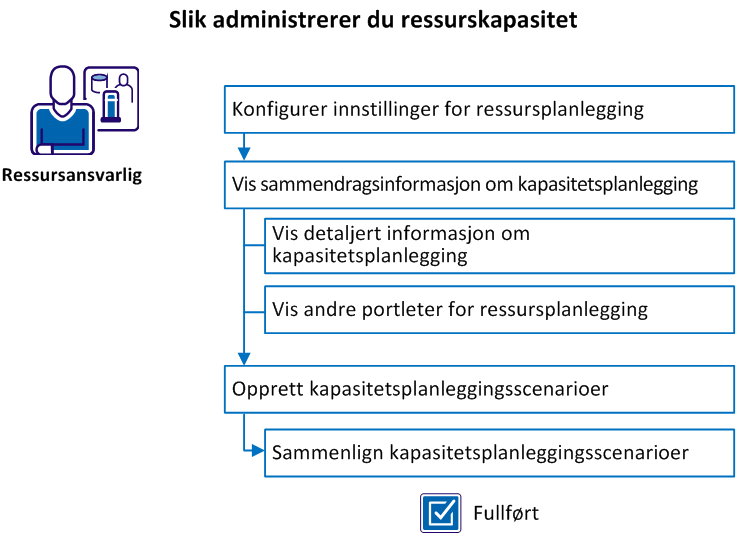
Følgende grafikk beskriver hvordan en ressursansvarlig administrerer kapasitet.
Følg denne fremgangsmåten:
Før du behandler ressurskapasitet, bør du samarbeide med administratoren om å konfigurere følgende elementer.
Følg denne fremgangsmåten:
Obs! Når du skal tildele tilgangsrettighetene ved å bruke en gruppe, tildeler du brukeren til en av følgende grupper: Ressursansvarlig eller Ressursplanlegger.
Denne innstillingen vises i investeringsbehovtallene for den valgte ONS-enheten for deltakere.
Bruk siden Oversikt over kapasitetsplanlegging for å se et sammendrag av ressurskapasitet, tomme roller og ressursbehov filtrert etter valgt ONS-nivå. Angi flere filtreringskriterier for oversikt over kapasitetsplanlegging for å vise informasjon om aktuelle ressurser og investeringer.
Følg denne fremgangsmåten:
Ved beregning av allokering (fast bestilte deltakere, midlertidig bestilte deltakere og tomme roller), regnes deltaker-ONS på teamnivå først. Hvis deltaker-ONSen samsvarer med filtrerings-ONS, inkluderes den navngitte ressursen i allokeringsberegningen. Hvis den ikke samsvarer, ignoreres ressursen i beregningen. Hvis deltaker-ONS er tom, sjekkes det om filtrerings-ONS samsvarer med ONSen på ressursegenskapsnivå. Hvis det er samsvar, tas ressursen med i beregningen. Hvis ikke, ignoreres den i beregningen.
Fast bestilte deltakere: Representerer navngitte ressurser med bestillingsstatusen Fast. Inkluderer ikke nøkkeltall for roller.
Midlertidig bestilte deltakere: Representerer navngitte ressurser med bestillingsstatusen Midlertidig eller Blandet. Inkluderer ikke nøkkeltall for roller. Blandet status rapporteres som midlertidig bestilte deltakere fordi det betyr at det er en endring i måten ressursen er planlagt allokert på.
Tomme roller: Representerer roller som er allokert til investeringer uavhengig av bestillingsstatus. Hvis bestillingsstatusfilteret brukes, begrenses resultatene ytterligere i henhold til filteret.
Portleten Oversikt over kapasitetsplanlegging inneholder detaljert informasjon om individuelle ressurser, tomme roller og behov for ressurser etter investeringer. Velg for eksempel en ressurs-ONS og velg Enhet og underordnede som filtermodus. Du ser ONS-enheten og alle dens underordnede på siden Oversikt over kapasitetsplanlegging. For å se allokeringsdetaljer for en bestemt underordnet ONS-enhet klikker du på Ressurser-ikonet for den ONS-enheten. Portleten for allokering av deltakere åpnes og er forhåndsfiltrert for å bare vise ressurser som er tildelt til ONS-enheten.
Følg denne fremgangsmåten:
Allokering av deltakere-listen viser navngitte ressurser der teammedlems-ONS samsvarer med filter-ONS. Hvis innstillingen deltaker-ONS er tom, brukes egenskaper for ressurs-ONS for valgt ONS-enhet som kriterier for filtrering. Allokeringsdataene per ressurs er samlet allokering av ressursen for alle investeringene som ressursen er allokert mot, etter eventuelle kriterier for investeringsfiltrering er brukt.
Listen Tomme roller viser de tomme rollene der teammedlems-ONS samsvarer med filtrerings-ONS. Hvis innstillingen deltaker-ONS er tom, brukes egenskaper for rolle-ONS for valgt ONS-enhet som kriterier for filtrering.
Listen Investeringsbehov viser investeringer som har navngitte ressurser og/eller roller som teamdeltakere der innstillingen deltaker-ONS samsvarer med filtrerings-ONS. Hvis innstillingen deltaker-ONS er tom, brukes egenskaper for ressurs-ONS for valgt ONS-enhet som kriterier for filtrering. Allokeringsdataene per investering er samlet allokering av alle samsvarende navngitte ressurser og roller for investeringen for valgt ONS.
Obs! Filterkriteriene som er satt for siden Oversikt over kapasitetsplanlegging overføres til drill ned-portleten for å forhåndsfiltrere resultatene. Drill ned-portletene inneholder standardverdier for filterkriteriene. De er basert på ONS-enhet og hierarkinivå du klikker fra når du vil vise detaljene.
|
Copyright © 2015 CA Technologies.
Med enerett.
|
|