

Se pueden revisar los valores del período de tiempo de un plan de costes, así como combinarse en el plan de presupuestos existente. Al combinar valores de uno o varios períodos de tiempo, puede hacer que el presupuesto sea preciso, sin necesidad de reemplazar todo el presupuesto.
Por ejemplo, recibe una financiación creciente para que el presupuesto contemple los aumentos en los costes de recursos. Solamente puede revisar el coste del recurso para los meses afectados.
Si ha establecido una fecha de bloqueo en la entidad financiera, puede editar solamente el plan de costes para los períodos tras la fecha de bloqueo.
Ejemplo: adición de períodos de tiempo al plan de presupuesto
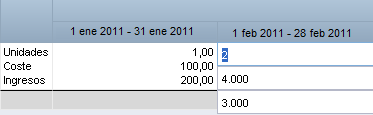
Elena revisa los planes del proyecto con su gestor y se da cuenta de que debe agregar tres meses para una función obligatoria nueva. Alice revisa el plan de costes agregando tres meses al proyecto y rellena los campos con información de costes para cada recurso. Envía el plan de costes revisado, con el ID ProjectA_estimatedCP-00, como revisión combinada solamente con los meses adicionales.
A continuación, realice los siguientes pasos:
Nota: Si el plan de costes ya es el plan de registro, omita este paso.
Nota: Si recibe el siguiente mensaje, existe otro plan de costes para la inversión como plan de presupuestos enviado.
Error: Ya existe un presupuesto enviado.
El plan de presupuestos enviado debe aprobarse o rechazarse para poder enviar otro plan para su aprobación.
Ha enviado un plan de costes para la aprobación que combina las revisiones de períodos de tiempo en el presupuesto existente.
|
Copyright © 2015 CA Technologies.
Todos los derechos reservados.
|
|