

Organisationer opbygger ofte deres ressourcers OBS-hierarki baseret på virkelige rapporteringsforhold og organisationsdiagrammer. Hver node i ressourcens OBS repræsenterer en afdelingsleder. En seniorleder har f.eks. et team på tre leder, der rapportere direkte til dem, som arbejder 40 timer om ugen.. Kapaciteten for lederne, der rapporterer direkte, for enhver given uge er 120 timer. Seniorlederen har også 15 indirekte medarbejdere, der raportere til de ledere, der rapporterer direkte. Den samlede kapacitet for organistionsenheden inkluderer enhederne for hver af lederne. Den samlede kapacitet er summen af kapaciteter i de direkte rapporter (120) plus indirekte rapporter (600).
Som en ressourceleder deler du en rapporteringsstruktur, der er i lighed med den for seniorlederen. Du kan også dele følgende målsætninger:
I dette eksempel navigerer seniorlederen til siden Oversigt over kapacitetsplanlægning. Lederen indstillinger filteret for ressourcens OBS til det øverste niveau for ressourcens OBS (niveauet med direkte rapporter). Lederen indstiller også OBS-filtertilstanden til at indkludere enheden og underordnede enheder. Portletten Oversigt over kapacitetsplanlægning tilvejebringer en fuldstændig visning af kapaciteten, efterspørgslen, resterende båndbredde og faktiske timer. Oversigt over kapacitetsplanlægning vises i hierarkiet, der kan udvides, med et tidsvarierende diagram over metrikker for kapacitet og efterspørgsel. Seniorlederen scanner data for kapacitetsplanlægning på højt niveau, som er grupperet efter ressourcens OBS. For at gøre det muligt at få vist flere detaljer tillader portletten udvidelse af følgende underordnede portletter:
Følgende grafer beskriver, hvordan en ressourceleder administrerer kapcitet.
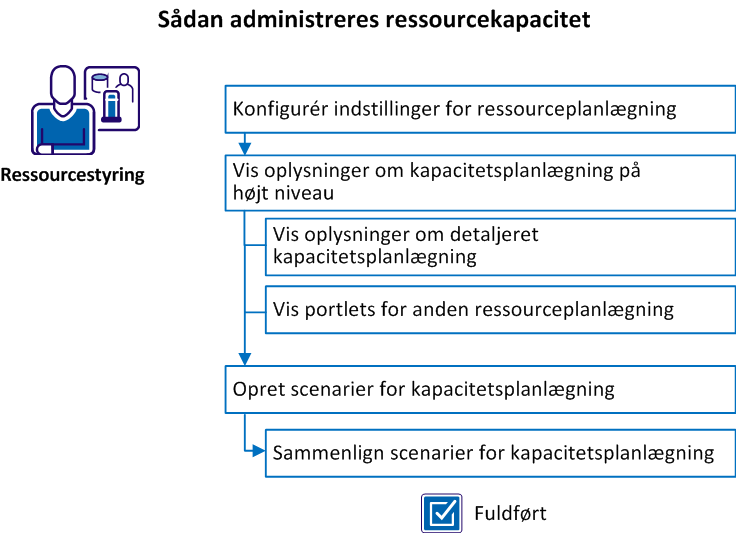
Følg disse trin:
Før du administrerer ressourcekapacitet, skal du i samarbejde med din administrator konfigurere følgende elementer.
Følg disse trin:
Bemærk: For at tildele adgangsrettigheder ved hjælp af en gruppe, skal du tildele brugeren til en af følgende roller: ressourceleder eller ressourceplanlægger.
Denne indstilling vises i metrikkerne investeringsefterspørgsel for den valgte OBS-personaleenhed.
Brug siden Oversigt over kapacitetsplanlægning for at se oversigt på højt niveau over ressourcekapacitet, ubemandede roller og ressourcebehov filtreret efter det valgte OBS-niveau. Angiv yderligere filtreringsenheder for oversigt over kapacitetsplanlægning for at få vist oplysninger om de relevante ressourcer og investeringer.
Følg disse trin:
Ved beregning af allokering (fast reserveret personale, midlertidigt reserveret personale og ubemandede roller) tages personale-OBS på teammniveau i betragtning først. Hvis personale-OBS stemmer overens med filtrerings-OBS, inkluderes den navngivne ressource i allokeringsberegningen, hvis den Hvis den ikke stemmer overens, ignoreres ressourcen i beregningen. Hvis personale-OBS er tom, kontrolleres det, om filtrerings-OBS stemmer overens med OBS på niveauet for ressourceegenskaber. Hvis det matcher, tages ressourcen i betragtning, og ellers ignoreres ressourcen i beregningen.
Fast reserveret personale: Repræsenterer navngivne ressourcer med status fast reserveret. Inkluderer ikke metrikker for roller.
Midlertidigt reserveret personale: Repræsenterer navngivne ressourcer med status midlertidig eller blandet reservation. Inkluderer ikke metrikker for roller. 'Blandet status rapporteres som midlertidigt reserveret personale, da det betyder, der er en ændring i den måde, hvorpå allokering af ressourcen planlægges.
Ubemandede roller: Repræsenterer roller, der er allokeret til investeringer uanset reservationsstatus. Hvis filteret for reservationsstatus anvendes, indsnævres resultaterne yderligere i henhold til filteret.
Portletten Oversigt over kapacitetsplanlægning tilvejebringer også detaljerede oplysninger om individuelle ressourcer, ubemandede roller og efterspørgsel efter ressourcer efter investeringer. Vælg f.eks. en ressource-OBS, og vælg Enhed og underordnede enheder som filtertilstand. Du får vist OBS-enheden og dens underordnede enhed på siden Oversigt over kapacitetsplanlægning. Klik på ikonet Ressourcer for den pågældende OBS-enhed for at få vist detaljer vedrørende bemandingsallokering for en specifik underordnet OBS-enhed. Portletten Personaleallokering åbnes og forudfiltreres for kun at vise dig ressourcer, der er tildelt til OBS-enheden.
Følg disse trin:
Listen Personaleallokering viser navngivne ressourcer, hvor teammedlemmets OBS-enhed svarer til filter-OBS. Hvis indstillingen for personale-OBS er tom, anvendes egenskaber for ressource-OBS til den valgte OBS-enhed til filtreringskriterierne. Allokeringsdata pr. ressource er den samlede allokering af ressourcen på tværs af alle de investeringer, som ressourcen er allokeret til denne investering efter anvendelse af eventuelle filtreringskriterier.
Listen Ubemandede roller viser ubemandede roller, hvor teammedlemmets OBS-enhed stemmer overens med filtrerings-OBS. Hvis indstillingen for personale-OBS er tom, vil egenskaber for ressource-OBS blive anvendt til den valgte OBS-enhed til filtreringskriterierne.
Listen Investeringsbehov viser investeringer med navngivne ressourcer og/eller roller som teammedlemmer, hvor indstillinger for Personale-OBS stemmer overens med filtrerings-OBS. Hvis indstillingen Personale-OBS er tom, vil ressourcens OBS-egenskaber for den valgte OBS-enhed blive anvendt til filtreringskriterierne. Allokeringsdata pr. investering er den samlede allokering af alle navngivne ressourcer og roller for investeringen for den valgte OBS, der stemmer overens.
Bemærk: de filtreringskriterier, der er indstillet på siden Oversigt over kapacitetsplanlægning videregives til rullelisten for portletten for at forudfiltrere resultaterne. Rullelister for portletter tilvejebringer standardværdier for deres filerkriterier baseret på OBS-enhed og hierarkiniveau, som du kan klikke på for at rulle ned.
|
Copyright © 2015 CA Technologies.
Alle rettigheder forbeholdes.
|
|