

Du kan ændre tidsperiodeværdierne i en omkostningsplan og flette dem ind i den eksisterende budgetplan. Ved at flette værdier ind fra en eller flere tidsperioder kan du sikre, at budgettet bliver ved med at være præcist, uden at skulle overskrive hele budgettet.
Du modtager f.eks. trinvis fiansiering til dit budget for at tage højde for stigninger i ressourceomkostningerne. Du kan kun ændre omkostningerne til ressourcen for de relevante måneder.
Hvis du har angivet en frysningsdato i den økonomiske enhed, kan du kun redigere omkostningsplanen for perioder efter frysningsdatoen.
Eksempel: Føj tidsperioder til budgetplanen
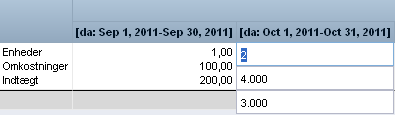
Alice gennemgår projektplanerne med sin chef og finder ud af, at hun skal tilføje tre måneder for en ny funktion, der skal udvikles. Alice reviderer sin omkostningsplan ved at føje tre måneder til projektet og udfylder felterne med omkostningsoplysninger om hver enkelt ressource. Hun sender den ændrede omkostningsplan med id'et ProjectA_estimatedCP-00 som flettet revision udelukkende med de ekstra måneder.
Følg disse trin:
Bemærk! Hvis omkostningsplanen allerede er registreringsplanen, skal du springe dette trin over.
Bemærk! Hvis du får vist følgende meddelelse, findes der en anden omkostningsplan for investeringen som sendt budgetplan.
Fejl: Der findes allerede et sendt budget.
Den sendte budgetplan skal godkendes eller afvises, før du kan sende en anden plan til godkendelse.
Du har sendt en omkostningsplan til godkendelse, som fletter ændringer af tidsperioder ind i det eksisterendebudget.
|
Copyright © 2015 CA Technologies.
Alle rettigheder forbeholdes.
|
|