

Можно отображать капитальные и операционные расходы отдельно на странице финансовой сводки и в подробном финансовом плане. Можно вводить сведения о расходах следующими способами:
Страница финансовой сводки
Страница финансовой сводки для инвестиции отображает капитальные и операционные затраты высокого уровня для плановых затрат. Можно изменять суммы финансовой сводки до создания плана-смета затрат (POR). При создании POR, поля для операционных и капитальных затрат в разделах плановых затрат финансовой сводки становятся доступными только для чтения. Информация POR автоматически обновляет поля плановых затрат на странице финансовой сводки. Последний утвержденный бюджет обновляет поля бюджета.
Подробный финансовый план
Можно создать подробный финансовый план вручную или заполнить план автоматически из задач или выделений команды. Для заполнения из задач или выделений команды, необходимо выбрать в качестве атрибута группировки "Тип затрат". Для автоматического заполнения затрат и бюджетных планов капитальными и операционными затратами, используйте один из следующих методов:
Укажите параметры, заданные на уровне инвестиции (капитальные или операционные) для всех задач. Если тип затрат не указан, по умолчанию задается тип "Операционные". Если необходимо, можно перезаписать значение по умолчанию на уровне задач или иерархии задач для отдельных задач. Например, если имеется инвестиция, в которой большинство задач имеют операционные затраты и несколько –капитальные затраты. Установите тип затрат инвестиции как операционный, таким образом задачи унаследуют операционный тип затрат. Для каждой задачи с капитальными затратами, измените тип затрат, чтобы перезаписать значение по умолчанию.
Укажите процент капитальных затрат для назначения индивидуального члена команды. Например, имеется шесть членов команды, которым назначен проект. Элис, член команды, имеет 15 процентов капитальных затрат. Укажите процент капитализации для Элис. Процент капитализации используется для расчета процента операционных и капитальных затрат для выделения работника. После заполнения из выделения команды, у Элис будет две линии в плане затрат. Одна линия показывает операционный процент, а другая —единицы и затраты на каждый операционный процент.
Важно! Процедуры в данном сценарии описывают навигацию в продукте без установленных надстроек. Если имеются такие надстройки, как акселератор PMO, навигация может отличаться.
На следующей схеме показано, как финансовый администратор отображает капитальные и операционные затраты на сводке и в подробном финансовом плане.
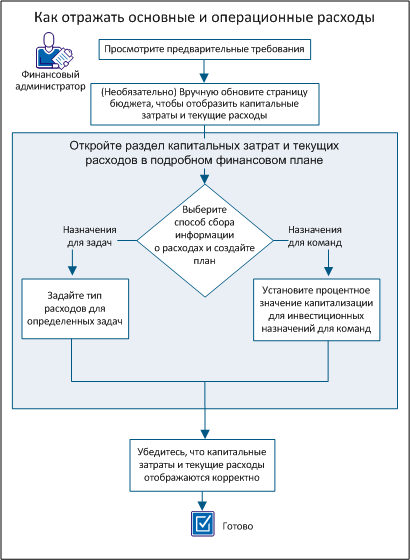
Для отображения капитальных и операционных затрат выполните следующие шаги:
|
© 2015 CA Technologies.
Все права защищены.
|
|
