

Можно изменить периоды времени в плане затрат и объединить их с бюджетным планом. Объединение значений за один или несколько периодов позволяет обеспечить точностью бюджета, не заменяя его полностью.
Например, допустим, что финансирование повышается в связи повышением затрат на ресурсы. Можно изменить затраты только для месяцев, которых касается повышение финансирования.
Если в экономической единице задана дата фиксации, можно изменять только периоды после нее.
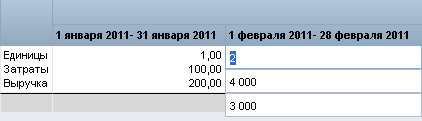
Пример добавления периодов времени к бюджетному плану
Элис анализирует планы проекта вместе со своим руководителем и приходит в выводу о том, что нужно добавить еще три месяца для разработки нового компонента. Она добавляет в проект три месяца и заполняет поля данными о затратах для каждого ресурса. Она отравляет измененный план затрат с идентификатором ProjectA_estimatedCP-00 для добавления дополнительных месяцев.
Выполните следующие действия:
Примечание. Если план затрат уже является планом-сметой, пропустите этот шаг.
Примечание. Если выводится следующее сообщение, для инвестиции уже отправлен бюджетный план.
Ошибка. Представленный бюджет уже существует
Необходимо утвердить или отклонить отправленный бюджетный план, прежде чем отправлять другой план на утверждение.
Вы отправили на утверждение план затрат, в котором изменены периоды времени для объединения с существующим бюджетом.
|
© 2015 CA Technologies.
Все права защищены.
|
|