

Vous pouvez réviser les valeurs de période d'un plan de coûts et les fusionner avec le plan budgétaire existant. Fusionner des valeurs à partir d'une ou de plusieurs périodes vous permet de maintenir la précision du budget, sans devoir le remplacer en entier.
Par exemple, vous recevez un financement supplémentaire pour votre budget dû aux augmentations des coûts de ressources. Vous pouvez réviser le coût des ressources uniquement pour les mois concernés.
Si vous avez défini une date de gel dans l'entité financière, vous pouvez uniquement modifier le plan de coûts pour des périodes ultérieures à la date de gel.
Exemple : ajout de périodes au plan budgétaire
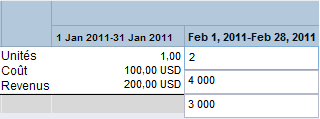
Alice vérifie les plans du projet avec son responsable et détermine que trois mois supplémentaires sont nécessaires pour incorporer une nouvelle fonctionnalité. Alice révise son plan de coûts en ajoutant trois mois au projet et remplit les champs de chaque ressource avec les informations de coût appropriées. Elle soumet le plan de coûts révisé, avec l'ID ProjectA_estimatedCP-00, comme révision fusionnée contenant uniquement les mois supplémentaires.
Procédez comme suit :
Remarque : Si le plan de coûts est déjà le plan de coûts de référence, ignorez cette étape.
Remarque : Si vous recevez le message suivant, un autre plan de coûts existe déjà comme plan budgétaire soumis pour l'investissement.
Erreur : Un budget soumis existe déjà.
Le plan budgétaire soumis doit être approuvé ou rejeté pour pouvoir soumettre un autre plan pour approbation.
Vous avez soumis un plan de coûts pour approbation qui fusionne les révisions des périodes au budget existant.
|
Copyright © 2015 CA Technologies.
Tous droits réservés.
|
|