

組織往往依據真實的報告關係以及組織圖建立其資源 OBS 階層。 資源 OBS 上的每個節點代表部門經理。 例如,資深經理有一個小組,其中有三個直屬經理,每週工作 40 小時。 這些直屬經理在任何一週的總產能都是 120 小時。 資深經理另有 15 名非直屬員工,他們是這三人的下屬。 該組織單位的總產能包含每個經理的單位。 總產能是直屬員工 (120) 和非直屬員工 (600) 的產能總和。
身為資源經理,您與資深經理共用相似的報告架構。 您也共用以下目標:
在此例中,資深經理導覽至 [產能計劃總覽] 頁面。 資深經理將 [資源 OBS] 篩選器設定為頂層的 [資源 OBS] (具有直屬員工的層級)。 資深經理也將 OBS 篩選器模式設為包含單位與下層單位。 [產能計劃總覽] Portlet 提供產能、需求、剩餘產能,以及實際時數的完整面貌。 產能計劃總覽會顯示在可展開的階層中,具有產能和需求度量的時間變異圖。 資深經理掃描高階的產能規劃資料,這些資料已依據資源 OBS 分組。 若要檢視更多詳細資訊,Portlet 可以展開以下子 Portlet:
下圖說明資源管理員如何管理產能。
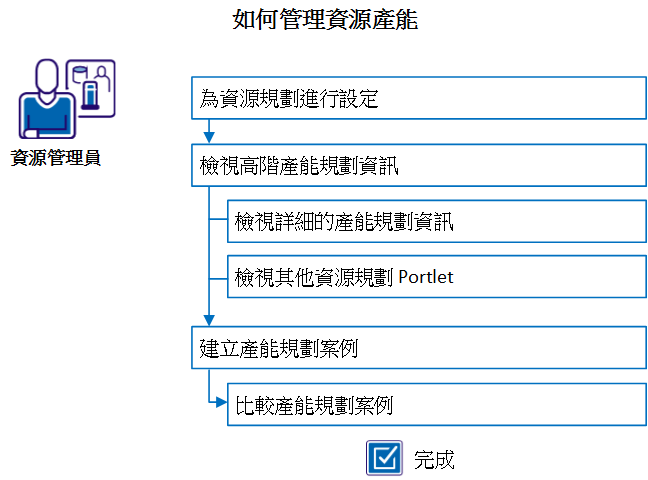
請遵循以下步驟:
在管理資源產能前,請與您的管理員合作進行以下設定:
請遵循以下步驟:
附註:若要使用群組指派存取權限,請將使用者指派到以下其中一個群組中:資源經理或資源規劃者。
這個設定會顯示所選取人員 OBS 單位的 [投資需求] 度量中。
使用 [產能計劃總覽] 頁面,可檢視依據選取的 OBS 層級篩選的資源產能、未安排的角色以及資源需求的高階摘要。 為 [產能規劃總覽] 設定其他篩選條件,以顯示有關適當資源與投資的資訊。
請遵循以下步驟:
針對分配 (硬式預約人員、軟式預約人員,以及未安排的角色) 計算,首先將考量小組層級的人員 OBS。 若人員 OBS 符合篩選 OBS,指定的資源會包含在分配計算中,若不符合,計算中將忽略該資源。若人員 OBS 為留白,則將檢查篩選 OBS 是否符合資源內容層級的 OBS。 如果符合,會將資源列入考慮;否則計算期間將忽略此資源。
硬式預約人員:代表具有硬式預約狀態的指定資源;不包含角色度量。
軟式預約人員:代表具有軟式或混合預約狀態的指定資源;不包含角色度量。 混合狀態將提報為軟式預約人員,因為資源的計劃分配方式出現變化。
未填入的角色:代表分配給投資,不論預約狀態為何的角色。 若使用預約狀態篩選器,將進一步根據篩選器縮小結果。
[產能規劃總覽] Portlet 也提供有關針對投資個別資源、未填入的角色以及資源需求的詳細資訊。 例如,選取一個資源 OBS,並選取 [單位和下階] 作為篩選模式。 在 [產能規劃總覽] 頁面中顯示 OBS 單位與其下階單位的資訊。 若要檢視特定下階 OBS 單位的人員分配詳細資訊,請按一下該 OBS 單位的 [資源] 圖示。 [人員分配] Portlet 將開啟並預先經過篩選,顯示已指派到 OBS 單位上的資源。
請遵循以下步驟:
[人員分配] 清單顯示 [小組成員 OBS] 符合篩選器 OBS 的指定資源。 若 [人員 OBS ] 設定為空白,選取 OBS 單位的 [資源 OBS 內容] 會用於篩選條件中。 每個資源的分配資料是這個資源在套用任何投資篩選條件後的所有投資上的彙總分配。
[未填入角色] 清單顯示 [小組成員 OBS] 符合篩選器 OBS 的未填入角色。 若 [人員 OBS ] 設定為空白,選取 OBS 單位的 [角色 OBS 內容] 會用於篩選條件中。
[投資需求] 清單顯示擁有指定資源以及/或角色做為小組成員,且其 [人員 OBS] 設定符合篩選的 OBS 的投資。 若 [人員 OBS ] 設定為空白,選取 OBS 單位的 [資源 OBS 內容] 會用於篩選條件中。 每個投資的分配資料是所選取 OBS 的投資之所有相符指定資源與角色的彙總分配。
附註:為 [產能規劃總覽] 設定的篩選條件會傳送到深入檢視 Portlet 中已預先篩選結果。 深入檢視 Portlet 會依據您按一下以深入檢視的 OBS 單位與階層,提供其篩選條件的預設值。
|
Copyright © 2015 CA Technologies.
All rights reserved.
|
|