

Du kan revidere tidsperiodeverdiene i en kostnadsplan og slå dem sammen med den eksisterende budsjettplanen. Ved å slå sammen verdier fra én eller flere tidsperioder kan du holde budsjettet oppdatert og nøyaktig, uten at du må erstatte hele budsjettet.
La oss si at du mottar trinnvis finansiering for budsjettet for å ta høyde for økninger i ressurskostnader. Du kan revidere kostnaden for ressursen for bare de berørte månedene.
Hvis du har angitt en låsedato i den økonomiske enheten, kan du bare redigere kostnadsplanen for perioder etter låsedatoen.
Eksempel: Føye til tidsperioder i budsjettplanen
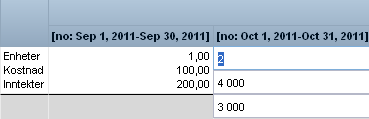
Alice går gjennom prosjektplanene med sjefen, og finner ut at hun må legge til tre måneder for en ny funksjon. Alice reviderer kostnadsplanen ved å legge til tre måneder i prosjektet, og fyller ut felter med kostnadsinformasjonen for hver ressurs. Hun sender inn den reviderte kostnadsplanen med IDen ProjectA_estimatedCP-00 som en sammenslått revisjon med bare de ekstra månedene.
Følg denne fremgangsmåten:
Obs! Hvis kostnadsplanen allerede er gjeldende plan, hopper du over dette trinnet.
Obs! Hvis du får følgende melding, finnes en annen kostnadsplan for investeringen som en innsendt budsjettplan.
Feil: Det finnes allerede et innsendt budsjett.
Den innsendte budsjettplanen må godkjennes eller forkastes før du kan sende inn en annen plan til godkjenning.
Du har sendt inn en kostnadsplan til godkjenning som slår sammen endringer i tidsperioder med det eksisterende budsjettet.
|
Copyright © 2014 CA Technologies.
Med enerett.
|
|