

Le organizzazioni spesso generano la propria gerarchia OBS della risorsa in base alle relazioni di subordinazione e agli organigrammi effettivi. Ogni nodo nell'OBS della risorsa rappresenta un manager di dipartimento. Ad esempio, un manager senior dispone di un team composto da tre manager subalterni diretti che lavorano 40 ore a settimana. La capacità dei tre manager subalterni diretti per ogni settimana corrisponde a 120 ore. Inoltre dispone di 15 dipendenti indiretti che fanno riferimento ai tre manager subalterni diretti. La capacità totale dell'unità organizzativa include le unità di ciascun manager. La capacità totale corrisponde alla somma delle capacità dei manager subalterni diretti (120) più quelle dei dipendenti indiretti (600).
In qualità di manager delle risorse, si condivide una struttura gerarchica analoga a quella del manager senior. Si condividono anche i seguenti obiettivi:
In questo esempio, il manager senior accede alla Panoramica di pianificazione della capacità. Il manager imposta il filtro OBS di risorsa al livello superiore, ossia quello dei manager subalterni diretti. Il manager imposta anche la modalità di filtro OBS affinché siano inclusi l'unità e i discendenti. La portlet Panoramica di pianificazione della capacità offre un quadro completo di capacità, domanda, larghezza di banda restante e ore effettive. Questa visione d'insieme è rappresentata da una gerarchia che si può espandere con un diagramma variabile delle metriche di capacità e domanda. Il manager senior analizza i dati di pianificazione della capacità a livello superiore, raggruppati per OBS di risorsa. Per visualizzare ulteriori dettagli, la portlet permette di espandere le seguenti portlet secondarie:
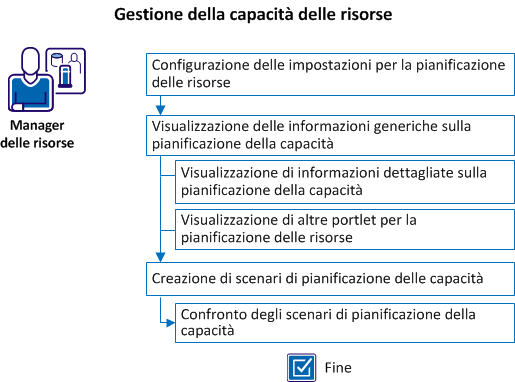
Il diagramma seguente descrive la modalità di gestione della capacità da parte di un manager delle risorse.
Procedere come descritto di seguito:
Prima di gestire la capacità delle risorse, collaborare con l'amministratore per configurare gli elementi seguenti.
Procedere come descritto di seguito:
Nota: Per assegnare i diritti di accesso tramite un gruppo, assegnare l'utente al gruppo del manager delle risorse o a quello di pianificazione delle risorse.
Questa impostazione viene visualizzata nella metrica Domanda di investimento per l'unità OBS del personale selezionato.
Accedere alla pagina Panoramica di pianificazione della capacità per visualizzare un riepilogo a livello superiore di capacità delle risorse, ruoli non completati e domanda delle risorse filtrata per il livello OBS selezionato. Impostare ulteriori criteri di filtro affinché la panoramica di pianificazione della capacità mostri le informazioni sulle risorse e sugli investimenti corretti.
Procedere come descritto di seguito:
Ai fini del calcolo per l'allocazione (personale con allocazione effettiva, personale con allocazione provvisoria e ruoli non completati), viene considerato prima l'OBS del personale a livello del team. Se lo staff OBS corrisponde al filtro OBS, la risorsa denominata viene inclusa nel calcolo di allocazione, se invece non corrisponde, la risorsa viene ignorata nel calcolo. Se lo staff OBS è vuoto, verifica se il filtro OBS corrisponde all'OBS al livello di proprietà di risorsa. Se corrisponde, la risorsa viene considerata; in caso contrario verrà ignorata durante il calcolo.
Personale con allocazione effettiva: rappresenta le risorse denominate con stato di prenotazione effettiva. Non include le metriche per i ruoli.
Staff prenotazione provvisoria: rappresenta le risorse denominate con lo stato di prenotazione provvisorio o combinato e non include le metriche per i ruoli. Lo stato misto viene segnalato per il personale con allocazione provvisoria per indicare una modifica in fase di pianificazione della risorsa da allocare.
Ruoli non completati: rappresenta i ruoli assegnati agli investimenti senza tener conto dello stato di prenotazione. Se si utilizza il filtro dello stato di prenotazione, i risultati vengono limitati ulteriormente in base al filtro applicato.
La portlet Panoramica di pianificazione della capacità contiene inoltre informazioni dettagliate su ogni risorsa, ruolo non completato e domanda di risorse per investimenti. Ad esempio, scegliere un OBS di risorsa, quindi selezionare Unità e discendenti come modalità di filtro. La pagina Panoramica di pianificazione della capacità comprende l'unità OBS e i relativi discendenti. Per visualizzare i dettagli di allocazione del personale per un'unità OBS discendente specifica, fare clic sull'icona Risorse corrispondente. Viene visualizzata la portlet Allocazione di personale con il filtro già applicato per mostrare soltanto le risorse assegnate all'unità OBS.
Procedere come descritto di seguito:
L'elenco Allocazione di personale mostra le risorse denominate in cui l'OBS del personale membro del team corrisponde all'OBS del filtro. Se l'impostazione OBS del personale è vuota, vengono usate per i criteri di filtro le proprietà dell'OBS di risorsa per l'unità OBS selezionata. I dati di allocazione per risorsa riguardano l'allocazione aggregata della risorsa in tutti gli investimenti dove risulta assegnata dopo l'applicazione di criteri di filtro per l'investimento.
L'elenco Ruoli non completati mostra i ruoli non completati in cui l'OBS del personale membro del team corrisponde all'OBS del filtro. Se l'impostazione OBS del personale è vuota, vengono usate per i criteri di filtro le proprietà dell'OBS di ruolo per l'unità OBS selezionata.
L'elenco Domanda di investimento mostra gli investimenti che presentano risorse e/o ruoli denominati come membri del personale del team in cui l'impostazione dell'OBS del personale corrisponde all'OBS del filtro. Se l'impostazione OBS del personale è vuota, vengono usate per i criteri di filtro le proprietà dell'OBS di risorsa per l'unità OBS selezionata. I dati di allocazione per investimento riguardano l'allocazione aggregata di ogni risorsa e ruolo denominato corrispondente dell'investimento per l'OBS selezionato.
Nota: I criteri di filtro impostati nella pagina Panoramica di pianificazione della capacità vengono trasmessi alla portlet di visualizzazione dettagliata per prefiltrare i risultati. Le portlet di visualizzazione dettagliata forniscono valori predefiniti per i criteri di filtro sulla base dell'unità OBS e del livello di gerarchia che si seleziona per espandere la visualizzazione dettagliata.
|
Copyright © 2014 CA Technologies.
Tutti i diritti riservati.
|
|