

Organisationer bygger ofta sin resurs-OBS-hierarki baserat på verkliga rapporteringsrelationer och organisationsdiagram. Varje nod på en resurs-OBS representerar en avdelningsansvarig. Till exempel: en chef har ett team på tre direktrapporterande ansvariga som arbetar 40 timmar per vecka. Kapaciteten för direktrapporterande ansvariga under en vecka är 120 timmar. Den högsta chefen har också 15 indirekta anställda som rapporterar till de tre rappportadministratörerna. Den totala kapaciteten för organisationsenheten inkluderar enheter för var och en av de ansvariga. Den totala kapaciteten är summan av kapaciteten från direktrapporter (120) plus indirekta rapporter (600).
Som resursadministratör delar du en rapporteringsstruktur som liknar den som den ytterst ansvarige har. Du kan även dela följande mål:
I det här exemplet navigerar den ytterst ansvarige till sidan Översikt över kapacitetsplanering. Den ansvarige ställer in OBS-filtret till översta nivån för resurs-OBS (nivån med direktrapporter). Den ansvarige ställer också in OBS-filterläge för att inkludera enheten och underordnade enheter. Portleten Översikt över kapacitetsplanering ger en fullständig vy av kapacitet, efterfrågan, återstående bandbredd och rapporterade timmar. Kapacitetsplaneringsöversikten visas i en expanderbar hierarki med ett tidsvarierat diagram över kapacitet och efterfrågan. Den högsta ansvarige söker kapacitetsdata på hög nivå som är grupperade efter resurs-OBS. För att visa mer detaljer kan portleten expanderas till följande delportlets:
Följande diagram beskriver hur en resursansvarig hanterar kapacitet.
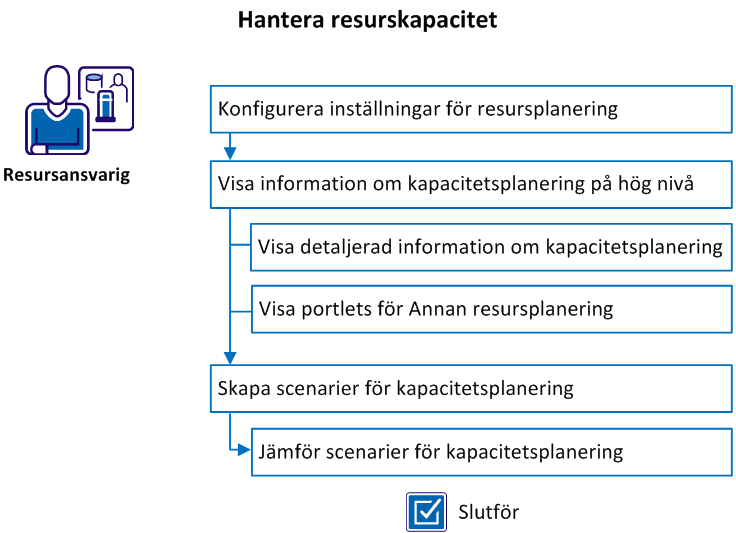
Följ dessa steg:
Innan du hanterar resurskapacitet ska du samarbeta med administratören för att konfigurera följande objekt.
Följ dessa steg:
Obs! För att tilldela föregående åtkomstbehörigheter med hjälp av en grupp, tilldela användaren till av följande grupper: resursansvarig eller resursplanerare.
Den här inställningen visas i metriken för investeringsefterfrågan för den valda OBS-personalenheten.
Använd sidan Översikt över kapacitetsplanering om du vill se en sammanfattning av resurskapacitet, ofyllda roller och resursefterfrågan vid en vald OBS-nivå. Ange filterkriterier för Översikt över kapacitetsplanering för att visa information om rätt resurser och investeringar.
Följ dessa steg:
För beräkning av allokeringen (hårdbokad personal, preliminärt bokad personal och ofyllda roller), används först personal-OBS på teamnivå. Om personal OBS-matchar filtrerings-OBS inkluderas den namngivna resursen i allokeringsberäkningen. Om de inte matchar ignoreras resursen i beräkningen. Om personal är tomt, kontrollerar programmet om filtrerings-OBS-matchar OBS på resursegenskapsnivå. Vid matchning används resursen, annars ignoreras den under beräkningen.
Fast bokad personal: Representerar namngivna resurser med fast bokningsstatus och inkluderar inte metrik för roller.
Preliminärbokad personal: Representerar namngivna resurser med preliminär eller blandad bokningsstatus och inkluderar inte metrik för roller. Blandad status rapporteras som preliminärbokad personal eftersom det innebär att det finns en ändring i sättet som resursen planeras att allokeras.
Ofyllda roller: Representerar roller som är allokerade till investeringar, oavsett bokningsstatus. Om bokningsstatusfilter används begränsas resultatet ytterligare enligt filtret.
Portleten Översikt över kapacitetsplanering innehåller även detaljerad information om enskilda resurser, ofyllda roller samt efterfrågan för resurser efter investeringar. Du väljer en specifik resurs-OBS och du väljer Enhet och underordnade som filterläge. Du ser OBS-enheten och dess underordnade på sidan Översikt av kapacitetsplanering. För att se personalallokeringsuppgifter för en specifik överordnade OBS-enhet kan du klicka på ikonen Resurser för den OBS-enheten. Portleten Personalallokering öppnas och förfiltreras för att visa endast de resurser som tilldelats i OBS-enheten.
Följ dessa steg:
Listan Personalallokering visar namngivna resurser där teammedlemmens personal-OBS matchar filtrets OBS-enhet. Om inställningen för Personal OBS är tom, används resursens OBS-egenskaper för den valda OBS-enheten som filterkriterier. Allokeringsdata per resurs är den summerade allokeringen av resursen över alla investeringar mot vilken resursen allokeras efter att eventuella filterkriterier tillämpas.
Listan Ofyllda roller visar de ofyllda rollerna där teammedlemmens personal-OBS matchar filter-OBS. Om inställningen Personal är tom, används rollens OBS-egenskaper för vald OBS-enhet som filterkriterier.
Listan Investeringsefterfrågan visar de investeringar som har namngivna resurser och/eller roller som teampersonalmedlemmar där inställningen för personal-OBS matchar filter-OBS. Om inställningen för Personal-OBS är tom, används resursens OBS-egenskaper för vald OBS-enhet som filterkriterier. Allokeringsdata per investering är den summerade allokeringen av alla matchande namngivna resurser och roller för investeringen för vald OBS.
Obs! De filterkriterier som anges för sidan Översikt av kapacitetsplanering vidarebefordras ned till detaljportleten för att förfiltrera resultaten. Detaljportlets ger standardvärden för filterkriterier baserat på OBS-enheten och hierarkinivån från vilken du klickade från.
|
Copyright © 2014 CA Technologies.
Med ensamrätt.
|
|