

Используйте представление "Ватерлиния", чтобы определить приоритет и обосновать инвестиции для портфолио. Ватерлиния представляет собой точку анализа списка инвестиций портфолио. Например, ватерлиния может появиться там, где встречается цель для основного ограничения общего бюджета. По умолчанию, утвержденные инвестиции с более ранними датами окончания размещаются вверху представления. Не утвержденные инвестиции с более поздними датами окончания располагаются внизу.
Можно определить правила для настройки собственного пользовательского критерия начального ранжирования инвестиций. При просмотре списка инвестиций во время совещаний по планированию портфолио с заинтересованными лицами, вы можете оценить, как список приоритетной работы соотносится с установленными ограничениями портфолио по затратам, выручке и ресурсам с течением времени. На основании обратной связи от заинтересованных лиц, можно вручную точно отрегулировать определение приоритетов, чтобы обосновать текущие инвестиции и переопределить предустановленные правила ранжирования.
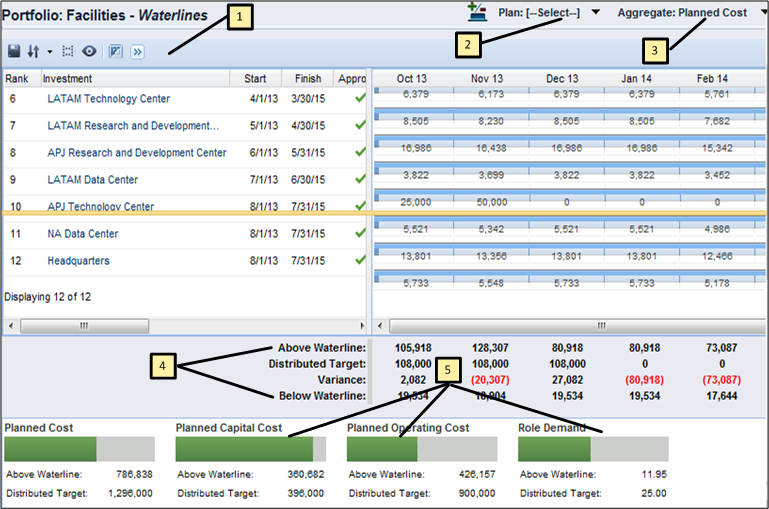
Например, можно определить плановую цель затрат для плана портфолио, затем настроить конфигурацию ватерлинии, чтобы захватить основное ограничение Плановые затраты. Ватерлиния отображается в списке инвестиций в точке, где находится цель плановых затрат. Все, что находится выше ватерлинии, находится в рамках плановых затрат портфолио, а ниже — превышает плановые затраты.
В то время, как основное ограничение определяет местоположение ватерлинии в списке, правила ранжирования определяют, какие инвестиции появляются выше или ниже ватерлинии. Можно вручную переопределить, что будет находиться выше ватерлинии, перетащив саму ватерлинию или сами инвестиции в новое место в списке. Во время изменения положения ватерлинии или инвестиций в списке, отображается итоговое отличие между целевыми ограничениями и итоговыми значениями портфолио.
На следующем рисунке показано представление "Ватерлиния" и инструменты, которые позволяют отобразить необходимую информацию о портфолио.
На следующей схеме показано, как диспетчер портфолио настраивает представление "Ватерлиния".
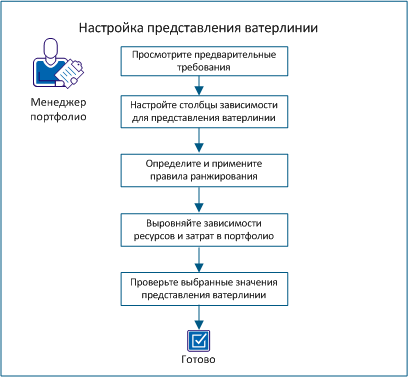
Для настройки представления "Ватерлиния" выполните следующие шаги:
|
© 2014 CA Technologies.
Все права защищены.
|
|