

Se pueden mostrar los costes de capital y operativos por separado en la página de resumen financiero y en un plan financiero detallado. Se puede introducir la información de costes de las siguientes maneras:
Página de resumen financiero
La página de resumen financiero para una inversión muestra los costes operativos y de capital de alto nivel para costes presupuestados y planificados. Se pueden editar los importes en el resumen financiero hasta que se cree un plan de registro (POR) de costes. Cuando se crea un plan de registro, los campos de costes operativos y de capital en las secciones de costes presupuestados y planificados del resumen financiero pasan a ser de solo lectura. La información de POR actualiza los campos de coste planificados en la página de resumen financiero automáticamente. El presupuesto aprobado más reciente actualiza los campos del presupuesto.
Plan financiero detallado
Se puede crear un plan financiero detallado manualmente, o se puede rellenar el plan automáticamente de adjudicaciones de equipo o tarea. Para rellenar de adjudicaciones de equipo o tarea, se deberá seleccionar Tipo de coste como atributo de agrupación. Para rellenar planes de presupuesto y coste automáticamente con los costes de capital y operativos, se utiliza uno de los métodos siguientes:
Especifique un valor predeterminado de nivel de inversión (de Capital u Operativo) para todas las tareas. Si no se especifica un tipo de coste, el valor predeterminado será Operativo. Se puede sustituir el valor predeterminado en la tarea o nivel de jerarquía de la tarea para tareas individuales según sea necesario. Por ejemplo, si se tiene una inversión en la que la mayor parte de las tareas tienen costes operativos y algunas tienen costes de capital. Se establece el tipo de coste de inversión como Operativo, de modo que todas las tareas hereden el tipo de coste Operativo. Para cada tarea que tenga un coste de capital, se edita el tipo de coste de esas tareas específicas para que sustituya el tipo de coste predeterminado.
Se especifica un porcentaje de coste de capital para adjudicaciones de miembro del equipo individuales. Por ejemplo, hay seis miembros del equipo a los que se ha asignado a un proyecto. Elena, uno de los miembros, tiene un coste de capital del 15 %. Se debe especificar el porcentaje de capitalización para Elena. El porcentaje de capitalización se utiliza para calcular el porcentaje del coste operativo y el coste de capital para una adjudicación de empleado. Cuando se rellena de la adjudicación de equipo, Elena tiene dos líneas en el plan de costes. Una línea muestra el porcentaje operativo y las demás muestran las unidades y los costes por el porcentaje operativo.
Importante: Los procedimientos de este escenario describen la navegación de producto sin complementos instalados. Si se tiene un complemento como el Acelerador de la oficina de gestión de proyectos instalado, la navegación puede variar.
El diagrama siguiente describe cómo un administrador financiero muestra los costes operativos y de capital en planes financieros resumidos y detallados.
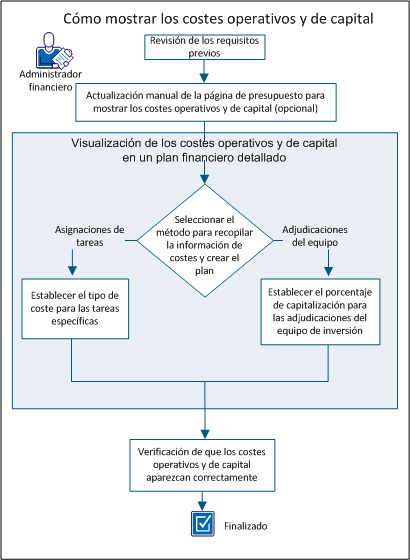
Para mostrar los costes operativos y de capital, se realizan estos pasos:
Se completan las tareas de configuración siguientes antes de empezar los procedimientos descritos en este escenario:
Para ayudar con planificación de alto nivel, se pueden agregar manualmente importes operativos y de capital en la página de resumen financiero. Por ejemplo, si se tiene un proyecto nuevo y se deben proporcionar estimaciones de costes de alto nivel planificadas. Se pueden introducir estimaciones para hacer costes de capital y operativos. Una vez que se ha creado un plan de registro (POR) de coste o se tiene un presupuesto aprobado, estos campos se vuelven de solo lectura.
A continuación, realice los siguientes pasos:
Nota: Si el POR no utiliza el atributo de agrupación de Tipo de coste, el campo Coste operativo planificado resume todos los costes como operativos.
Especifica el importe de coste de capital que se planifica para la inversión. Si el plan tiene un POR de coste, los valores del POR rellenan este campo y se vuelven de solo lectura.
Especifica el porcentaje del coste total que viene del capital. Este campo de solo lectura se calcula automáticamente en función del valor del campo Coste planificado.
Especifica el importe de coste operativo que se planifica para la inversión. Si el plan tiene un POR de coste, los valores del POR rellenan este campo y se vuelven de solo lectura.
El porcentaje de costes totales que viene de los operativos. Este campo de solo lectura se calcula automáticamente en función del valor del campo Coste planificado.
Nota: Si Tipo de coste no es un atributo de agrupación, todos los valores se combinan en el campo Coste operativo presupuestado.
Especifica el importe de coste de capital que se ha presupuestado para la inversión. Este campo no está disponible cuando:
Especifica el porcentaje de costes presupuestarios totales que vienen de capital. Este campo de solo lectura se calcula del valor del campo Coste del capital presupuestado.
Especifica el importe de coste operativo que se ha presupuestado para la inversión. Este campo no está disponible cuando:
Especifica el porcentaje de costes presupuestarios totales que vienen de operativos. Este campo de solo lectura se calcula del valor del campo Coste operativo presupuestado.
Se crea el plan financiero detallado para actualizar los costes operativos y de capital automáticamente de las asignaciones de tarea o las adjudicaciones de equipo.
Si se planea rellenar el plan financiero utilizando asignaciones de tarea, se puede sustituir la configuración de Tipo de coste de la inversión en el nivel de tarea específico. Se establece el valor predeterminado de la inversión para el tipo de coste cuando se crea el plan financiero.
Por ejemplo, se tiene en cuenta una inversión con 90 tareas que se dividen en los tipos de coste siguientes: 80 tareas de coste operativo y 10 tareas de coste de capital. En este caso, el gestor financiero establece el atributo Tipo de coste de inversión como Operativo. Esta configuración asigna automáticamente el tipo de coste Operativo a todas las tareas y las 80 tareas de coste operativo se identifican correctamente. En el caso de las diez tareas que son de coste de capital, el administrador financiero especifica el tipo de coste en el nivel de tarea para sustituir la configuración predeterminada.
A continuación, realice los siguientes pasos:
Aparecerá la lista de planes de costes
La página de propiedades mostrará los valores predeterminados de la entidad e inversión asociadas. Se pueden aceptar estos valores predeterminados o se pueden modificar.
Los planes de costes con información que se rellena de las asignaciones de tarea pueden tener algunas tareas con un tipo de coste distinto del predeterminado. Se puede indicar un tipo de coste para una tarea específica que sustituye el tipo de coste predeterminado que se selecciona para el plan.
Ejemplo 1
El atributo Tipo de coste para una inversión está establecido como Operativo. Sin embargo, hay algunas tareas o jerarquías de tarea que requieren el tipo de coste Capital. En este caso, se selecciona el tipo de coste Capital solo para esas tareas. Cuando se rellena el plan de costes a partir de las asignaciones de tareas, el plan muestra un desglose de costes operativos y de capital por elemento de la línea.
Ejemplo 2
El atributo Tipo de coste para una inversión está establecido como Operativo. La inversión tiene una tarea principal con un tipo de coste de Capital. La tarea principal tiene dos tareas secundarias: la tarea 1 tiene un tipo de coste Operativo y la tarea 2 no tiene ningún tipo de coste seleccionado.
En este caso, la tarea 1 tendrá Operativo especificado y la tarea 2 hereda el tipo de coste Capital de su tarea principal. Cuando se crea un plan de costes mediante Nuevo en Asignaciones de tareas, se crean dos filas, una para costes operativos y otra para costes de capital.
Nota: El campo Tipo de coste no se muestra listo para usar para las tareas. El administrador del sistema debe configurar la vista de Tareas en Studio para que el campo se muestre.
A continuación, realice los siguientes pasos:
Nota: Una tarea secundaria hereda el valor seleccionado, a menos que tenga seleccionado un tipo de coste diferente.
Para mostrar los costes de capital por adjudicación de equipo, se especifica el valor de porcentaje de capitalización para los miembros del equipo. Por ejemplo, se dispone de un equipo de seis personas que se asignan a un proyecto. Se puede especificar un porcentaje de capitalización para cada miembro del equipo. Cada miembro puede tener un porcentaje diferente. El plan de costes muestra los costes operativos y de capital para los miembros del equipo a los cuales se asigna un porcentaje de capitalización.
A continuación, realice los siguientes pasos:
El valor se utiliza para calcular el porcentaje del coste operativo y de capital para la adjudicación del empleado.
Nota: El campo de capitalización no se muestra listo para usar para las los equipos. El administrador del sistema debe configurar la vista de equipos en Studio para que el campo se muestre.
Se debe verificar que los costes operativos y de capital de la inversión se muestran en las páginas siguientes:
Para consultar la página Resumen financiero, siga estos pasos:
Para consultar la página Detalles del plan de costes, siga estos pasos:
Aparecerá la lista de planes de costes
Cuando los costes operativos y de capital aparecen en las dos páginas, esta información se muestra correctamente.
|
Copyright © 2013 CA.
Todos los derechos reservados.
|
|
