

É possível mostrar os custos operacionais e de capital separadamente na página de resumo financeiro e em um plano financeiro detalhado. É possível inserir as informações de custo das seguintes maneiras:
Página de resumo financeiro
A página de resumo financeiro de um investimento exibe custos operacionais e de capital de alto nível para custos planejados e orçados. É possível editar os valores no resumo financeiro até criar um POR (Plan of Record – Plano de Registro) do custo. Ao criar um POR, os campos dos custos operacionais e de capital nas seções de custo planejado e orçado do resumo financeiro se tornarão somente leitura. As informações do POR atualizam automaticamente os campos de custo planejado na página de resumo financeiro. O orçamento aprovado mais recentemente atualiza os campos do orçamento.
Plano financeiro detalhado
É possível criar um plano financeiro detalhado manualmente ou preencher o plano automaticamente a partir das tarefas ou alocações da equipe. Para preencher a partir das tarefas ou alocações da equipe, o Tipo de custo deve ser selecionado como um atributo de agrupamento. Para preencher planos de custo e orçamento automaticamente com os custos operacionais e de capital, use um dos métodos a seguir:
Especificar um nível de investimento padrão (Capital ou Operacional) para todas as tarefas. Se você não especificar um tipo de custo, o padrão será Operacional. É possível substituir o padrão na tarefa ou no nível da hierarquia de tarefas para tarefas individuais conforme necessário. Por exemplo, você possui um investimento no qual mais tarefas têm custos operacionais, e algumas tarefas têm custos de capital. Defina o tipo de custo do investimento como Operacional, assim todas as tarefas herdam o tipo de custo Operacional. Para cada tarefa que tem custos de capital, edite o tipo de custo nessas tarefas específicas para substituir o tipo de custo padrão.
Especifique uma porcentagem de custo de capital para alocações de integrantes individuais de equipes. Por exemplo, você possui seis integrantes da equipe atribuídos a um projeto. Alice, um dos integrantes, apresenta custos de capital de 15%. Especifique a porcentagem de capitalização para Alice. A porcentagem de capitalização é usada para calcular a porcentagem de custos operacionais e de custo de capital para uma alocação de funcionário. Ao preencher a partir da alocação da equipe, Alice possui duas linhas no plano de custo. Uma linha mostra o percentual operacional e a outra exibe as unidades e os custos por porcentagem operacional.
Importante: Os procedimentos nesse cenário descrevem a navegação pelo produto sem complementos instalados. Se você possui um complemento como o Acelerador do PMO instalado, a navegação pode variar.
O diagrama a seguir descreve como um administrador financeiro exibe os custos operacionais e de capital no resumo e planos financeiros detalhados.
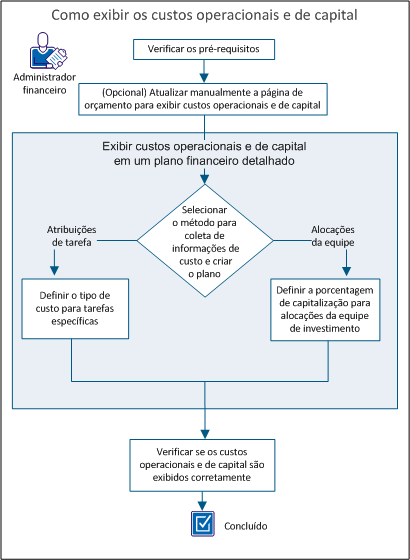
Para exibir os custos operacionais e de capital, siga estas etapas:
Execute as seguintes tarefas de configuração antes de iniciar os procedimentos descritos neste cenário:
Para auxiliar no planejamento de alto nível, é possível adicionar manualmente os valores operacionais e de capital na página de resumo financeiro. Por exemplo, você tem um novo projeto e deve entregar estimativas do custo planejado de alto nível. É possível inserir estimativas para os custos operacionais e de capital. Após a criação de um POR do custo ou ter um orçamento aprovado, os campos se tornarão somente leitura.
Siga estas etapas:
Observação: se o POR não usar o atributo de agrupamento Tipo de custo, o campo Custo operacional planejado resumirá todos os custos como operacionais.
Especifica o valor do custo de capital que está planejado para o investimento. Se o plano possui um POR de custo, os valores do POR preenchem esse campo e ele se tornará somente leitura.
Especifica a porcentagem do custo total que é proveniente do capital. Esse campo somente leitura é calculado automaticamente com base no valor do campo Custo planejado.
Especifica o valor do custo operacional que está planejado para o investimento. Se o plano possui um POR de custo, os valores do POR preenchem esse campo e ele se tornará somente leitura.
A porcentagem do total de custos proveniente dos operacionais. Esse campo somente leitura é calculado automaticamente com base no valor do campo Custo planejado.
Observação: se o tipo de custo não for um atributo de agrupamento, todos os valores serão combinados no campo Custo operacional orçado.
Especifica o valor do custo de capital que está orçado para o investimento. Esse campo não está disponível quando:
Especifica a porcentagem do total de custos orçados provenientes do capital. Esse campo somente leitura é calculado a partir do valor do campo Custo de capital orçado.
Especifica o valor do custo operacional que está orçado para o investimento. Esse campo não está disponível quando:
Especifica a porcentagem do total de custos orçados provenientes da operação. Esse campo somente leitura é calculado a partir do valor do campo Custo operacional orçado.
Crie o plano financeiro detalhado para atualizar automaticamente os custos operacionais a partir de atribuições de tarefa ou alocações da equipe.
Se você planejar preencher o plano financeiro usando as atribuições de tarefa, é possível substituir a configuração Tipo de custo do investimento no nível da tarefa específica. Defina o padrão de investimento para o tipo de custo ao criar o plano financeiro.
Por exemplo, considere um investimento com 90 tarefas que são separadas nos seguintes tipos de custo: 80 tarefas de custo operacional e 10 tarefas de custo de capital. Nesse caso, o gerente financeiro define o atributo Tipo de custo de investimento para Operacional. Essa configuração atribui automaticamente o tipo de custo operacional a todas as tarefas e as 80 tarefas de custo operacional são identificadas corretamente. Para as 10 tarefas que são de custos de capital, o administrador financeiro especifica o tipo de custo no nível da tarefa para substituir a configuração padrão.
Siga estas etapas:
A lista Planos de custo é exibida.
A página Propriedades é exibida mostrando os valores padrão da entidade associada e investimento. É possível aceitar esses valores padrão ou alterá-los.
Os planos de custo com informações que são preenchidas a partir de atribuições de tarefa podem ter algumas tarefas com um tipo de custo diferente do padrão. É possível indicar um tipo de custo de uma tarefa específica que substitui o tipo de custo padrão selecionado para o plano.
Exemplo 1
O atributo Tipo de custo para um investimento é definido como Operacional. No entanto, há algumas tarefas ou hierarquias de tarefas que exigem o tipo de custo de capital. Nesse caso, você seleciona o tipo de custo de capital apenas para essas tarefas. Ao preencher o plano de custo a partir de atribuições de tarefas, o plano exibe uma lista detalhada de custos operacionais e de capital por item de linha.
Exemplo 2
O atributo Tipo de custo para um investimento é definido como Operacional. O investimento possui uma tarefa pai com um tipo de custo de capital. A tarefa pai possui duas tarefas filhas: Tarefa 1 tem um tipo de custo operacional e a Tarefa 2 não tem tipo de custo selecionado.
Nesse caso, a Tarefa 1 tem Operacional especificado e a Tarefa 2 herda o tipo de custo de capital de sua tarefa pai. Quando um plano de custo for criado usando Novo em Atribuições de tarefas, duas linhas são criadas: uma para os custos operacionais e outra para os custos de capital.
Observação: o campo Tipo de custo não exibe campos prontos para uso para tarefas. O administrador do sistema deve configurar a exibição Tarefas no Studio para exibir o campo.
Siga estas etapas:
Observação: uma tarefa filha herda o valor selecionado, a menos que ela tenha um tipo de custo diferente selecionado.
Para mostrar os custos de capital por alocação da equipe, especifique o valor de porcentagem de capitalização para integrantes da equipe. Por exemplo, você tem uma equipe de seis pessoas que estão atribuídas a um projeto. É possível especificar uma porcentagem de capitalização para cada integrante da equipe. Cada integrante pode ter um percentual distinto. O plano de custo exibe os custos operacionais e de capital dos integrantes da equipe, para os quais você tenha definido uma porcentagem de capitalização.
Siga estas etapas:
O valor é usado para calcular a porcentagem de custos operacionais e de custo de capital para uma alocação de funcionário.
Observação: o campo Capitalização não exibe campos prontos para uso para equipes. O administrador do sistema deve configurar a exibição Equipas no Studio para exibir o campo.
Verifique se os custos operacionais e de capital de investimento são exibidos nas seguintes páginas:
Para visualizar a página Resumo financeiro, siga estas etapas:
Para exibir a página Detalhes do plano de custo, siga estas etapas:
A lista Planos de custo é exibida.
Quando os custos operacionais e de capital forem exibidos nas duas páginas, você terá essas informações exibidas corretamente.
|
Copyright © 2013 CA.
Todos os direitos reservados.
|
|
