

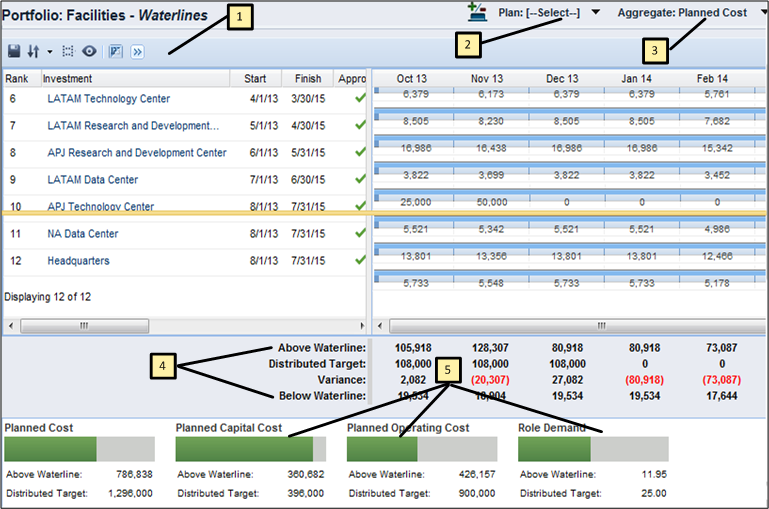
ポートフォリオの投資に優先度を付けて合理化するには、ウォーターライン ビューを使用します。 ウォーターラインは、ポートフォリオ投資のリストの分析点を示します。 たとえば、ウォーターラインは、予算合計の主要な制約のターゲットを満たしている場所に表示される場合があります。 デフォルトでは、終了日が最も近い承認済み投資がビュー上のリストの一番上にソートされます。 終了日が遅い未承認投資は一番下にソートされます。
投資を最初にランク付けするための独自のカスタム基準を設定するルールを定義できます。 利害関係者とのポートフォリオ計画会議中に投資のリストを確認する際に、優先度付き作業のリストと、コスト、利益、およびリソースの設定済みポートフォリオの制約を時系列で比較して評価できます。 利害関係者からのフィードバックに基づき、現在の投資を合理化するために優先度を手動で調整して、事前定義済みのランキング ルールを上書きできます。
たとえば、ポートフォリオ計画の計画コスト ターゲットを決定し、主要な制約の[計画コスト]に合わせるためにウォーターラインの設定を設定できます。 ウォーターラインは、計画コスト ターゲットを満たすポイントで投資のリストに表示されます。 ウォーターラインより上のものはすべてポートフォリオの計画コスト内にあり、ウォーターラインより下のものはすべて計画コストを超えています。
主要な制約はウォーターラインがリストのどこに表示されるかを決定しますが、ランキング ルールはウォーターラインより上または下に表示される投資を決定します。 ウォーターライン自体をドラッグするか、またはリスト内の新しい場所に投資をドラッグすることで、ウォーターラインより上にあるものを手動で上書きできます。 リスト内のウォーターラインまたは投資を再配置すると、ターゲット制約およびポートフォリオ合計間の結果の差異が表示されます。
以下の図は、ウォーターライン ビューと、希望するポートフォリオ情報を表示するためのツールである
以下の図は、ポートフォリオ マネージャが、ウォーターライン ビューをどのように設定するかを示しています。
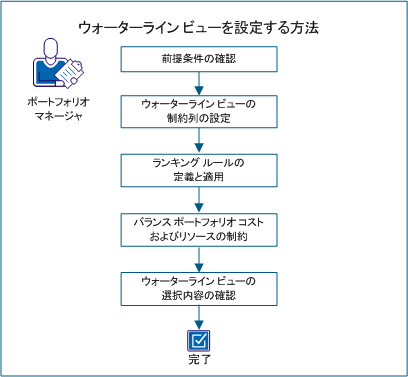
ウォーターライン ビューを設定するには、以下の手順に従います。
|
Copyright © 2013 CA.
All rights reserved.
|
|