

Можно отображать капитальные и операционные расходы отдельно на странице финансовой сводки и в подробном финансовом плане. Можно вводить сведения о расходах следующими способами:
Страница финансовой сводки
Страница финансовой сводки для инвестиции отображает капитальные и операционные затраты высокого уровня для плановых затрат. Можно изменять суммы финансовой сводки до создания плана-смета затрат (POR). При создании POR, поля для операционных и капитальных затрат в разделах плановых затрат финансовой сводки становятся доступными только для чтения. Информация POR автоматически обновляет поля плановых затрат на странице финансовой сводки. Последний утвержденный бюджет обновляет поля бюджета.
Подробный финансовый план
Можно создать подробный финансовый план вручную или заполнить план автоматически из задач или выделений команды. Для заполнения из задач или выделений команды, необходимо выбрать в качестве атрибута группировки "Тип затрат". Для автоматического заполнения затрат и бюджетных планов капитальными и операционными затратами, используйте один из следующих методов:
Укажите параметры, заданные на уровне инвестиции (капитальные или операционные) для всех задач. Если тип затрат не указан, по умолчанию задается тип "Операционные". Если необходимо, можно перезаписать значение по умолчанию на уровне задач или иерархии задач для отдельных задач. Например, если имеется инвестиция, в которой большинство задач имеют операционные затраты и несколько –капитальные затраты. Установите тип затрат инвестиции как операционный, таким образом задачи унаследуют операционный тип затрат. Для каждой задачи с капитальными затратами, измените тип затрат, чтобы перезаписать значение по умолчанию.
Укажите процент капитальных затрат для назначения индивидуального члена команды. Например, имеется шесть членов команды, которым назначен проект. Элис, член команды, имеет 15 процентов капитальных затрат. Укажите процент капитализации для Элис. Процент капитализации используется для расчета процента операционных и капитальных затрат для выделения работника. После заполнения из выделения команды, у Элис будет две линии в плане затрат. Одна линия показывает операционный процент, а другая —единицы и затраты на каждый операционный процент.
Важно! Процедуры в данном сценарии описывают навигацию в продукте без установленных надстроек. Если имеются такие надстройки, как акселератор PMO, навигация может отличаться.
На следующей схеме показано, как финансовый администратор отображает капитальные и операционные затраты на сводке и в подробном финансовом плане.
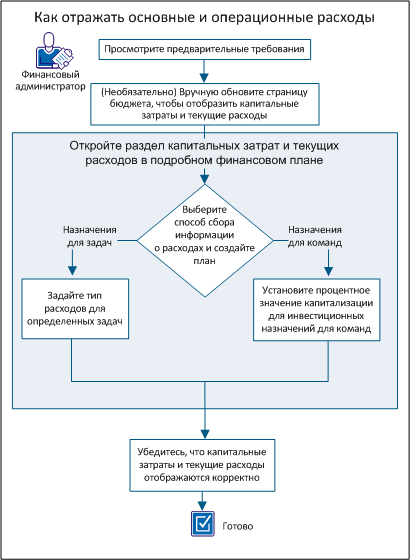
Для отображения капитальных и операционных затрат выполните следующие шаги:
Выполните следующие задачи настройки перед тем, как начать выполнение процедур, описываемых в данном сценарии:
Чтобы облегчить планирование верхнего уровня, можно вручную добавить капитальные и операционные суммы на страницу финансовой сводки. Например, имеется новый проект и вам необходимо выполнить оценку плановых затрат высокого уровня. Можно ввести оценку для операционных и капитальных затрат. После создания плана-сметы затрат (POR) или наличия утвержденного бюджета, данные поля становятся доступными только для чтения.
Выполните следующие шаги:
Примечание. Если в POR не используется атрибут группировки "Тип затрат", поле "Плановые операционные затраты" обобщает все затраты как операционные.
Указывает на сумму капитальных затрат,запланированных для инвестиции. Если план имеет POR, значения из POR заполняют данное поле и оно становится доступным только для чтения.
Указывает на процент общих затрат, поступающих из капитальных. Это поле, доступное только для чтения ,автоматически рассчитывается на основе значения поля "Плановые затраты".
Указывает на сумму операционных затрат, запланированных для инвестиции. Если план имеет POR, значения из POR заполняют данное поле и оно становится доступным только для чтения.
Процент общих затрат, поступающих из операционных. Это поле, доступное только для чтения ,автоматически рассчитывается на основе значения поля "Плановые затраты".
Примечание. Если тип затрат не является атрибутом группировки, то все значения объединяются в поле "Бюджетные операционные затраты".
Указывает на сумму капитальных затрат, выделенных для инвестиции. Это поле недоступно, когда:
Указывает на процент общих бюджетных затрат, поступающих из капитальных. Это поле, доступное только для чтения рассчитывается с помощью значения поля "Бюджетные капитальные затраты".
Указывает на сумму операционных затрат, выделенных для инвестиции. Это поле недоступно, когда:
Указывает на процент общих бюджетных затрат, поступающих из операционных. Это поле, доступное только для чтения рассчитывается с помощью значения поля "Бюджетные операционные затраты".
Создайте подробный финансовый план для автоматического обновления капитальных и операционных затрат как из назначений задачи, так и из выделений команды.
Если планируется заполнение финансового плана с помощью назначений задачи, можно перезаписать настройку типа затрат инвестиции на определенном уровне задачи. Установите инвестицию по умолчанию для типа затрат при создании финансового плана.
Например возьмем инвестицию с 90 задачами, которые классифицируются на следующие типы затрат: 80 задач операционных затрат и десять задач капитальных затрат. В данном случае финансовый менеджер устанавливает атрибут типа затрат инвестиции на "Операционный". Эта настройка автоматически назначает операционный тип затрат всем задачам и 80 задач операционных затрат определяются правильно. Для десяти задач капитальных затрат финансовый администратор указывает тип затрат на уровне задачи для перезаписи настроек по умолчанию.
Выполните следующие шаги:
Появится список планов затрат.
Появится страница свойств со значениями, заданными по умолчанию для связанной экономической единицы и инвестиции. Можно принять или изменить их.
Планы затрат с информацией, которая заполняется из назначений задачи, могут иметь некоторые задачи с типом затрат, отличающихся от значений по умолчанию. Можно указать тип затрат для определенной задачи, которая перезаписывает тип затрат по умолчанию, который выбран для плана.
Пример 1
Атрибут типа затрат для инвестиции установлен на "Операционный". Однако существуют некоторые задачи или иерархии задач, которым требуется капитальный тип затрат. В данном случае, выберите капитальный тип затрат для указанных задач. При заполнении плана затрат из назначений задач, план отображает структуру капитальных и операционных затрат по линейным элементам.
Пример 2
Атрибут типа затрат для инвестиции установлен на "Операционный". Инвестиция имеет родительскую задачу с капитальным типом затрат. Родительская задача имеет две дочерние задачи: Задача 1 имеет операционный тип затрат, а для задачи 2 тип затрат не установлен.
В данном случае Задача 1 имеет операционный тип, а Задача 2 наследует капитальный тип затрат из родительской задачи. Когда план затрат создается с помощью функции "Создать из назначений задачи", создаются две строки — одна для операционных затрат, другая — для капитальных.
Примечание. Поле типа затрат не отображает стандартные задачи. Системный администратор может настроить просмотр задачи в разделе "Studio" для отображения поля.
Выполните следующие шаги:
Примечание. Дочерняя задача наследует выбранное значение, если для нее не выбран другой тип затрат.
Чтобы показать капитальные затраты по выделению команды, укажите значения процента капитализации для членов команды. Например, имеется команда из шести человек, которым назначен проект. Можно указать процент капитализации для каждого члена команды. Каждый член может иметь разный процент. План затрат отображает капитальные и операционные затраты для членов команды, для которых установлен процент капитализации.
Выполните следующие шаги:
Значение используется для расчета процента операционных и капитальных затрат для назначения работника.
Примечание. Поле "Капитализация" не отображает стандартные задачи. Системный администратор может настроить просмотр команд в разделе "Studio" для отображения поля.
Убедитесь в том, что капитальные и операционные затраты инвестиции отображаются на следующих страницах:
Для просмотра страницы "Финансовая сводка" следуйте следующим шагам:
Для просмотра страницы "Сведения о планах затрат" следуйте следующим шагам:
Появится список планов затрат.
Когда капитальные и операционные затраты появляются на обеих страницах, информация отображается правильно.
В созданных планах затрат можно изменять единицы и затраты.
Это можно делать только для периодов после даты фиксации, определенной в параметрах плана экономической единицы.
Выполните следующие шаги:
Количество единиц для периода времени.
Затраты для периода времени.
Выручка за период времени.
Назначьте план затрат планом-сметой (POR), чтобы подготовить его к отправке на утверждение бюджета.
Выполните следующие шаги:
Появится список планов затрат.
В столбце "План записи" для выбранного плана появится метка.
После этого можно отправлять план затрат на утверждение в качестве бюджета.
Создание плана доходности и его связь с планом затрат позволяет рассчитать ROI или NPV по инвестиции. Хотя планы затрат могут проходить процесс утверждения, чтобы стать формальным бюджетом, планы доходности утверждать не требуется. В то время как план доходности может быть связан с неограниченным числом планов затрат, план затрат может иметь только один план доходности.
Для создания плана доходов для связи с планом затрат используйте следующую процедуру.
Выполните следующие действия:
Появится список планов доходности.
Откроется страница создания.
Определяет имя плана доходов.
Определяет уникальный идентификатор для плана доходов.
Единица периода времени, которая будет отображаться в плане доходности.
Определяет первый период времени, включаемый в план.
Определяет последний период времени, включаемый в план.
Эта процедура используется для добавления деталей линейного элемента в новый план доходности. Эти данные выводятся в поле "Сведения" на странице списка сведений планов доходности. Данные можно задавать только для периодов времени, которые относятся к плану доходности.
Выполните следующие действия:
Добавьте необходимое количество полей деталей.
Появится список добавленных деталей плана доходности.
Объем плановой прибыли за период времени.
Объем фактической прибыли за период времени.
Разница между плановой и фактической прибылью за период времени.
Процент доли элемента в общем плане доходности.
Итоговая прибыль для элемента.
Объем фактической прибыли за период времени.
Разница между плановой и фактической прибылью за период времени.
Для изменения данных в существующем плане доходности используется указанная ниже процедура. Если план доходности сопоставлен с планом затрат, его невозможно удалить.
Выполните следующие действия:
Откроется страница свойств.
Определяет имя плана доходов.
Определяет уникальный идентификатор для плана доходов.
Итоговая прибыль для элемента.
Единица периода времени, которая будет отображаться в плане доходности.
Определяет первый период времени, включаемый в план.
Определяет последний период времени, включаемый в план.
Откроется страница сведений о плане доходности.
Сведения о доходности.
Процент доли элемента в общем плане доходности.
Итоговая прибыль для элемента.
Объем фактической прибыли для элемента.
Разница между плановой и фактической прибылью для элемента.
Объем плановой прибыли за период времени.
Объем фактической прибыли за период времени.
Разница между плановой и фактической прибылью за период времени.
Для связи плана доходов с планом затрат используется следующая процедура.
Выполните следующие действия:
Откроется страница свойств.
План доходности, сопоставленный с планом затрат, переносится в отправленный бюджет. Это сопоставление можно изменить, только когда бюджет отправлен. После его утверждения связь с планом доходности изменить нельзя.
Выполните следующие действия:
Откроется страница свойств.
После утверждения плана затрат он становится бюджетным планом для инвестиции. Можно отправить фрагмент плана затрат на утверждение, изменив даты начала и окончания для отправки. На утверждение отправляется только фрагмент между новыми датами начала и окончания.
После утверждения плана затрат он становится бюджетным планом с новым номером версии. Если имеется предыдущий бюджет, он сохраняется отдельно, и может просматриваться, но не изменяться.
При отправке плана затрат как бюджетного плана действуют следующие правила:
Отправьте план затрат как бюджетный план, чтобы создать новый утвержденный бюджет или обновить бюджет после обновления плана затрат.
Перед отправкой плана затрат на утверждение он должен быть назначен как POR.
Если существует утвержденный бюджетный план и создается или обновляется план затрат в качестве нового POR, можно объединить POR с утвержденным бюджетным планом или же полностью заменить план.
Выполните следующие шаги:
Появится список планов затрат.
Для следующих полей требуется объяснение:
Уникальный ИД бюджетного плана. Вставьте в это поле скопированный идентификатор.
Начальный период бюджетного плана. Чтобы отправить фрагмент плана затрат, а не весь план, выберите другой начальный период.
Конечный период бюджетного плана. Чтобы отправить фрагмент плана затрат, а не весь план, выберите другой конечный период.
Атрибуты группировки плана затрат.
Примечание. Чтобы можно было объединить план затрат с существующим утвержденным бюджетом, их атрибуты группировки должны совпадать. Если атрибуты различаются, можно заменить план бюджета или отменить запрос на утверждение.
Указывает, нужно ли объединять утвержденный бюджет с отправляемым планом затрат или же полностью заменять его.
Примечание. При отправке на утверждение первого плана затрат этот параметр скрывается. Если атрибуты группировки или периоды времени отличаются от атрибутов утвержденного бюджета, выбирается значение "Заменить", доступное только для просмотра.
Плана затрат, назначенный как POR, отправляется в качестве бюджетного плана.
Эта процедура используется для утверждения и отклонения отправленного плана затрат в качестве бюджета.
Перед утверждением или отклонением бюджетного плана можно при необходимости изменить поля в разделе "Сведения о единицах, стоимости и выручке". Можно также добавить в план детали линейных элементов.
Примечание. Утвержденный бюджет изменить невозможно. Для замены старого бюджета необходимо отправить новый бюджет на утверждение.
Выполните следующие действия:
Появится список бюджетных планов.
Появятся сведения о бюджете.
После утверждения плана затрат он становится бюджетным планом для инвестиции. Так как инвестиции меняются, можно пересматривать различные части бюджета или полностью заменять его.
Утвержденный бюджетный план можно редактировать двумя способами:
Для обоих типов редакций создается журнал утверждения. Тем не мене функция замены позволяет удалять ненужные линейные элементы, а также изменять атрибуты группировки и фискальные периоды времени.
При отправке плана затрат, изменяющего существующий бюджет, можно указать, следует ли объединять или же заменять данные, используя раскрывающийся список "Параметры отправки". Это поле доступно только в том случае, если есть хотя бы один утвержденный бюджет. Если структура плана затрат отличается от структуры бюджета, доступен только параметр "Заменить".
После утверждения плана затрат он становится бюджетным планом с новым номером версии. Можно просмотреть предыдущую версию бюджета, которая хранится отдельно. Изменять предыдущие или текущие утвержденные бюджетные планы нельзя.
На следующей схеме показано, как финансовый администратор создает редакцию бюджета.
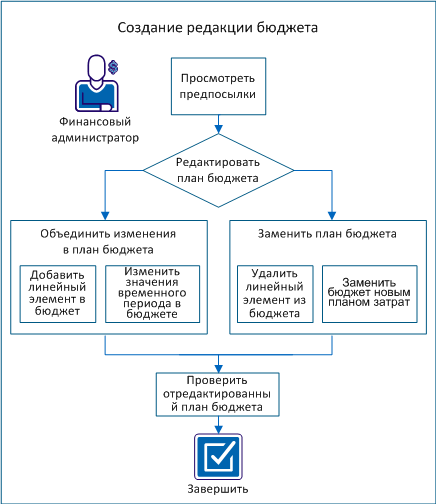
Пример изменения бюджетного плана для компании Forward, Inc.
В следующем примере показаны возможности обновления бюджетного плана в рамках сценария. В компании Forward Inc. на этот год запланирован новый проект. Менеджер проекта Элис уже создала план затрат (ProjectA_estimatedCP-00) с требуемыми ролями и оценками затрат.
Ей нужны следующие роли:
Элис еще не зарезервировала участников для проекта. В отправленном плане затрат она добавила роли для каждой из должностей и заполнила данные на шесть месяцев.
При создании плана затрат Элис использовала следующие свойства:
Она отправила оценки на утверждение в качестве бюджетного плана. Менеджер продукта утвердил бюджет. Менеджер знает, что бюджет изменится до начала проекта.
Для создания редакции бюджета выполните следующие действия:
Для выполнения всех задач этого сценария требуется следующее:
Необходимы следующие права доступа:
Перед началом сценария необходимо выполнить следующие задачи:
После отправки плана затрат на утверждение он становится отправленным бюджетным планом. Отправленный бюджетный план можно изменять, пока он не утвержден.
Добавьте в план затрат линейные элементы и объедините их с бюджетом. Например, можно добавить в план затрат роли и отправить его на утверждение с внесением изменения.
Пример добавления в бюджет новой роли
Элис выясняет, что для создания справки требуется технический писатель. Она добавляет в план затрат роль "Главный технический писатель" и отправляет измененный план (ProjectA_estimatedCP-00) для объединения с бюджетом.
Выполните следующие шаги:
Появится страница "Свойства данных плана затрат" с полями для всех заданных атрибутов группировки. Например, если есть атрибут группировки "Роль", выводится поле "Роль".
Примечание. Дополнительные сведения о заполнении планов затрат см. в руководстве пользователя по управлению финансами.
Примечание. Если план затрат уже является планом-сметой, пропустите этот шаг.
Примечание. Если выводится следующее сообщение, для инвестиции уже отправлен бюджетный план.
Ошибка. Представленный бюджет уже существует
Необходимо утвердить или отклонить отправленный бюджетный план, прежде чем отправлять другой план на утверждение.
Вы отправили на утверждение план затрат, в который добавлен линейный элемент для объединения с существующим бюджетом.
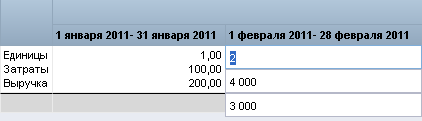
Можно изменить периоды времени в плане затрат и объединить их с бюджетным планом. Объединение значений за один или несколько периодов позволяет обеспечить точностью бюджета, не заменяя его полностью.
Например, допустим, что финансирование повышается в связи повышением затрат на ресурсы. Можно изменить затраты только для месяцев, которых касается повышение финансирования.
Если в экономической единице задана дата фиксации, можно изменять только периоды после нее.
Пример добавления периодов времени к бюджетному плану
Элис анализирует планы проекта вместе со своим руководителем и приходит в выводу о том, что нужно добавить еще три месяца для разработки нового компонента. Она добавляет в проект три месяца и заполняет поля данными о затратах для каждого ресурса. Она отравляет измененный план затрат с идентификатором ProjectA_estimatedCP-00 для добавления дополнительных месяцев.
Выполните следующие шаги:
Примечание. Если план затрат уже является планом-сметой, пропустите этот шаг.
Примечание. Если выводится следующее сообщение, для инвестиции уже отправлен бюджетный план.
Ошибка. Представленный бюджет уже существует
Необходимо утвердить или отклонить отправленный бюджетный план, прежде чем отправлять другой план на утверждение.
Вы отправили на утверждение план затрат, в котором изменены периоды времени для объединения с существующим бюджетом.
Удалите ненужные элементы и отправьте план затрат для замены бюджета. Например, если нужно удалить из бюджетного плана линейный элемент, удалите его в плане затрат. Отправьте измененный план затрат для замены бюджетного плана.
Примечание. Для удаления линейных элементов выберите "Заменить". Если выбрать "Объединить", линейный элемент останется в отправленном бюджетном плане.
Пример удаления роли и замены бюджета
За несколько месяцев до начала проекта Элис выясняет, что ей придется передать одного тестера другому проекту. Она удаляет линейный элемент "Младший тестер" из плана затрат ProjectA_estimatedCP-00 и отправляет план на утверждение. Она выбирает "Заменить", чтобы удалить элемент из бюджета.
Выполните следующие шаги:
Примечание. Если план затрат уже является планом-сметой, пропустите этот шаг.
Примечание. Если выводится следующее сообщение, для инвестиции уже отправлен бюджетный план.
Ошибка. Представленный бюджет уже существует
Необходимо утвердить или отклонить отправленный бюджетный план, прежде чем отправлять другой план на утверждение.
Вы отправили на утверждение план затрат, который заменяет существующий бюджет.
Чтобы выбрать новые атрибуты группировки и периоды времени для бюджета, создайте и отправьте новый план затрат, который заменяет утвержденный план.
Например, допустим, что при планировании предстоящего проекта вы добавляете в бюджет роли, которые, как вы считаете, вам понадобятся. Перед началом проекта вы создаете план затрат с фактическими ресурсами и добавляете новые атрибуты группировки — "Подразделение" и "Местонахождение". После этого можно отправить новый план затрат для замены утвержденного бюджетного плана.
Пример отправки нового плана затрат и замены бюджета
Элис назначила сотрудников для всех должностей в команде и знает стоимость всех ресурсов. Она использует ресурсы из двух местоположений и хочет сгруппировать данные по подразделению и местоположению. Кроме того, менеджер продукта просит ее использовать ежемесячные, а не ежеквартальные периоды времени. Элис создает план затрат и добавляет ресурсы с данными об их стоимости. Она выбирает следующие значения для свойств плана затрат:
Элис сохраняет измененный план с идентификатором ProjectA_actualCP-00 и отправляет новый бюджет на утверждение.
Выполните следующие шаги:
Примечание. Дополнительные сведения о создании планов затрат см. в руководстве пользователя по управлению финансами.
Примечание. Если план затрат уже является планом-сметой, пропустите этот шаг.
В раскрывающемся списке "Параметры отправки" будет доступна только команда "Заменить". Если атрибуты группировки или тип фискального периода времени отличаются от свойств существующего бюджета, его необходимо заменить.
Примечание. Если выводится следующее сообщение, для инвестиции уже отправлен бюджетный план.
Ошибка. Представленный бюджет уже существует
Необходимо утвердить или отклонить отправленный бюджетный план, прежде чем отправлять другой план на утверждение.
Вы отправили на утверждение план затрат, который заменяет существующий бюджет.
После отправки плана затрат на утверждение он становится отправленным бюджетным планом. Можно просматривать статус бюджетного плана и (при наличии прав доступа) изменять план.
Пример проверки и изменения отправленного бюджетного плана
Элис отправила на утверждение измененный план затрат. Он будет иметь состояние "Отправлено", пока ее руководитель не утвердит его. Она проверяет, правильно ли было выполнено объединение изменений или замена бюджета. Элис замечает, что значение стоимости одного из ресурсов за октябрь неверное. Она вручную изменяет значение и сохраняет изменения. Ее руководитель утверждает бюджет. Элис успешно внесла в бюджетный план нужные изменения.
Выполните следующие шаги:
После проверки правильности отправленного бюджета и его утверждения бюджетный план будет изменен.
Можно скопировать существующий финансовый план из инвестиции для создания нового плана.
Также можно скопировать его при создании инвестиции из шаблона, включающего финансовые планы.
Дополнительные сведения см. в Руководстве пользователя по управлению проектом.
При копировании финансового плана для создания нового плана применяются следующие правила:
В этом примере показано, как данные копируются из исходного плана в целевой на основе следующих параметров, заданных пользователем:
Данные за период с июля по декабрь 2009 г. из исходного плана копируются в период с января по июнь 2011 г. целевого плана.
Следующая процедура используется для копирования существующего плана затрат из инвестиции для создания нового плана. Можно скопировать весь план или его фрагмент, а затем изменить его.
Выполните следующие действия:
Откроется страница списка.
Появится страница "Копировать план затрат".
Имя исходного плана.
Начальный период для копирования. Данные копируются в целевой план на основе этого периода и начального периода целевого плана.
По умолчанию: начальный период исходного плана.
Конечный период для копирования. Данные копируются в целевой план на основе этого периода и конечного периода целевого плана.
По умолчанию: конечный период исходного плана.
Процент масштабирования (увеличения или уменьшения) денежных значений в скопированном плане.
Пример. Введите 75, чтобы увеличить значения исходного плана на 75 процентов.
По умолчанию: 0%. Значения не меняются.
Имя целевого плана.
По умолчанию: имя исходного плана с префиксом "Копия для".
Уникальный идентификатор целевого плана.
По умолчанию: идентификатор исходного плана с префиксом "Копия для".
Описание целевого плана.
По умолчанию: описание исходного плана затрат.
Тип фискального периода.
По умолчанию: тип фискального периода для исходного плана. Тип периода, заданный по умолчанию, изменить нельзя.
Начальный период целевого плана.
По умолчанию: начальный период исходного плана.
Конечный период целевого плана.
По умолчанию: конечный период исходного плана.
План доходности, связанный с исходным планом (при его наличии).
Системная валюта, выбранная при настройке финансов.
Атрибуты группировки плана.
По умолчанию: атрибуты группировки исходного плана. Их невозможно изменить.
План затрат будет скопирован, а новый план появится на странице списка планов затрат.
Следующая процедура используется для копирования существующего плана доходности для создания нового плана. Можно скопировать весь план или его фрагмент. После копирования плана его можно изменить.
Выполните следующие действия:
Появится список планов доходности.
Появится страница "Копировать план доходности".
Имя исходного плана.
Начальный период для копирования. Данные копируются в целевой план на основе этого периода и начального периода целевого плана.
По умолчанию: начальный период исходного плана.
Конечный период для копирования. Данные копируются в целевой план на основе этого периода и конечного периода целевого плана.
По умолчанию: конечный период исходного плана.
Процент масштабирования (увеличения или уменьшения) денежных значений в скопированном плане.
Пример. Введите 75, чтобы увеличить значения исходного плана на 75 процентов.
По умолчанию: 0%. Значения не меняются.
Имя целевого плана.
По умолчанию: имя исходного плана с префиксом "Копия для".
Уникальный идентификатор целевого плана.
По умолчанию: идентификатор исходного плана с префиксом "Копия для".
Тип фискального периода.
По умолчанию: тип фискального периода для исходного плана. Тип периода, заданный по умолчанию, изменить нельзя.
Начальный период целевого плана.
По умолчанию: начальный период исходного плана.
Конечный период целевого плана.
По умолчанию: конечный период исходного плана.
Появятся свойства плана доходности с новыми скопированными значениями.
Общая сумма прибыли разбивается на новые периоды планирования. Для периодов, которые не входят в новый план, выводятся нулевые значения.
|
© 2013 CA.
Все права защищены.
|
|
