

Een risicobeheerproces bestaat onder andere uit het identificeren, analyseren, traceren en communiceren van risico's. Risicobeheer omvat risico 's, problemen en wijzigingsverzoeken. De kern van projectrisicobeheer ligt in het herkennen en erkennen van potentiële problemen en de mogelijke gevolgen hiervan, zodat u op basis van deze informatie gefundeerde beslissingen kunt nemen.
De projectmanager maakt een risico of een probleem op basis van de impact van het risico, nadat het risico is geïdentificeerd en geanalyseerd.
U kunt op elk moment gedurende de levenscyclus van een project risico's identificeren. U kunt een risico escaleren naar een probleem als het erop lijkt dat het aanzienlijke gevolgen kan hebben voor het project. Wijzigingsverzoeken zijn het gevolg van problemen en kunnen bijdragen aan effectieve oplossingen.
Het volgende diagram en dit scenario beschrijven één manier om projectrisico's te beheren. Raadpleeg de Gebruikershandleiding Projectmanagement voor meer informatie over andere manieren om projectrisico's te beheren.
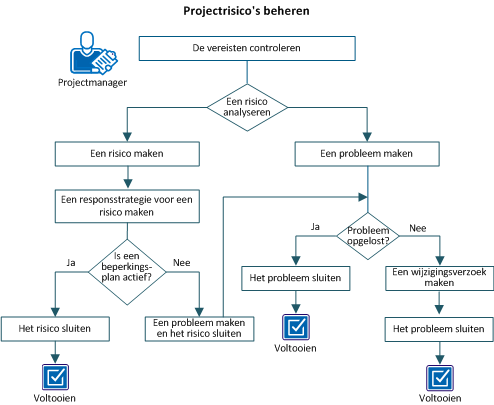
Voorbeeld: een projectrisico maken en beheren
In dit voorbeeld ontwikkelt het projectteam bij Forward, Inc. een nieuw product met een nichetechnologie. Het aantal resources binnen de organisatie dat ervaring heeft met deze technologie, is beperkt, dus moet het team externe resources inzetten om het project te voltooien. Daarnaast wordt het product geleverd met externe API's waarvoor juridische goedkeuringen vereist zijn.
Het team identificeert twee risico's die een aanzienlijke invloed hebben op hun project voor analyse:
Na de analyse maakt de projectmanager op basis van de impact van het risico op het project een risico voor de beperkte resources en een probleem voor de afhankelijkheid.
Om de risico's van het project te beheren, voert u deze stappen uit:
Om alle taken in dit scenario te voltooien, hebt u de volgende toegangsrechten nodig:
Een risico is een mogelijke toekomstige gebeurtenis die een positieve of negatieve impact heeft op een doelstelling van een project. Identificeer de risico's al vroeg in een project, zodat u zich bewust wordt van de potentiële effecten op het projectbereik, de planning, het budget en andere factoren. In dit scenario beslist het team het risico van het beperkte aantal resources te verminderen door externe resources in te schakelen. De projectmanager maakt een gedetailleerd risico met alle informatie en selecteert Beschikbaarheid resource uit de vervolgkeuzelijst Categorie.
Als de totaalscore voor een gedetailleerd risico afwijkt van de beoordeling die u hebt toegewezen, worden de twee componenten voor risicobeheer op elkaar afgestemd. De score van het gedetailleerde risico overschrijft de beoordeling die u hebt toegewezen. Als u een gedetailleerd risico maakt maar geen beoordelingen toewijst, worden de scores uit de risicovermeldingen gebruikt om de betreffende factoren in de lijst te kleuren. Als u een gedetailleerd risico verwijdert, heeft dit gevolgen voor de algemene risicoscore van het project en de gecombineerde score voor de desbetreffende risicocategorie.
Volg de onderstaande stappen:
Geeft de categorie aan waartoe het risico behoort.
Waarden:
Opmerking: als u een risicocategorie opgeeft, heeft de algemene risicoscore voorrang op eventueel afwijkende statussen die u voor de risicocategorie of -factor hebt geselecteerd.
Hier definieert u de naam van de resource die het risico beheert. Deze resource is gedurende de levenscyclus van het risico verantwoordelijk voor het beheren en traceren van het risico.
Standaard: de resource die momenteel is aangemeld.
Definieert de datum waarop repercussies van dit risico het project kunnen beïnvloeden. Als u een impactdatum aangeeft, voert u ook een datum in in het veld Gewenste oplossingsdatum.
Standaard: huidige datum
Definieert de veronderstellingen die bepalen dat dit item een risico kan zijn. U kunt deze veronderstellingen controleren om te helpen garanderen dat ze geldig blijven tijdens de levensduur van het risico. Als de veronderstellingen veranderen, kan de impact of waarschijnlijkheid van het risico ook veranderen.
Definieert de risico's binnen het project die samenhangen met dit risico. U kunt dit risico alleen koppelen aan risico's binnen dit project.
Definieert de problemen binnen het project die samenhangen met dit risico. U kunt dit risico alleen koppelen aan problemen binnen dit project.
Definieert het type respons dat u voor dit risico wilt hanteren.
Waarden:
Standaard: Controleren
Opmerking: in dit scenario selecteert u Verminderen.
Geeft de waarschijnlijkheid van het risico aan. De waarschijnlijkheid van een risico wordt gebruikt om de risicopositie te berekenen.
Waarden: Laag (1), Gemiddeld (2) of Hoog (3)
Standaard: Laag
Geeft de berekende score weer op basis van de selecties die u maakt in de velden Waarschijnlijkheid en Impact.
Waarden:
Definieert het effect van het risico op het project. Hoe groot de impact is, hangt af van het effect op de projectprestaties, de ondersteunbaarheid, de kosten en de planning. Deze waarde wordt gebruikt om de risicopositie te berekenen.
Standaard: Laag
Definieert de definitieve oplossing van dit risico nadat het risico is verminderd. De oplossingsgegevens zijn nuttig bij het analyseren van het resultaat van een risicoresponsstrategie bij het plannen of aanpakken van toekomstige plannen voor projectrisico's.
Opmerking: u kunt een oplossing definiëren bij het maken van het risico of voordat u het risico sluit.
Hier kunt u opgeven welke risico's in het project zijn aangetroffen of gemaakt als gevolg van de verminderingsstappen die zijn ondernomen om het risico op te lossen. In tegenstelling tot gekoppelde risico's zijn de uitkomsten voor restrisico's niet altijd hetzelfde. Ze zijn het gevolg van een actie die is ondernomen om een risico op te lossen.
Zodra er is besloten om het risico te verminderen, wordt door de projectmanager een eigenaar van het risico ingesteld, die de taak krijgt toegewezen om een responsstrategie te ontwikkelen. Risicoresponsstrategieën bevatten de acties, traceringsvereisten en andere ondersteunende informatie die nodig is voor het verminderen van de waarschijnlijkheid en impact van het risico.
Afzonderlijke responsstrategieën kunnen, ongeacht de eigenaar van het risico, worden toegewezen aan verschillende resources en elke responsstrategie kan een eigen verloopdatum hebben. Deze datums en namen kunnen worden gebruikt in combinatie met processen om meldingen en herinneringen naar de eigenaar van een risico te sturen. Over het algemeen maakt u een responsstrategie voor een risico wanneer u het responstype Verminderen kiest.
In bepaalde gevallen kunt u ervoor kiezen de risicopositie te accepteren en dus niets aan het risico te doen.
Volg de onderstaande stappen:
Zodra u erin bent geslaagd het risico te verminderen, wijzigt u de status van het risico in Gesloten en geeft u de uiteindelijke oplossing voor het risico op. Met een gedetailleerde oplossing kunt u snel de uitkomst van een risicoresponsstrategie achterhalen wanneer u in de toekomst aan projectrisicoplannen werkt.
Volg de onderstaande stappen:
Een probleem is een gebeurtenis die het project beïnvloedt. Wanneer het risicoverminderingsplan mislukt, kunt u het risico te escaleren naar een probleem. Maak van het bestaande risico een probleem en sluit vervolgens het risico. Het nieuwe probleem neemt de naam, de beschrijving en bepaalde waarden van het risico over, zoals Status (Open) en Datum gemaakt (huidige kalenderdatum). U kunt altijd terugkeren naar het oorspronkelijke risico. Door een probleem van een risico te maken, zorgt u ervoor dat acties, taken en een zekere mate van bewustzijn rond een probleem worden gecreëerd waar het projectteam iets mee kan doen. Bovendien kan het team de problemen en hun uitkomsten registreren zodat deze bij het sluiten van het project en voor toekomstige planningen kunnen worden geanalyseerd.
U kunt tevens andere risico's of problemen koppelen die aan dit probleem zijn gerelateerd. Het koppelen van alle gerelateerde problemen en risico's kan u helpen bij het traceren van de afhankelijkheden en het herkennen van trends voor toekomstige analyses en controles.
In dit scenario worden als onderdeel van de verminderingsplan externe contractanten ingehuurd om het project te voltooien. De ingehuurde contractanten beschikken echter niet over het vereiste niveau, wat gevolgen heeft voor de voortgang van het project. Het risico wordt nu een probleem en de projectmanager maakt vervolgens een probleem van dit risico en sluit het risico.
Volg de onderstaande stappen:
Geeft de categorie aan waartoe het probleem behoort.
Waarden:
Hier definieert u de naam van de resource die het probleem beheert. Deze resource is gedurende de levenscyclus van het probleem verantwoordelijk voor het beheren en traceren van het probleem.
Standaard: de resource die momenteel is aangemeld.
Maak een probleem wanneer het risico een aanzienlijk effect heeft op het project. Aangezien de vertraging in het goedkeuringsproces wordt verwacht, maakt de projectmanager een probleem en wijst hij of zij de categorie toe als afhankelijkheid.
Volg de onderstaande stappen:
Geeft de unieke id voor het probleem weer. U kunt de id niet wijzigen, zodra u het probleem eenmaal hebt opgeslagen.
Definieert de categorie waartoe het probleem behoort.
Waarden:
Hier definieert u de naam van de resource die het probleem beheert. Deze resource is gedurende de levenscyclus van het probleem verantwoordelijk voor het beheren en traceren van het probleem.
Standaard: de resource die momenteel is aangemeld.
Dit veld bevat de naam van de resource die het probleem heeft gemaakt.
Standaard: de resource die momenteel is aangemeld.
Zodra het probleem is opgelost, wijzigt u de status in Gesloten en geeft u de uiteindelijke oplossing op. Met een gedetailleerde oplossing kunt u snel de uitkomst van een probleem achterhalen wanneer u in de toekomst aan projecten werkt.
Volg de onderstaande stappen:
Een wijzigingsverzoek is een wijziging waarmee het projectbereik, de planning of het budget wordt uitgebreid of wordt verkleind. Maak een wijzigingsverzoek wanneer het probleem het projectbereik, de planning of het budget beïnvloedt of wanneer het probleem niet wordt opgelost. Het vastleggen van een wijzigingsverzoek helpt u het project te analyseren en te leren van informatie uit voorgaande gebeurtenissen.
In dit scenario maakt de projectmanager een wijzigingsverzoek om de deadline van het project naar een latere datum te verplaatsen, zodat twee problemen kunnen worden aangepakt:
Volg de onderstaande stappen:
Geeft de categorie aan waartoe het wijzigingsverzoek behoort.
Waarden:
Technisch - De technologie van het project is niet bewezen en er is nieuwe interne of externe expertise nodig.
Hier definieert u de naam van de resource die het wijzigingsverzoek beheert. Deze resource is gedurende de levenscyclus van het wijzigingsverzoek verantwoordelijk voor het beheren en traceren van het wijzigingsverzoek.
Standaard: de resource die momenteel is aangemeld.
Geeft aan hoe de wijzigingen in het verzoek van invloed kunnen zijn op de baseline van het project.
Geeft aan hoe het verzoek van invloed kan zijn op andere projecten.
Definieert het bedrag waarmee de gebudgetteerde kosten voor het project op basis van de aanvraag kunnen worden gewijzigd. Het veld voor de budgetkosten bevindt zich op de pagina Eigenschappen budget.
Hier kunt u aangeven met hoeveel dagen de algemene projectplanning met dit verzoek wordt vertraagd of versneld.
Bevat een getal waarmee het verzoek om meer of minder resources voor dit project wordt aangegeven.
U kunt risico's maken om met onzekerheden om te gaan en zodoende de kosten van onvoorziene of niet-beheerde problemen te minimaliseren. U kunt responsstrategieën voor risico's maken en risico's aan taken en processen koppelen.
De pagina Lijst met risico's bevat een lijst met de bestaande risico's. Een vinkje in de kolom Boven drempel op de pagina Risico's geeft aan dat de risicoscore de risicodrempel overschrijdt.
U kunt risico's op de volgende manieren beheren:
U kunt risico's op de volgende manieren maken:
U kunt risico 's maken op basis van bestaande problemen. De basisgegevens in de algemene velden worden overgedragen naar het nieuwe probleem, zodat u dit eenvoudig kunt instellen. U kunt voor het risico een koppeling terug naar het oorspronkelijke probleem maken zodat u eenvoudig tussen de records kunt navigeren. Daarnaast kunt u risico's en problemen handmatig koppelen. Dit is met name handig om de relatie tussen risico's en problemen te begrijpen, wat ten goede komt aan het algemene beheer van een project.
Volg de onderstaande stappen:
Geeft de categorie aan waartoe het risico behoort.
Waarden:
Hier definieert u de naam van de resource die het risico beheert. Deze resource is gedurende de levenscyclus van het risico verantwoordelijk voor het beheren en traceren van het risico.
Standaard: de resource die momenteel is aangemeld.
Geeft de naam weer van de resource die dit risico heeft gemaakt.
Standaard: de resource die momenteel is aangemeld.
Definieert de symptomen die dit item als een risico aanwijzen.
Bevat een beschrijving van de effecten van het risico op het project.
Bevat de datum waarop de gevolgen van het risico invloed hadden op het project.
Geeft de gewenste oplossingsdatum voor het probleem weer.
Bevat de veronderstellingen op basis waarvan het risico is vastgesteld.
Definieert de risico's binnen dit project die samenhangen met dit risico. U kunt dit risico alleen koppelen aan risico's binnen dit project.
Definieert de problemen binnen dit project die samenhangen met dit risico. U kunt dit risico alleen koppelen aan risico's binnen dit project.
Definieert het type respons dat u voor dit risico wilt hanteren.
Waarden:
Standaard: Controleren
Geeft de waarschijnlijkheid van de gevolgen aan. De waarschijnlijkheid van een risico wordt gebruikt om de risicopositie te berekenen.
Waarden: Laag (1), Gemiddeld (2) of Hoog (3)
Standaard: Laag
Geeft de berekende score weer op basis van de selecties die u maakt in de velden Waarschijnlijkheid en Impact.
Risicowaarden:
Definieert het effect van het risico op het project op basis van de gevolgen van het risico voor de prestaties, ondersteunbaarheid, kosten en planning van het project. Deze waarde wordt gebruikt om de risicopositie te berekenen.
Waarden: Laag (1), Gemiddeld (2) of Hoog (3)
Standaard: Laag
Definieert de definitieve oplossing nadat het risico is verminderd. De oplossingsgegevens zijn nuttig bij het analyseren van het resultaat van een risicoresponsstrategie bij het plannen of aanpakken van toekomstige plannen voor projectrisico's.
Hier kunt u opgeven welke risico's in het project zijn aangetroffen of gemaakt als gevolg van de verminderingsstappen die zijn ondernomen om het risico op te lossen. In tegenstelling tot gekoppelde risico's zijn de uitkomsten voor restrisico's niet altijd hetzelfde. Ze zijn het gevolg van een actie die is ondernomen om een risico op te lossen.
Wanneer een risico van een wijzigingsverzoek maakt, worden bepaalde velden ingevuld met informatie uit het gerelateerde wijzigingsverzoek. Als u het oorspronkelijke wijzigingsverzoek wilt weergeven waarop het risico is gebaseerd, opent u het risico en klikt u op de id in het veld Oorspronkelijk wijzigingsverzoek.
Volg de onderstaande stappen:
Geeft de categorie aan waartoe het risico behoort.
Waarden:
Hier definieert u de naam van de resource die het risico beheert. Deze resource is gedurende de levenscyclus van het risico verantwoordelijk voor het beheren en traceren van het risico.
Standaard: de resource die momenteel is aangemeld.
Geeft de naam weer van de resource die dit risico heeft gemaakt.
Standaard: de resource die momenteel is aangemeld.
Definieert de symptomen die dit item als een risico aanwijzen.
Bevat een beschrijving van de effecten van het risico op het project.
Bevat de datum waarop de gevolgen van het risico invloed hadden op het project.
Definieert de veronderstellingen die bepalen dat dit item een risico kan zijn. U kunt deze veronderstellingen controleren om te helpen garanderen dat ze geldig blijven tijdens de levensduur van het risico. Als de veronderstellingen veranderen, kan de impact of waarschijnlijkheid van het risico ook veranderen.
Definieert de risico's binnen dit project die samenhangen met dit risico. U kunt dit risico alleen koppelen aan risico's binnen dit project.
Definieert de problemen binnen dit project die samenhangen met dit risico. U kunt dit risico alleen koppelen aan risico's binnen dit project.
Geeft de waarschijnlijkheid van de gevolgen aan. De waarschijnlijkheid van een risico wordt gebruikt om de risicopositie te berekenen.
Waarden: Laag (1), Gemiddeld (2) of Hoog (3)
Standaard: Laag
Definieert het effect van het risico op het project op basis van de gevolgen van het risico voor de prestaties, ondersteunbaarheid, kosten en planning van het project. Deze waarde wordt gebruikt om de risicopositie te berekenen.
Waarden: Laag (1), Gemiddeld (2) of Hoog (3)
Standaard: Laag
Geeft de berekende score weer op basis van de selecties die u maakt in de velden Waarschijnlijkheid en Impact.
Risicowaarden:
1 - 3 (groen). Het berekende risico is laag.
Definieert de definitieve oplossing nadat het risico is verminderd. De oplossingsgegevens zijn nuttig bij het analyseren van het resultaat van een risicoresponsstrategie bij het plannen of aanpakken van toekomstige plannen voor projectrisico's.
Hier kunt u opgeven welke risico's in het project zijn aangetroffen of gemaakt als gevolg van de verminderingsstappen die zijn ondernomen om het risico op te lossen. In tegenstelling tot gekoppelde risico's zijn de uitkomsten voor restrisico's niet altijd hetzelfde. Ze zijn het gevolg van een actie die is ondernomen om een risico op te lossen.
Doorgaans geeft men er binnen een organisatie de voorkeur aan om budgetten beschikbaar te stellen voor projecten met lage of gemiddelde risico's. Een project met een hoog risico kan worden beëindigd, tenzij de opbrengsten substantieel zijn of het project essentieel is voor het bereiken van bepaalde zakelijke doelstellingen.
U kunt een vooraf gedefinieerde lijst met mogelijk risicofactoren voor elk project beoordelen op de pagina Hoofd - Risico.
De volgende kleuren worden gebruikt om door middel van een stoplicht de risicoscore aan te duiden:
Nadat u risicobeoordelingen aan de afzonderlijke factoren hebt toegewezen, wordt het algemene risiconiveau voor het project berekend. De berekening is gebaseerd op de gecombineerde risiconiveaus voor alle risicofactoren in de lijst. Het algemene risiconiveau wordt weergegeven boven aan de lijst met factoren.
U kunt risico's beoordelen op de hoofdpagina van een risico. Alle andere beschikbare componenten en acties van het risicobeheer bevinden zich op de pagina Risico's in een project. Maak op de pagina Risico een gedetailleerd risico en wijs het toe aan een risicocategorie. De categorie is gelijk aan een van de risicocategorieën/-factoren op de pagina Hoofd - Risico.
Als de totaalscore voor een gedetailleerd risico afwijkt van de beoordeling die u hebt toegewezen op de pagina Hoofd - Risico, worden de twee componenten voor risicobeheer op elkaar afgestemd. De score van het gedetailleerde risico overschrijft de beoordeling die u hebt toegewezen. Als u een gedetailleerd risico maakt maar geen beoordelingen toewijst, worden de scores uit de risicovermeldingen gebruikt om de betreffende factoren in de lijst te kleuren.
Voorbeeld
Stel, u verwijdert het gedetailleerde risico Fondsenwerving en er bestaan meerdere risico's van dit type risicocategorie. De risicoscore voor deze risicocategorie/-factor wordt dan opnieuw berekend op basis van de gecombineerde score van alle resterende risico's in deze risicocategorie. Als u echter een fondsenwervingsrisico verwijdert en er slechts één risico in deze categorie overblijft, kunt u in de vervolgkeuzelijst Fondsenwerving een risicowaarde kiezen.
Op de hoofdpagina van het risico kunt u beoordelingen toewijzen aan de projectrisicofactoren. De risicofactoren worden weergegeven in de sectie Bijdragende factoren van de pagina. In het veld Risico boven aan de pagina wordt een gecombineerd risiconiveau weergegeven voor het project. Het risiconiveau is gebaseerd op alle selecties die u hebt aangebracht in de sectie Bijdragende factoren van de pagina.
Volg de onderstaande stappen:
Geeft de vereisten, de doelstellingen, het bereik en de opbrengsten aan die redelijk, duidelijk gedefinieerd, meetbaar en controleerbaar zijn.
Geeft aan of het sponsorschap duidelijk is aangegeven en toegewezen.
Geeft aan of de projectfinanciering beschikbaar is zonder beperkingen.
Geeft aan of er interne resources zonder beperkingen beschikbaar zijn voor het project en of er externe resources nodig zijn.
Geeft aan of het project afhankelijk is van andere projecten.
Geeft aan of de technologie van het project bewezen is en er nieuwe interne of externe expertise nodig is.
Geeft aan of de gebruikersinterface (UI) van het project is goed gedefinieerd.
Geeft aan of voor het project weinig hoeft te worden gewijzigd in de organisatiecultuur, bedrijfsprocessen, procedures of het beleid.
Geeft aan of het project eenvoudig kan worden ondersteund in de toekomst zonder dat grote updates nodig zijn.
Geeft aan of er weinig onzekerheden bestaan over de implementatie en acceptatie door gebruikers.
Geeft aan of het project eenvoudig kan worden aangepast.
De stoplichten naast de risicofactoren krijgen de kleur voor het risiconiveau dat u voor elk risico hebt geselecteerd.
U kunt de berekende risicoscore van een risico invoeren en weergeven in de sectie Risico kwantificeren van de pagina Eigenschappen risico. De risicoscore wordt berekend op basis van de selecties in de velden Waarschijnlijkheid en Impact op deze pagina.
Het waarschijnlijkheids- en impactniveau wordt als volgt beoordeeld:
Voorbeeld
U stelt het waarschijnlijkheidsniveau van het risico bijvoorbeeld in op Hoog (3) en het impactniveau op Gemiddeld (2). De berekende risicoscore is 6.
De berekende risicoscore werkt samen met de risicodrempelwaarde op systeemniveau voor alle projecten, die wordt ingesteld door de CA Clarity PPM-beheerder. De risicodrempel is het hoogste risiconiveau dat nog kan worden getolereerd zonder dat de responsstrategie voor het risico moet worden uitgevoerd.De risicodrempel is handig omdat projecten honderden risico's kunnen hebben. U kunt de risico's alleen goed beheren wanneer u zich concentreert op de belangrijkste risico's.
De risicoscorematrix en de risicodrempel bevatten standaardwaarden. U kunt deze instellen op een waarde die is afgestemd op uw organisatie. U kunt op de pagina Risico's zien of het risico zich boven de drempel bevindt. U kunt procedures en processen maken voor risico's die de drempel overschrijden.
U kunt opmerkingen maken om aanvullende informatie over een risico (probleem of wijzigingsverzoek) toe te voegen. De opmerkingen die u toevoegt, worden weergegeven in een lijst op de pagina Opmerkingen risico. Ze worden weergegeven in de volgorde waarin ze zijn gemaakt. De meest recente opmerking staat bovenaan. Op deze pagina kunt u de lijst met opmerkingen sorteren en aanvullende opmerkingen toevoegen.
U kunt niet op de opmerkingen bij risico's reageren of deze bewerken.
Volg de onderstaande stappen:
U kunt een risico aan een bestaande taak toewijzen of een nieuwe taak voor het risico maken. U kunt risico's ook aan meerdere belangrijke taken toewijzen. Een sleuteltaak of belangrijke taak is op de een of andere manier belangrijk. De startdatum van de andere taken kan bijvoorbeeld afhangen van de sleuteltaak.U kunt op de pagina Gekoppelde taken risico een lijst weergeven met de taken die aan het risico zijn gekoppeld.
U kunt de risico's die u maakt, koppelen aan uw taken en deze weergeven op de pagina Gekoppelde taken risico. U kunt de risico's en problemen op deze pagina's niet beantwoorden of bewerken.
Gebruik de volgende procedure om en lijst met risico's weer te geven. De pagina bevat de naam van het risico, de prioriteit, de status, de impactdatum en de naam van de toegewezene. Resources met toegang tot projecten kunnen de risico's weergeven.
Volg de onderstaande stappen:
Volg de onderstaande stappen:
Hiermee kun u de taak als mijlpaaltaak aanwijzen. Mijlpalen zijn taken met een vervaldatum maar zonder duur (een periode tussen een start- en een einddatum). Zodra de taak is opgeslagen, wordt het veld Start op de pagina met taakeigenschappen vergrendeld.
Standaard: leeg
Opmerking: u kunt geen personeel aan mijlpalen toekennen of ze als samenvattingstaken toekennen.
Geeft aan of u deze taak als een sleuteltaak wilt definiëren. Een sleuteltaak of belangrijke taak is op de een of andere manier belangrijk. De startdatum van de andere taken kan bijvoorbeeld afhangen van de sleuteltaak.
Voorbeeld: als de voltooiing van deze taak cruciaal is voor de startdatum van andere taken, markeert u deze taak als een sleuteltaak.
Standaard: ingeschakeld
Geeft de status van de taak weer op basis van de waarde voor % Voltooid. Dit veld wordt automatisch berekend en bijgewerkt op basis van de waarde van taak voor % Voltooid.
Waarden:
Standaard: Niet gestart
Hiermee definieert u het percentage van de werkzaamheden dat is voltooid als de taak gedeeltelijk is voltooid.
Waarden:
Hiermee definieert u de kostencode voor de taak. Als er kostencodes op zowel taakniveau als projectniveau zijn opgegeven, hebben de kostencodes op taakniveau voorrang.
Hiermee definieert u de datum waarop de taak moet worden gestart. Deze datum wordt gebruikt als een datumbeperking tijdens de automatische planning.
Hiermee definieert u de datum waarop de taak moet zijn voltooid. Deze datum wordt gebruikt als een beperking tijdens de automatische planning.
Definieert de vroegst mogelijke startdatum voor een taak. Deze datum wordt gebruikt als een beperking tijdens de automatische planning.
Definieert de laatst mogelijke startdatum voor een taak. Deze datum wordt gebruikt als een beperking tijdens de automatische planning.
Definieert de vroegst mogelijke einddatum voor een taak. Deze datum wordt gebruikt als een beperking tijdens de automatische planning.
Definieert de laatst mogelijke einddatum voor een taak. Deze datum wordt gebruikt als een beperking tijdens de automatische planning.
Hiermee geeft u aan welke datums voor deze taak moeten worden uitgesloten voor het automatische planningsproces.
Standaard: uitgeschakeld
Verplicht: nee
Opmerking: dit veld werkt met het veld Toewijzing planning voor uitgesloten taken op de pagina Autoplanning. Stel, u sluit uit voor de automatische planning. U geeft echter aan dat de uitgesloten datums voor de resourcetoewijzingen aan de taak wel mogen worden gewijzigd tijdens de automatische planning. Het proces voor de automatische planning wijzigt de datums voor de resourcetoewijzing aan de taak, terwijl de start- en einddatum voor de taak niet worden overschreden.
Wanneer u een risico en een taak aan elkaar koppelt, kunt u de koppeling weergeven op de pagina Gekoppelde taken risico.
Volg de onderstaande stappen:
Op de pagina Controlepad risico kunt u bekijken wanneer bepaalde risicovelden zijn gewijzigd en door wie. Op deze manier kunt u zien welke resource een wijziging heeft aangebracht en wanneer deze is aangebracht.
Uw CA Clarity PPM-beheerder kan de controle instellen om een overzicht bij te houden en te controleren van alle bewerkingen die voor de risico's zijn uitgevoerd. Wanneer u een risico bewerkt, wordt de wijziging in CA Clarity PPM weergegeven op de pagina Controlepad.
Zie de Ontwikkelaarshandleiding Studio voor meer informatie.
U kunt de gewijzigde velden voor het risico weergeven. De velden worden weergegeven in de lijst op de pagina Controlepad risico. U kunt ook zien welke resource de wijziging heeft aangebracht en wanneer.
Voordat u het controlepad voor het risico kunt weergeven, moet uw CA Clarity PPM-beheerder de risico's voor de controle instellen.
Zie de Ontwikkelaarshandleiding Studio voor meer informatie.
Volg de onderstaande stappen:
Met processen kunt u bepaalde elementen van het risicobeheer automatiseren. Voordat u echter processen voor risicobeheer gaat maken en onderhouden, moet u weten wat een proces is en hoe het werkt.
Raadpleeg de Gebruikershandleiding Grondbeginselen voor meer informatie.
De pagina Problemen helpt u om problemen te maken en te beheren. U kunt problemen van risico's maken om een serieus risico te escaleren naar een hoger niveau. U kunt ook problemen maken die niet zijn gerelateerd aan risico's en wijzigingsverzoeken. U kunt problemen net als risico's koppelen aan actiepunten, taken en processen.
De pagina Lijst met problemen bevat een lijst met bestaande problemen. Als u de pagina Lijst met problemen wilt openen, opent u het project en klikt u in het menu Risico's/problemen/wijzigingen op Problemen.
U kunt een probleem op de volgende manieren beheren:
U kunt voor elk project een ongelimiteerd aantal problemen maken. U kunt problemen net als projecten, programma's en risico's op de volgende manieren maken:
U kunt problemen maken aan de hand van wijzigingsverzoeken.
Volg de onderstaande stappen:
Hier definieert u de naam van de resource die het risico beheert. Deze resource is gedurende de levenscyclus van het probleem verantwoordelijk voor het beheren en traceren van het probleem. Als u een probleem maakt van een gesloten risico, wordt de waarde voor het veld overgenomen uit het veld Eigenaar op de eigenschappenpagina van het risico.
Standaard: de resource die op dat moment is aangemeld
Dit veld bevat de naam van de resource die het probleem heeft gemaakt.
Standaard: de resource die op dat moment is aangemeld
Als uw organisatie een ander systeem gebruikt om problemen te maken en te controleren, zoals Microsoft Excel of Access, kunt u deze in CA Clarity PPM importeren via XML Open Gateway (XOG).
Raadpleeg de ontwikkelaarshandleiding van XML Open Gateway voor meer informatie.
U kunt snel een nieuw wijzigingsverzoek maken van een bestaand probleem. De basisgegevens in de algemene velden worden overgedragen naar het nieuwe wijzigingsverzoek, zodat u deze eenvoudig kunt instellen. De pagina Eigenschappen probleem bevat een koppeling terug naar het oorspronkelijke probleem voor eenvoudige navigatie tussen de records.
Daarnaast kunt u problemen of wijzigingsverzoeken handmatig koppelen. Koppelingen bieden inzicht in de relatie tussen risico's en problemen te begrijpen, wat ten goede komt aan het algemene beheer van een project.
Klik op de id in het veld Oorspronkelijk wijzigingsverzoek om het oorspronkelijke wijzigingsverzoek weer te geven.
Volg de onderstaande stappen:
Hier definieert u de naam van de resource die het risico beheert. Deze resource is gedurende de levenscyclus van het probleem verantwoordelijk voor het beheren en traceren van het probleem. Als u een probleem maakt van een gesloten risico, wordt de waarde voor het veld overgenomen uit het veld Eigenaar op de eigenschappenpagina van het risico.
Standaard: de resource die op dat moment is aangemeld
Dit veld bevat de naam van de resource die het probleem heeft gemaakt.
Standaard: de resource die op dat moment is aangemeld
Bevat de datum waarop het probleem moet zijn opgelost. De datum moet gelijk zijn aan de impactdatum of vóór de impactdatum liggen.
Standaard: huidige datum
Met opmerkingen kunt u extra informatie over een probleem toevoegen. De opmerkingen die worden weergegeven in een lijst op de pagina Opmerkingen probleem. Ze worden weergegeven in de volgorde waarin ze zijn gemaakt. De meest recente opmerking staat bovenaan. Op deze pagina kunt u de lijst met opmerkingen sorteren en aanvullende opmerkingen toevoegen.
U kunt geen reactie op opmerkingen bij een probleem invoeren.
U kunt opmerkingen weergeven in de lijstsectie van de pagina Problemen. U kunt de opmerkingen voor problemen echter niet beantwoorden of bewerken. Gebruikers met toegang tot het tabblad Risico's/problemen/wijzigingen voor dit project kunnen opmerkingen bekijken.
Volg de onderstaande stappen:
Gebruik de pagina Gekoppelde taken probleem om taken aan het probleem te koppelen en een lijst weer te geven van de taken die aan het probleem zijn gekoppeld. U kunt taken, sleuteltaken en mijlpalen aan een probleem koppelen. U kunt de problemen op deze pagina's niet beantwoorden of bewerken.
Niet alle taken die aan het probleem zijn gekoppeld, worden standaard op in de lijst weergegeven. Als u alle taken wilt weergeven die zijn gekoppeld aan het probleem, breidt u het filter uit, selecteert u het filterveld Sleuteltaak de opties Alles en klikt u op Filteren.
Gebruik de volgende procedure om een lijst met problemen weer te geven. Op deze pagina worden de naam, prioriteit, status en impactdatum van het probleem en de naam van de toegewezen persoon weergegeven. Resources met toegang tot projecten kunnen de problemen weergeven.
Volg de onderstaande stappen:
Wanneer u een koppeling tussen het probleem en de taak maakt, kunt u de koppeling weergeven op de pagina Aan taken gekoppelde problemen.
Volg de onderstaande stappen:
U kunt op de pagina Controlepad probleem de wijzigingen in bepaalde probleemdetails weergeven en zien welke resources de wijzigingen hebben aangebracht en wanneer. U kunt de wijzigingen traceren op basis van de resource en de datum.
Uw CA Clarity PPM-beheerder bepaalt welk eigenschappenvelden moet worden ingesteld voor het controlepad.
Zie de Ontwikkelaarshandleiding Studio voor meer informatie.
U kunt de kenmerken weergeven die zijn gewijzigd of de wijzigingen in een filter voor een probleem weergeven. De velden worden weergegeven in de lijst op de pagina Controlepad probleem. U kunt ook zien welke resource de wijziging heeft aangebracht en wanneer.
Volg de onderstaande stappen:
Met processen kunt u bepaalde elementen van het probleembeheerproces automatiseren. U kunt bijvoorbeeld processen maken om een melding te versturen wanneer probleemgerelateerde taken zijn voltooid. Voordat u een proces voor probleembeheer gaat maken en onderhouden, moet u weten wat een proces is en hoe het werkt.
Raadpleeg de Beheerdershandleiding voor meer informatie.
Raadpleeg de Gebruikershandleiding Grondbeginselen voor meer informatie.
U kunt wijzigingsverzoeken maken om stakeholderverzoeken in te dienen en te traceren. Wijzigingsverzoeken zijn verzoeken om het bereik van het project of de plannen uit te breiden of in te perken of om de planning te herzien. Een wijzigingsverzoek kan worden ingediend voor een nieuwe productfunctie, een verbetering, een defect of een gewijzigde vereiste. U kunt de status van het wijzigingsverzoek gedurende de levenscyclus van het project traceren.
De pagina Lijst met wijzigingsverzoeken bevat een lijst met bestaande wijzigingsverzoeken. Als u de pagina wilt weergeven, opent u het project en selecteert u in het men Risico's/problemen/wijzigingen de optie Wijzigingsverzoeken.
U kunt wijzigingsverzoeken als volgt bewerken:
U kunt als volgt voor elk project een ongelimiteerd aantal wijzigingsverzoeken maken:
U kunt een wijzigingsverzoek maken met behulp van de volgende stappen.
Volg de onderstaande stappen:
Bevat de naam van de resource die het verzoek beheert. Deze resource is gedurende de levenscyclus van het verzoek verantwoordelijk voor het beheren en traceren van het verzoek.
Standaard: de resource die op dat moment is aangemeld
Dit veld geeft de naam weer van de resource die de het verzoek heeft gemaakt.
Standaard: de resource die op dat moment is aangemeld
Definieert hoe de wijzigingen in het verzoek van invloed kunnen zijn op de baseline van het project.
Definieert hoe het verzoek van invloed kan zijn op andere projecten.
Beschrijft hoe deze wijziging een positieve invloed heeft op de opbrengsten.
Definieert het bedrag waarmee de gebudgetteerde kosten voor het project op basis van de aanvraag kunnen worden gewijzigd. Het veld voor de budgetkosten bevindt zich op de pagina Eigenschappen budget.
Hier kunt u aangeven met hoeveel dagen de algemene projectplanning met dit verzoek wordt vertraagd of versneld.
Bevat een getal waarmee het verzoek om meer of minder resources voor dit project wordt aangegeven.
U kunt nieuwe wijzigingsverzoeken maken van bestaande risico's. Daarnaast wordt het veld Oorspronkelijk risico weergegeven op de pagina Eigenschappen wijzigingsverzoek. Dit veld is een koppeling naar het risico waarvan het wijzigingsverzoek is afgeleid. De basisgegevens, zoals de naam van het risico en het id-nummer, worden overgedragen naar het nieuwe wijzigingsverzoek, zodat u deze eenvoudig kunt instellen.
Volg de onderstaande stappen:
Bevat de naam van de resource die het verzoek beheert. Deze resource is gedurende de levenscyclus van het verzoek verantwoordelijk voor het beheren en traceren van het verzoek.
Standaard: de resource die op dat moment is aangemeld
Dit veld geeft de naam weer van de resource die de het verzoek heeft gemaakt.
Standaard: de resource die op dat moment is aangemeld
Definieert het effect van het wijzigingsverzoek op de projectbaseline.
Definieert het effect van het wijzigingsverzoek op andere projecten.
Beschrijf hoe deze wijziging een positieve invloed heeft op het project.
Definieert het bedrag waarmee de gebudgetteerde kosten voor het project op basis van de aanvraag kunnen worden gewijzigd. Het veld voor de budgetkosten bevindt zich op de pagina Eigenschappen budget.
Hier kunt u aangeven met hoeveel dagen de algemene projectplanning met dit verzoek wordt vertraagd of versneld.
Bevat een getal waarmee het verzoek om meer of minder resources voor dit project wordt aangegeven.
Opmerking: om het wijzigingsverzoek te sluiten, wijzigt u de status in Gesloten.
Wanneer een wijzigingsverzoek is opgelost, wijzigt u de status van het wijzigingsverzoek in 'Gesloten' en geeft u de uiteindelijke oplossing voor het verzoek op. Met een gedetailleerde oplossing kunt u snel de uitkomst van een probleem achterhalen wanneer u in de toekomst aan projecten werkt of een project plant.
Volg de onderstaande stappen:
De hoofdpagina voor het wijzigingsverzoek wordt weergegeven.
Geeft de status van het wijzigingsverzoek weer.
Waarden: Open, Werk in uitvoering, Gesloten of Opgelost.
Standaard: Open
Vereist: ja
Kies de status 'Gesloten'.
Hier kunt u de reden voor het wijzigingsverzoek opgeven.
U kunt opmerkingen toevoegen om extra informatie over een verzoek te registreren. De opmerkingen die u toevoegt, worden weergegeven in een lijst op de pagina Opmerkingen wijzigingsverzoek. Ze worden weergegeven in de volgorde waarin ze zijn gemaakt. De meest recente opmerking staat bovenaan. Op deze pagina kunt u de lijst met opmerkingen sorteren en aanvullende opmerkingen toevoegen. U kunt geen reactie op opmerkingen bij wijzigingsverzoeken maken.
De nieuwe wijzigingsverzoeken worden weergegeven op de pagina Opmerkingen wijzigingsverzoek. Opmerkingen bij wijzigingsverzoeken worden weergegeven in de lijstsectie van de pagina. U kunt alleen de opmerkingen op de pagina weergeven.
Volg de onderstaande stappen:
Op de pagina Controlepad wijzigingsverzoek kunt u bekijken wanneer bepaalde verzoekvelden zijn gewijzigd en door wie. Op deze manier kunt u zien welke resource een wijziging heeft aangebracht en wanneer deze is aangebracht.
Uw CA Clarity PPM-beheerder kan de controle instellen om een overzicht bij te houden en te controleren van alle bewerkingen die voor het wijzigingsverzoek zijn uitgevoerd. Wanneer u een wijzigingsverzoek bewerkt, wordt de wijziging in CA Clarity PPM weergegeven op de pagina Controlepad.
Zie de Ontwikkelaarshandleiding Studio voor meer informatie.
U kunt de kenmerken van een verzoek waarvoor weergeven die zijn gewijzigd. De velden worden weergegeven in de onderste helft van de pagina Controlepad wijzigingsverzoek. Hier kunt u onder andere zien welke resource de wijziging heeft aangebracht en wanneer.
Voordat u het controlepad voor het wijzigingsverzoek kunt weergeven, moet uw CA Clarity PPM-beheerder het risico voor de controle instellen.
Zie de Ontwikkelaarshandleiding Studio voor meer informatie.
Volg de onderstaande stappen:
De pagina met risico's wordt weergegeven.
De pagina Wijzigingsverzoek wordt weergegeven.
De pagina Controlepad wijzigingsverzoek wordt weergegeven.
De controlevelden voor de aanvraag verschijnen.
Met processen kunt u bepaalde elementen van de wijzigingsverzoeken automatiseren. U kunt bijvoorbeeld processen maken zodat u een melding ontvangt wanneer het controlepad voor een wijzigingsverzoek is gewijzigd. Voordat u een proces voor wijzigingsverzoeken gaat maken en onderhouden, moet u weten wat een proces is en hoe het werkt.
Raadpleeg de Gebruikershandleiding Grondbeginselen voor meer informatie.
Handelingsitems zijn eenheden van werkzaamheden die niet aan taken zijn gerelateerd en die u aan uzelf of aan anderen toewijst of die anderen aan u toewijzen. U kunt actiepunten gebruiken om de voortgang van projecten te volgen en om ervoor te zorgen dat een project op tijd wordt voltooid.
Projectgerelateerde actiepunten worden weergegeven in de portlet Actiepunten op de pagina Overzicht. Deze worden ook weergegeven op de pagina Organizer - Actiepunten en op de pagina Actiepunten in het project.
U kunt de algemene eigenschappen, meldingen en eigenschappen van toegewezenen voor een actiepunt wijzigen op de pagina Eigenschappen actiepunt. U kunt uw status alleen bijwerken voor actiepunten die andere resources hebben gemaakt en aan u hebben toegewezen.
U kunt als volgt actiepunten beheren:
Maak de projectgerelateerde actiepunten in het project. Wanneer u een actiepunt maakt, wordt u de eigenaar van het actiepunt of kunt u het toewijzen aan resources die toegang hebben tot het item. Als eigenaar kunt u het actiepunt wijzigen en verwijderen.
Volg de onderstaande stappen:
Geeft aan of het actiepunt met regelmatige tussenpozen terugkeert. Als het een eenmalig actiepunt betreft, verwijdert u het vinkje uit het selectievakje.
Geeft aan hoe vaak het actiepunt moet plaatsvinden. Als u bijvoorbeeld elke een statusrapport nodig hebt, geeft u in het veld Frequentie de waarde 1 op.
Geeft aan of de toegewezen resource een melding via e-mail of sms ontvangt op de pagina Overzicht.
Standaard: leeg
Geeft aan of per e-mail een herinnering wordt verzonden naar de toegewezen resource (of resources) over de vervaldatum van het actiepunt.
Standaard: leeg
Als het selectievakje Herinnering verzenden is ingeschakeld, wordt hiermee bepaald hoe lang voor het vervallen van het item de herinnering moet worden verstuurd. Geef bijvoorbeeld 15 op in dit veld en selecteer Minuten in het veld Eenheden.
U kunt opmerkingen maken om aanvullende informatie over een risico, probleem of wijzigingsverzoek toe te voegen. De opmerkingen die u toevoegt, worden weergegeven in een lijst op de pagina Opmerkingen. Ze worden weergegeven in de volgorde waarin ze zijn gemaakt. De meest recente opmerking staat bovenaan. Op deze pagina kunt u de lijst met opmerkingen sorteren en aanvullende opmerkingen toevoegen. U kunt geen reactie geven op opmerkingen.
Volg de onderstaande stappen:
U kunt opmerkingen weergeven in de lijstsectie van de pagina Problemen. U kunt de opmerkingen voor problemen echter niet beantwoorden of bewerken. Gebruikers met toegang tot het tabblad Risico's/problemen/wijzigingen voor dit project kunnen opmerkingen bekijken.
Volg de onderstaande stappen:
De nieuwe wijzigingsverzoeken worden weergegeven op de pagina Opmerkingen wijzigingsverzoek. Opmerkingen bij wijzigingsverzoeken worden weergegeven in de lijstsectie van de pagina. U kunt alleen de opmerkingen op de pagina weergeven.
Volg de onderstaande stappen:
U kunt op de pagina Controlepad probleem de wijzigingen in bepaalde probleemdetails weergeven en zien welke resources de wijzigingen hebben aangebracht en wanneer. U kunt de wijzigingen traceren op basis van de resource en de datum.
Uw CA Clarity PPM-beheerder bepaalt welk eigenschappenvelden moet worden ingesteld voor het controlepad.
Zie de Ontwikkelaarshandleiding Studio voor meer informatie.
U kunt de kenmerken weergeven die zijn gewijzigd of de wijzigingen in een filter voor een probleem weergeven. De velden worden weergegeven in de lijst op de pagina Controlepad probleem. U kunt ook zien welke resource de wijziging heeft aangebracht en wanneer.
Volg de onderstaande stappen:
U kunt de kenmerken weergeven die zijn gewijzigd of de wijzigingen in een filter voor een probleem weergeven. De velden worden weergegeven in de lijst op de pagina Controlepad probleem. U kunt ook zien welke resource de wijziging heeft aangebracht en wanneer.
Volg de onderstaande stappen:
U kunt de kenmerken weergeven die zijn gewijzigd of de wijzigingen in een filter voor een wijzigingsverzoek weergeven. De velden worden weergegeven in de lijst op de pagina Controlepad wijzigingsverzoek. U kunt ook zien welke resource de wijziging heeft aangebracht en wanneer.
Volg de onderstaande stappen:
|
Copyright © 2013 CA.
Alle rechten voorbehouden.
|
|