

[会計の要約]ページ、および詳細な会計計画に、業務コストと資本コストを別々に表示できます。 以下の方法でコスト情報を入力できます。
[会計の要約]ページ
投資の[会計の要約]ページには、計画コストおよび予算コストに対して、高レベルの業務コストおよび資本コストが表示されます。 コスト基準計画(POR)を作成するまで、会計要約の金額を変更できます。 POR を作成すると、会計の要約の計画コスト セクションおよび予算コスト セクションにある業務コストおよび資本コストのフィールドは読み取り専用になります。 POR 情報は[会計の要約]ページ上の計画コスト フィールドを自動的に更新します。 最新の承認済みの予算は予算フィールドを更新します。
詳細な会計計画
詳細な会計計画を手動で作成できます。または、タスクまたはチーム配置から計画に自動的に入力できます。 タスクまたはチーム配置から入力されるために、グループ化属性として[コスト タイプ]を選択する必要があります。 資本コストおよび業務コストを使用してコスト計画および予算計画に自動的に入力するには、以下のいずれかの方法を使用します。
すべてのタスクに対して投資レベルの既定値([資本]または[業務])を指定します。 コスト タイプを指定しない場合、既定値は[業務]です。 必要に応じ個別のタスクに対してタスクまたはタスク階層レベルの既定値を上書きできます。 たとえば、ある投資では、ほとんどのタスクが業務コストを持ち、少数のタスクが資本コストを持つとします。 すべてのタスクが[業務]のコスト タイプを継承するように、[業務]として投資コスト タイプを設定します。 資本コストを持つ各タスクについては、それらの特定のタスクのコスト タイプを編集して、既定コスト タイプを上書きします。
個別のチーム メンバ配置用の資本コスト率を指定します。 たとえば、プロジェクトに割り当てられた 6 人のチーム メンバがいます。 アリス(メンバの 1 人)は、資本コストの 15 パーセントを持っています。 アリスの資本化パーセンテージを指定します。 資本化パーセンテージは従業員配置の業務コストおよび資本コストのパーセンテージを計算するために使用されます。 チーム配置から入力される場合、アリスはコスト計画内に 2 行を持っています。 1 行は業務率を表示し、もう 1 行は業務率あたりの単位およびコストを表示します。
重要: このシナリオの手順では、アドインがインストールされていない製品ナビゲーションについて説明します。 [PMO アクセラレータ]などのアドインをインストールしている場合、ナビゲーションは変わる場合があります。
以下の図では、会計管理者が会計計画のサマリおよび詳細に資本および業務コストを表示する方法について説明しています。
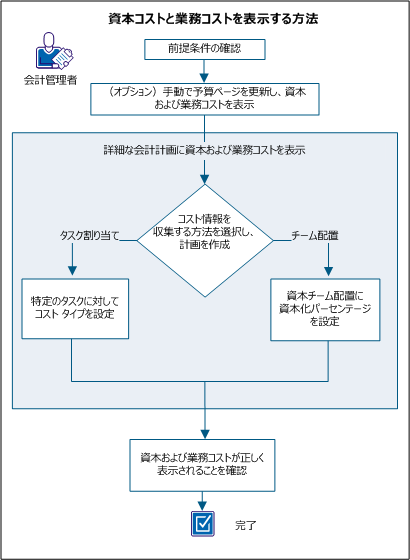
資本および業務コストを表示するには、以下の手順に従います。
このシナリオに述べられていた手順を開始する前に以下のセットアップ タスクを完了します。
高レベル計画を支援するために、[会計の要約]ページに、資本金額および業務金額を手動で追加できます。 たとえば、新しいプロジェクトを持っており、高レベル計画コスト予測を作成する必要があるとします。 業務コストおよび資本コストの予測を入力できます。 コスト基準計画(POR)を作成すると、または承認済みの予算を持っている場合は、これらのフィールドは読み取り専用になります。
以下の手順に従います。
注: POR が[コスト タイプ]グループ化属性を使用しない場合、[計画業務コスト]フィールドは、すべてのコストを[業務]として合計します。
投資に対して計画された資本コスト金額を指定します。 計画にコスト POR がある場合、POR からの値がこのフィールドに入力され、読み取り専用になります。
資本に由来する全コストのパーセンテージを指定します。 この読み取り専用フィールドは、[計画コスト]フィールド値に基づいて自動的に計算されます。
投資に対して計画された業務コスト金額を指定します。 計画にコスト POR がある場合、POR からの値がこのフィールドに入力され、読み取り専用になります。
業務に由来する全コストのパーセンテージを指定します。 この読み取り専用フィールドは、[計画コスト]フィールド値に基づいて自動的に計算されます。
注: [コスト タイプ]がグループ化属性でない場合、値はすべて[予算業務コスト]フィールドで合計されます。
投資に対して予算を割り当てられた資本コスト金額を指定します。 このフィールドは、以下の場合に利用できません。
資本に由来する全予算コストのパーセンテージを指定します。 この読み取り専用フィールドは[予算資本コスト]フィールド値から計算されます。
投資に対して予算を立てられた業務コストの金額を指定します。 このフィールドは、以下の場合に利用できません。
業務に由来する総予算コストのパーセンテージを指定します。 この読み取り専用フィールドは[予算業務コスト]フィールド値から計算されます。
タスク割り当てまたはチーム配置のいずれかから資本および業務コストを自動的に更新するために詳細な会計計画を作成します。
タスク割り当てを使用して会計計画を入力する場合、特定のタスク レベルで投資の[コスト タイプ]設定を無視できます。 会計計画を作成する場合、コスト タイプに対して投資の既定値を設定します。
たとえば、次のコスト タイプに分割される 90 のタスクを持った投資を検討します。80 の業務コスト タスクおよび 10 の資本コスト タスク。 この場合、財務管理者は投資[コスト タイプ]属性を[業務]に設定します。 この設定は、すべてのタスクに[業務]コスト タイプを自動的に割り当てます。また、80 の業務コスト タスクは正しく識別されます。 資本コストである 10 のタスクについては、会計管理者は、既定の設定を上書きするためにタスク レベルでコスト タイプを指定します。
以下の手順に従います。
コスト計画リストが表示されます。
関連するエンティティおよび投資の既定値が表示されている、プロパティ ページが表示されます。 これらの既定値を受け入れるか、または変更します。
タスク割り当てから入力される情報を持ったコスト計画は、既定と異なるコスト タイプを持ったタスクを持つことができます。 計画に選択される既定コスト タイプを上書きするコスト タイプを特定のタスクに対して指定できます。
例 1
投資用の[コスト タイプ]属性は[業務]に設定されています。 ただし、[資本]コスト タイプを必要とするいくつかのタスクまたはタスク階層があります。 この場合、それらのタスクのみに[資本]コスト タイプを選択します。 ユーザがタスク割り当てからコスト計画を入力する場合、計画は行の項目ごとに資本および業務コストの内訳を示します。
例 2
投資用の[コスト タイプ]属性は[業務]に設定されています。 投資には[資本]コスト タイプを持った親タスクがあります。 その親タスクは次の 2 つの子タスクをしています。Task 1 は、[業務]コスト タイプを持っています。また、Task 2 はコスト タイプが選択されていません。
この場合、Task 1 は指定された[業務]コストタイプを持ちます。また、Task 2 は、その親タスクから[資本]コスト タイプを継承します。 [タスク割り当てから新規作成]を使用して、コスト計画が作成される場合、2 行が作成されます。1 行は[業務]コスト用で、もう 1 行は[資本]コスト用です。
注: [コスト タイプ]フィールドには、タスクの標準設定が表示されません。 システム管理者は、フィールドを表示するために Studio で[タスク]ビューを設定する必要があります。
以下の手順に従います。
注: 別のコスト タイプが選択されない限り、子タスクは選択された値を継承します。
チーム配置ごとに資本コストを表示するには、チーム メンバに対する資本化パーセンテージ値を指定します。 たとえば、プロジェクトに割り当てられる 6 人のチームがあるとします。 各チーム メンバの資本化パーセンテージを指定できます。 メンバにはそれぞれ別の割合を持つことができます。 コスト計画は、資本化パーセンテージを設定したチーム メンバ用の資本および業務コストを表示します。
以下の手順に従います。
この値は従業員配置の業務コストおよび資本コストのパーセンテージを計算するために使用されます。
注: [資本化]フィールドには、チームの標準設定が表示されません。 システム管理者は、フィールドを表示するために Studio で[チーム]ビューを設定する必要があります。
投資資金および業務コストが以下のページ上に表示されることを確認します。
[会計の要約]ページを表示するには、以下の手順に従います。
[コスト計画の詳細]ページを表示するには、以下の手順に従います。
コスト計画リストが表示されます。
資本および業務コストが両方のページに表示される場合、この情報は正しく表示されています。
コスト計画の作成後、コスト計画のユニットおよびコスト詳細を編集できます。
エンティティの計画の既定値に定義された凍結日以外の期間のコスト計画のみを編集できます。
以下の手順に従います。
期間のユニット数が表示されます。
期間のコストが表示されます。
期間の収入が表示されます。
コスト計画に対して基準計画(POR)を作成して、予算の承認要求のためにコスト計画を提出する準備を整えます。
以下の手順に従います。
コスト計画リストが表示されます。
選択した計画の[基準計画]列にチェック マークが表示されます。
これで、コスト計画を提出し予算として承認を受けることができます。
利益計画を作成してコスト計画と関連付けると、投資の ROI や NPV を計算できるようになります。 コスト計画を正式な予算とするには承認プロセスが必要ですが、利益計画の場合は、承認は必要ありません。 利益計画には、無制限のコスト計画を関連付けることができますが、コスト計画には、1 つの利益計画しか関連付けることができません。
利益計画を作成し、コスト計画と関連付けるには、以下の手順に従います。
以下の手順に従います。
利益計画リストが表示されます。
[作成]ページが表示されます。
利益計画の名前を定義します。
利益計画の一意の ID を定義します。
利益計画に表示される期間単位を定義します。
計画に含める最初の期間を定義します。
計画に含める最後の期間を定義します。
行の項目の詳細を新しい利益計画に追加するには、以下の手順に従います。 追加する詳細は、[利益計画の詳細 - リスト]ページの詳細フィールドに表示されます。 定義できるのは、利益計画に適用される会計期間の詳細のみです。
以下の手順に従います。
利益の詳細を必要なだけ追加します。
利益計画詳細が表示され、入力した詳細がリスト表示されます。
期間の計画利益金額を定義します。
期間の実績利益金額を定義します。
期間の実績利益と計画利益との差分が表示されます。
利益計画の合計に対する、利益詳細行項目の割合が表示されます。
利益詳細行項目の合計利益が表示されます。
期間の実績利益金額を定義します。
期間の実績利益と計画利益との差分が表示されます。
既存の利益計画のデータを編集するには、以下の手順に従います。 利益計画は、コスト計画と関連付けられている場合は、削除できません。
以下の手順に従います。
プロパティ ページが表示されます。
利益計画の名前を定義します。
利益計画の一意の ID を定義します。
利益詳細行項目の合計利益が表示されます。
利益計画に表示される期間単位を定義します。
計画に含める最初の期間を定義します。
計画に含める最後の期間を定義します。
利益計画の詳細が表示されます。
利益の詳細を定義します。
利益計画の合計に対する、利益詳細行項目の割合が表示されます。
利益詳細行項目の合計利益が表示されます。
利益詳細行項目の実績利益金額が表示されます。
利益詳細行項目の実績利益と計画利益との差異の金額が表示されます。
期間の計画利益金額を定義します。
期間の実績利益金額を定義します。
期間の実績利益と計画利益との差分が表示されます。
利益計画をコスト計画と関連付けるには、以下の手順に従います。
以下の手順に従います。
プロパティ ページが表示されます。
利益計画のコスト計画への関連付けは、提出予算に継承されます。 この関連付けは、予算が提出済み状態である場合にのみ、変更できます。 承認後は、利益計画の関連付けを変更することはできません。
以下の手順に従います。
プロパティ ページが表示されます。
コスト計画は、承認されると、投資の予算計画となります。 コスト計画の提出の開始日と終了日を変更すると、コスト計画の一部分を承認を受けるために提出できます。 新しい開始日と終了日の間の部分のみが承認用に提出されます。
コスト計画が承認されると、新しいバージョン番号を持つ予算になります。 以前の予算が存在する場合は、上書きはされず、表示させることはできますが、編集はできません。
コスト計画を予算計画として提出する際は、以下のルールが適用されます。
新しい承認済み予算を作成する場合、またはコスト計画の更新後に予算を更新する場合には、コスト計画を予算計画として提出します。
コスト計画は、承認用に提出する前に、POR として指定する必要があります。
承認済み予算計画が存在する場合に、コスト計画を新しい POR として作成または更新するには、POR を提出して承認済み予算計画と結合するか、予算計画を完全に置換します。
以下の手順に従います。
コスト計画リストが表示されます。
以下のフィールドには説明が必要です。
予算計画の一意の ID を定義します。 このフィールドで ID 値を貼り付けます。
予算計画の開始期間が表示されます。 コスト計画の全体ではなく一部を予算用に提出するには、別の開始期間を選択します。
予算計画の終了期間が表示されます。 コスト計画の全体ではなく一部を予算用に提出するには、別の終了期間を選択します。
コスト計画のグループ化属性が表示されます。
注: コスト計画を既存の承認済み予算と結合する場合、コスト計画のグループ化属性は一致する必要があります。 グループ化属性が異なる場合は、予算計画全体を置換するか、承認要求を取り消すことができます。
提出するコスト計画を承認済み予算と結合するか、それとも承認済み予算を完全に置換するかを指定します。
注: 最初のコスト計画を承認用に提出する場合、このオプションは非表示です。 グループ化属性または期間が承認済み予算の属性と異なる場合、オプションは[置換]に設定され、読み取り専用となります。
POR として指定されたコスト計画が、予算計画として提出されます。
提出したコスト計画を予算として承認または拒否するには、以下の手順に従います。
予算計画を承認または拒否する前に、必要に応じて、[ユニット、コスト、収入の詳細]セクション内のフィールドを編集できます。 また、計画に行項目詳細を追加することもできます。
注: 承認済みの予算は編集できません。 古い予算の代わりに、新しい予算を承認要求する必要があります。
以下の手順に従います。
予算計画リストが表示されます。
予算の詳細が表示されます。
承認済みコスト計画は投資の予算計画になります。 投資の要素は変化するので、予算のさまざまな部分の修正や、予算の完全な置換を行うことができます。
承認済みの予算計画には、以下に示す 2 種類の修正を加えることができます。
両方のリビジョン タイプとも承認履歴を提供します。 ただし、置換機能を使用すれば、必要でなくなった細目を削除し、かつグループ化属性および会計期間を修正することができます。
既存の予算を修正するコスト計画を提出する場合は、[提出オプション]プルダウン リストを使用して結合を実行するか置換を実行するかを指定します。 このフィールドは、少なくとも 1 つの承認済み予算が存在する場合にのみ表示されます。 新しいコスト計画の構造が既存の予算の構造と異なる場合、オプションは[置換]のみとなります。
コスト計画は、承認されると、修正済み予算計画となり新しいバージョン番号が付けられます。 予算の前のバージョンは別途保存されており、表示することができます。 前の予算計画も、現在の承認済み予算計画も編集することはできません。
以下の図は、会計管理者によって予算リビジョンがどのように作成されるかを説明しています。
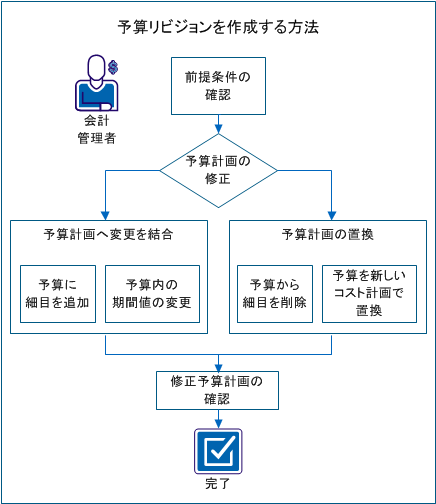
例: Forward, Inc. の予算計画の修正
以下の例では、このシナリオ全体を通して、予算計画を更新するためのオプションを示します。 Forward Inc. は年内に計画された新しいプロジェクトを抱えています。 アリスはプロジェクトを管理しており、必要なロールと予想コストでコスト計画(ProjectA_estimatedCP-00)を作成済みです。
アリスは以下のロールを必要としています。
アリスはまだプロジェクトにスタッフ配置をしていません。 アリスは、提出したコスト計画において、位置のそれぞれにロールを追加し、プロジェクトの 6 か月間のコスト計画を入力しました。
コスト計画の作成時に、アリスはコスト計画に対して以下のプロパティを使用しました。
アリスは、現在の予算計画として予想を承認用に提出しました。 アリスの製品マネージャは予想予算を承認しました。 マネージャは、プロジェクトが始まる前に予算が変更されることを知っています。
予算リビジョンを作成するには、以下の手順を実行します。
このシナリオ内のタスクをすべて完了するには、以下の情報を検討します。
以下のアクセス権があります。
シナリオを開始する前に、以下のタスクを完了します。
コスト計画を承認用に提出した後、コスト計画は提出済み予算計画になります。 提出済み予算計画は編集できます。しかし、予算計画は承認されると編集できなくなります。
コスト計画に細目を追加し、新しい細目を予算に結合します。 たとえば、コスト計画にロールを追加し、そのコスト計画を結合された変更として承認用に提出することができます。
例: 新しいロールで予算を修正
アリスは、新しいプロジェクトではオンライン ヘルプを文書化するためにテクニカル ライタが必要であると判断します。 アリスは、シニア テクニカル ライタのロールをコスト計画に追加し、修正した計画(ProjectA_estimatedCP-00)を結合対象リビジョンとして提出します。
以下の手順に従います。
[コスト計画の詳細: プロパティ]ページが表示され、コスト計画に示されているグループ化属性ごとのフィールドを表示します。 たとえば、[ロール]がグループ化属性である場合、[ロール]フィールドが表示されます。
注: コスト計画の入力方法の詳細については、「会計管理ユーザ ガイド」を参照してください。
注: コスト計画がすでに基準計画である場合は、この手順をスキップします。
注: 以下のメッセージを受信した場合は、投資に対する別のコスト計画が、提出した予算計画として存在しています。
エラー: 提出した予算がすでに存在します。
提出した予算計画が承認または拒否されてからでないと、別の計画を承認用に提出することはできません。
既存の予算に追加の細目を結合するコスト計画が承認用に提出されました。
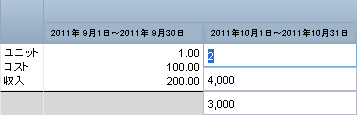
コスト計画内の期間値を修正し、その修正を既存の予算計画に結合することができます。 1 つ以上の期間からの値の結合すると、予算全体を置換することなしに、予算を正確に維持することができます。
たとえば、予算にリソース コストの増大が計上される場合は、予算用の増分資金調達を受信します。 影響を受ける月のみ、リソースのコストを修正することができます。
会計エンティティで凍結日を設定した場合は、凍結日の後の期間についてコスト計画を編集できるだけとなります。
例: 予算計画への期間の付加
アリスは、マネージャと共にプロジェクト計画を確認し、新たに必要とされる機能に対して 3 か月を追加する必要があることを認識しました。 アリスはプロジェクトに 3 か月の期間を追加することによりコスト計画を修正し、各リソースのコスト情報をフィールドに入力します。 アリスは修正したコスト計画(ID は ProjectA_estimatedCP-00)を、月を追加しただけの結合対象リビジョンとして提出します。
以下の手順に従います。
注: コスト計画がすでに基準計画である場合は、この手順をスキップします。
注: 以下のメッセージを受信した場合は、投資に対する別のコスト計画が、提出した予算計画として存在しています。
エラー: 提出した予算がすでに存在します。
提出した予算計画が承認または拒否されてからでないと、別の計画を承認用に提出することはできません。
既存の予算の期間へリビジョンを結合するコスト計画が承認用に提出されました。
不要な細目を削除し、コスト計画を予算にとって代わるものとして提出します。 たとえば、予算計画から細目を削除する場合は、コスト計画内の細目を削除します。 修正したコスト計画を、予算計画にとって代わるものとして提出します。
注: 細目を削除するには、[置換]を選択します。 [結合]を選択すると、削除は行われず、提出した予算計画において細目はそのまま残ります。
例: ロールを削除して予算を置換
プロジェクトを開始する数か月前に、アリスは、別のプロジェクトにテスト エンジニアの人数を転移する必要があることを発見します。 アリスは、コスト計画(ProjectA_estimatedCP-00)から若手のテスト エンジニアのロールの細目を削除し、承認を受けるために計画を提出します。 アリスは[置換]を選択して予算から細目を削除します。
以下の手順に従います。
注: コスト計画がすでに基準計画である場合は、この手順をスキップします。
注: 以下のメッセージを受信した場合は、投資に対する別のコスト計画が、提出した予算計画として存在しています。
エラー: 提出した予算がすでに存在します。
提出した予算計画が承認または拒否されてからでないと、別の計画を承認用に提出することはできません。
既存の予算を置換するコスト計画が承認を受けるために提出されました。
承認済み予算計画を置換する新しいコスト計画を作成および提出することにより、予算用の新しいグループ化属性と期間タイプを選択します。
たとえば、予定されているプロジェクトの計画を立てる場合、必要と考えるロールを、予想予算に与えます。 プロジェクトの開始の前に、実際のリソースでコスト計画を作成し、[部門]と[場所]を含むようにグループ化属性を変更します。 次に、新しいコスト計画を提出して承認済み予算計画を置換します。
例: 新規コスト計画の提出と予算の置換
アリスは、チームのすべての位置を充足し、各リソースのコストを把握しています。 アリスは 2 つの場所にリソースを有し、部門と場所によってグループ化を行います。 さらに、製品マネージャは、四半期単位ではなく月単位の期間を使用するようアリスに求めています。 アリスはコスト計画を作成し、各リソースと、それぞれのコスト詳細を追加します。 アリスは、以下の選択項目をコスト計画のプロパティとして設定します。
アリスは変更を ProjectA_actualCP-00 として保存し、承認用に新しい予算を提出します。
以下の手順に従います。
注: コスト計画の入力方法の詳細については、「会計管理ユーザ ガイド」を参照してください。
注: コスト計画がすでに基準計画である場合は、この手順をスキップします。
[提出オプション]フィールドには、唯一の利用可能なオプションとして[置換]が表示されます。 グループ化属性または会計期間タイプが、既存の予算用に選択されたそれらのプロパティと異なる場合、予算を置換する必要があります。
注: 以下のメッセージを受信した場合は、投資に対する別のコスト計画が、提出した予算計画として存在しています。
エラー: 提出した予算がすでに存在します。
提出した予算計画が承認または拒否されてからでないと、別の計画を承認用に提出することはできません。
既存の予算を置換するコスト計画が承認を受けるために提出されました。
コスト計画は、承認用に提出されると、提出された予算計画として利用可能になります。 予算計画のステータスを表示し、アクセス権がある場合は計画を編集することができます。
例: 提出した予算計画の編集および確認
アリスは、修正済みのコスト計画を承認用に提出しました。 計画は、マネージャによって承認されるまで、提出した予算計画の状態に変化はありません。 アリスはリビジョンが予算に正しく結合されていること、またはリビジョンが予算を正しく置換したことを確認します。 アリスは計画の確認中に、リソースの 1 つについて 10 月のコスト値が正しくないことに気付きます。 アリスは手動で値を変更し、変更内容を保存します。 マネージャは予算を承認します。アリスが行った変更によって、承認済み予算計画は正常に修正されました。
以下の手順に従います。
提出した予算が正確であることおよび承認済みであることを確認した後で、承認済み予算計画を正常に修正しました。
投資から既存の会計計画をコピーして、新しい計画を作成できます。
また、会計計画を含む投資テンプレートから投資を作成する場合も、会計計画をコピーできます。
詳細については、「プロジェクト管理ユーザ ガイド」を参照してください。
既存の会計計画をコピーして新しい計画を作成する場合、以下のルールが適用されます。
この例では、以下のユーザによる入力値に基づいて、ソースの計画からターゲットの計画にデータをコピーする方法について説明します。
ソースの計画の 6 月 9 日から 12 月 9 日までの期間のデータが、ターゲット計画の 2011 年 1 月から 2011 年 6 月 までの期間にコピーされます。
既存のコスト計画を投資からコピーして新しいコスト計画を作成するには、以下の手順に従います。 コスト計画の全体または一部をコピーし、変更することができます。
以下の手順に従います。
リスト ページが表示されます。
計画をコピーするためのページが表示されます。
ソース計画名を表示します。
開始コピー期間を定義します。 データは、この開始期間およびターゲット計画開始期間に基づいて、ターゲット計画にコピーされます。
既定値: ソース計画の開始期間。
終了コピー期間を定義します。 データは、この終了期間およびターゲット計画終了期間に基づいて、ターゲット計画にコピーされます。
既定値: ソース計画の終了期間。
コピーされた計画でドルの値をスケール(増加または減少)する割合(%)を定義します。
例: 元の計画の元の値から 75 パーセント増加するには、「75 %」と入力します。
既定値: 0%。 値の変化はありません。
ターゲット計画名を定義します。
既定値: 「コピー」という接頭辞が付いたソースの名前。
ターゲット計画の一意の ID を定義します。
既定値: 「コピー」という接頭辞が付いたソース計画の ID。
ターゲット計画の説明を定義します。
既定値: ソースのコスト計画の説明
会計期間のタイプを表示します。
既定値: ソース計画の会計期間タイプ。 既定の期間タイプを変更することはできません。
ターゲット計画の開始期間を定義します。
既定値: ソース計画の開始期間。
ターゲット計画の終了期間を定義します。
既定値: ソース計画の終了期間。
ソースの計画に関連付けられている利益計画がある場合、その利益計画が表示されます。
会計セットアップ中に選択したシステム通貨が表示されます。
計画のグループ化属性が表示されます。
既定値: ソース計画のグループ化属性。 これらのグループ化属性は変更できません。
コスト計画がコピーされ、[コスト計画リスト]ページに新しい計画がリストされます。
既存の利益計画をコピーして新しい利益計画を作成する方法 計画の全体または一部をコピーすることができます。 計画をコピーしたら、それを変更できます。
以下の手順に従います。
利益計画リストが表示されます。
[利益計画のコピー]ページが表示されます。
ソース計画名を表示します。
開始コピー期間を定義します。 データは、この開始期間およびターゲット計画開始期間に基づいて、ターゲット計画にコピーされます。
既定値: ソース計画の開始期間。
終了コピー期間を定義します。 データは、この終了期間およびターゲット計画終了期間に基づいて、ターゲット計画にコピーされます。
既定値: ソース計画の終了期間。
コピーされた計画でドルの値をスケール(増加または減少)する割合(%)を定義します。
例: 元の計画の元の値から 75 パーセント増加するには、「75 %」と入力します。
既定値: 0%。 値の変化はありません。
ターゲット計画名を定義します。
既定値: 「コピー」という接頭辞が付いたソースの名前。
ターゲット計画の一意の ID を定義します。
既定値: 「コピー」という接頭辞が付いたソース計画の ID。
会計期間のタイプを表示します。
既定値: ソース計画の会計期間タイプ。 既定の期間タイプを変更することはできません。
ターゲット計画の開始期間を定義します。
既定値: ソース計画の開始期間。
ターゲット計画の終了期間を定義します。
既定値: ソース計画の終了期間。
利益計画プロパティが表示され、新たにコピーされた利益計画の値が示されます。
利益の合計金額が新計画期間に分配されています。 新しい利益計画には属さない期間には、「0」が表示されます。
|
Copyright © 2013 CA.
All rights reserved.
|
|
