

İşletim ve sermaye maliyetlerini mali özet sayfasında ve ayrıntılı mali planda ayrı ayrı gösterebilirsiniz. Maliyet bilgilerini aşağıdaki yollarla girebilirsiniz:
Mali Özet Sayfası
Bir yatırım için mali özet sayfası, planlanan ve bütçelenen maliyetler için yüksek düzeyli işletim ve sermaye maliyetlerini görüntüler. Bir maliyet kayıt planı (KP) oluşturuncaya kadar, tutarları mali özet üzerinde düzenleyebilirsiniz. Bir KP oluşturduğunuzda, mali özetin planlanan ve bütçelenen maliyet bölümlerindeki işletim ve sermaye maliyetlerine yönelik alanlar salt okunur hale gelir. KP bilgileri, mali özet sayfası üzerindeki planlanan maliyet alanlarını otomatik olarak günceller. En son onaylanan bütçe, bütçe alanlarını günceller.
Ayrıntılı Mali Plan
Ayrıntılı mali planı elle oluşturabilirsiniz veya planı görevlerden ve ekip tahsislerinden otomatik olarak doldurabilirsiniz. Görevlerden ve ekip tahsislerinden doldurmak için, Maliyet Türü bir gruplandırma özniteliği olarak seçilmelidir. Maliyet ve bütçe planlarını sermaye ve işletim maliyetleriyle otomatik olarak doldurmak için, aşağıdaki yöntemlerden birini kullanın:
Tüm görevler için yatırım düzeyinde bir varsayılan (Sermaye veya İşletim) belirleyin. Bir maliyet türünü belirlemezseniz, varsayılan İşletim'dir. Her görev için gereken şekilde görev düzeyinde veya görev hiyerarşisi düzeyinde varsayılanı geçersiz kılabilirsiniz. Örneğin, içinde çoğu görevin işletim maliyetlerine ve birkaç görevin de sermaye maliyetlerine sahip olduğu bir yatırıma sahipsinizdir. Tüm görevlerin maliyet türünü İşletim olarak devralması için yatırım maliyet türünü İşletim olarak ayarlayın. Sermaye maliyetine sahip her bir görev için, varsayılan maliyet türünü geçersiz kılmak için ilgili görevler içinde maliyet türünü düzenleyin.
Her bir ekip üyesi tahsisi için sermaye maliyeti yüzdesi belirtin. Örneğin, bir projeye atanmış altı ekip üyesine sahipsinizdir. Ekip üyelerinden biri olan Alice, %15'lik sermaye maliyetine sahiptir. Alice için sermayeleştirme yüzdesini belirtin. Sermayeleştirme yüzdesi, bir çalışan tahsisi için işletim maliyetinin ve sermaye maliyetinin yüzdesini hesaplamak için kullanılır. Ekip tahsisini doldurduğunuzda, maliyet planında Alice'a ait iki satır bulunur. Bir satır işletim yüzdesini gösterirken, diğer satır işletim yüzdesi başına birimleri ve maliyetleri gösterir.
Önemli! Bu senaryodaki prosedürler, herhangi bir eklenti yüklenmeden ürün gezinmesini açıklar. PMO Accelerator gibi herhangi bir eklenti yüklediyseniz, gezinme değişiklik gösterebilir.
Aşağıdaki şema, mali işler yöneticisinin özet ve ayrıntılı mali planlar üzerinde sermaye ve işletim maliyetlerini nasıl göstereceğini açıklar.
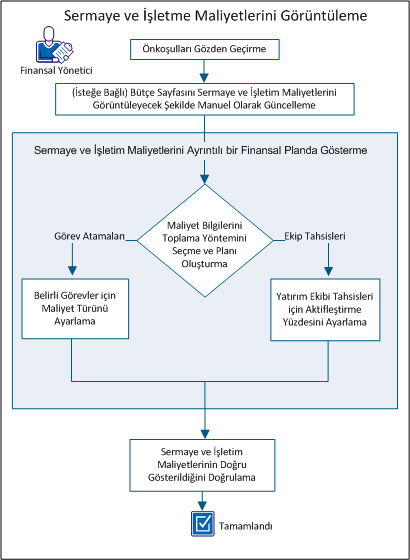
Sermaye ve işletim maliyetlerini göstermek için, şu adımları uygulayın:
Bu senaryoda anlatılan prosedürlere başlamadan önce aşağıdaki kurulum görevlerini tamamlayın:
Yüksek düzeyli planlamaya yardımcı olmak için, mali özet sayfasında sermaye ve işletim miktarlarını elle ekleyebilirsiniz. Örneğin, yeni bir projeniz vardır ve yüksek düzeyli ve planlanan maliyet tahminleri sunmanız gerekir. İşletim ve sermaye maliyetleri için tahminleri girebilirsiniz. Maliyet kayıt planını (KP) oluşturduğunuzda veya onaylanmış bütçeye sahip olduğunuzda, bu alanlar salt okunur hale gelir.
Şu adımları uygulayın:
Not: KP Maliyet Türü gruplandırma özniteliğini kullanmıyorsa, Planlanan İşletim Maliyeti alanı, tüm maliyetleri işletim olarak özetler.
Yatırım için planlanan sermaye maliyetinin miktarını belirtir. Planın maliyet KP varsa, KP'den değerler bu alanı doldurur ve salt okunur hale gelir.
Toplam maliyetin sermayeden gelen yüzdesini belirtir. Bu salt okunur alan, Planlanan Maliyet alanı değerine dayanılarak hesaplanır.
Yatırım için planlanan işletim maliyetinin miktarını belirtir. Planın maliyet KP varsa, KP'den değerler bu alanı doldurur ve salt okunur hale gelir.
Toplam maliyetlerin işletimden gelen yüzdesini belirtir. Bu salt okunur alan, Planlanan Maliyet alanı değerine dayanılarak hesaplanır.
Not: Maliyet Türü bir gruplandırma özniteliği değilse, tüm değerler Bütçelenen İşletim Maliyeti alanında toplanır.
Yatırım için bütçelenmiş sermaye maliyetinin miktarını belirtir. Bu alan aşağıdaki durumlarda kullanılamaz olur:
Toplam bütçe maliyetlerinin sermayeden gelen yüzdesini belirler. Bu salt okunur alan Bütçelenen Sermaye Maliyeti alan değerinden hesaplanır.
Yatırım için bütçelenmiş işletim maliyetinin miktarını belirtir. Bu alan aşağıdaki durumlarda kullanılamaz olur:
Toplam bütçe maliyetlerinin işletimden gelen yüzdesini belirler. Bu salt okunur alan Bütçelenen İşletim Maliyeti alan değerinden hesaplanır.
Sermaye ve işletim maliyetlerini görev atamalarından veya ekip tahsislerinden otomatik olarak güncellemek için ayrıntılı mali plan oluşturun.
Görev atamalarını kullanarak mali planınızı doldurmayı istiyorsanız, belirli görev düzeyinde yatırım Maliyet Türü ayarını geçersiz kılabilirsiniz. Mali plan oluştururken maliyet türü için yatırımı varsayılan olarak ayarlayın.
Örneğin, maliyet türleri 80 görev için işletim maliyeti ve 10 görev için sermaye maliyeti olacak şekilde dağılan 90 göreve sahip bir yatırımı düşünün. Bu durumda, mali işler yöneticisi İşletim Maliyet Türü özniteliğini İşletim olarak ayarlar. Bu ayar tüm görevlere İşletim maliyet türünü otomatik olarak atar ve 80 işletim maliyeti görevi doğru bir şekilde tanımlanır. Sermaye maliyeti olan 10 görev için, mali işler yöneticisi varsayılan ayarı geçersiz kılmak üzere görev düzeyinde maliyet türünü belirler.
Şu adımları uygulayın:
Maliyet planları listesi görünür.
Özellikler sayfası, ilişkili tüzel kişilik ve yatırımdaki varsayılan değerleri gösterecek şekilde görünür. Bu varsayılan değerleri kabul edebilir veya değiştirebilirsiniz.
Görev atamalarından doldurulan bilgiye sahip maliyet planları, varsayılandan farklı maliyet türüne sahip bazı görevlere sahip olabilir. Plan için seçilmiş varsayılan maliyet türünü geçersiz kılan ve belirli bir göreve yönelik olan bir maliyet türü belirtebilirsiniz.
Örnek 1
Yatırım için Maliyet Türü özniteliği, İşletim olarak ayarlanır. Ancak, Sermaye maliyet türünü gerektiren bazı görevler veya görev hiyerarşileri vardır. Bu durumda, yalnızca bu görevler için Sermaye maliyet türünü seçersiniz. Görev atamalarından maliyet planını doldurduğunuzda, plan sermaye ve işletim maliyetlerini satır öğesi olarak dağılımını görüntüler.
Örnek 2
Yatırım için Maliyet Türü özniteliği, İşletim olarak ayarlanır. Yatırım, Sermaye maliyet türüne sahip bir üst göreve sahiptir. Üst görevin iki alt görevi vardır: Görev 1 İşletim maliyet türüne sahipken, Görev 2 için seçilmiş bir maliyet türü bulunmamaktadır.
Bu durumda, Görev 1 belirlenen İşletim maliyet türüne sahiptir ve Görev 2 üst görevinden Sermaye maliyet türünü devralır. Görev Atamalarından Yeni kullanılarak bir maliyet planı oluşturulduğunda, biri İşletim maliyetleri ve diğeri Sermaye maliyetleri için olmak üzere iki satır oluşturulur.
Not: Maliyet Türü alanı, görevler için alışılmışın dışında bir öğe görüntülemez. Sistem yöneticisi alanı görüntülemek için Studio'daki Görevler görünümünü yapılandırmalıdır.
Şu adımları uygulayın:
Not: Alt görev, farklı bir maliyet türü seçilmedikçe, seçili değeri devralır.
Ekip tahsislerine göre sermaye maliyetlerini göstermek için, ekip üyeleri için sermayeleştirme yüzde değerlerini belirleyin. Örneğin, bir göreve atanan altı kişilik bir ekibe sahipsinizdir. Her bir ekip üyesi için sermayeleştirme yüzdesi belirleyebilirsiniz. Her üye farklı bir yüzdeye sahip olabilir. Maliyet planı, sermayeleştirme yüzdelerini ayarladığınız ekip üyeleri için sermaye ve işletim maliyetlerini görüntüler.
Şu adımları uygulayın:
Değer, çalışan tahsisi için işletim maliyetinin ve sermaye maliyetinin yüzdesini hesaplamak için kullanılır.
Not: Sermayeleştirme alanı, ekipler için alışılmışın dışında bir öğe görüntülemez. Sistem yöneticisi alanı görüntülemek için Studio'daki Ekipler görünümünü yapılandırmalıdır.
Yatırım sermaye ve işletim maliyetlerinin aşağıdaki sayfalarda görüntülendiğinden emin olun:
Mali Özet sayfasını görmek için, şu adımları izleyin:
Maliyet Planı Ayrıntısı sayfasını görmek için, şu adımları uygulayın:
Maliyet planları listesi görünür.
Sermaye ve işletim maliyetleri her iki sayfada da göründüğünde, bu bilgiyi doğru bir şekilde görüntülemiş olursunuz.
Bir maliyet planındaki birim ve maliyet bilgilerini maliyet planını oluşturduktan sonra düzenleyebilirsiniz.
Yalnızca tüzel kişilik planı varsayılanlarında tanımlanan dondurma tarihinin dışında kalan dönemler için maliyet planını düzenleyebilirsiniz.
Şu adımları uygulayın:
Zaman dönemi için birim sayısını görüntüler.
Zaman dönemi için maliyeti görüntüler.
Zaman dönemi için geliri görüntüler.
Maliyet planını bütçe onayı için göndermeye hazırlanmak üzere, bir maliyet planını kayıt planı (KP) yapın.
Şu adımları uygulayın:
Maliyet planları listesi görünür.
Seçilen planın Kayıt Planı sütununda bir onay işareti görünür.
Böylece, maliyet planını bütçe olarak onaylanması için gönderebilirsiniz.
Bir fayda planı oluşturmak ve bu planı bir maliyet planıyla ilişkilendirmek, yatırım üzerinde YG ya da NBD hesaplaması yapmanıza imkan tanır. Maliyet planları resmi bütçe haline gelmeden önce bir onay sürecinden geçebilir, ancak fayda planlarını onaylamanız gerekmez. Fayda planı sınırsız sayıda maliyet planıyla ilişkilendirilebilirken, maliyet planı yalnızca bir ilişkili fayda planına sahip olabilir.
Maliyet planıyla ilişkilendirilecek bir kazanç planı oluşturmak için şu prosedürü kullanın.
Şu adımları uygulayın:
Fayda planları listesi görünür.
Oluştur sayfası görünür.
Kazanç planının adını tanımlar.
Kazanç planının kendine özgü kimliğini tanımlar.
Kazanç planında görünen süre birimini tanımlar.
Plana dahil edilecek ilk dönemi tanımlar.
Plana dahil edilecek son dönemi tanımlar.
Yeni bir fayda planına satır öğesi bilgileri eklemek için bu prosedürü kullanın. Eklediğiniz bilgiler, fayda planı bilgileri liste sayfasındaki Bilgi alanı altında görünür. Yalnızca fayda planı için geçerli zaman dönemleri için bilgileri tanımlayabilirsiniz.
Şu adımları uygulayın:
Gereken sayıda fayda bilgisi ekleyin.
Fayda planı bilgileri, girdiğiniz bilgileri listeleyecek şekilde görünür.
Zaman dönemi için planlanan fayda tutarını tanımlar.
Zaman dönemi için gerçek fayda tutarını tanımlar.
Zaman dönemi için gerçek ve planlanan fayda arasındaki farkı görüntüler.
Toplam fayda planına katkıda bulunduğu şekilde fayda bilgisi satır öğesinin yüzdesini görüntüler.
Fayda bilgisi satır öğesi için toplam faydayı görüntüler.
Zaman dönemi için gerçek fayda tutarını tanımlar.
Zaman dönemi için gerçek ve planlanan fayda arasındaki farkı görüntüler.
Mevcut fayda planındaki verileri düzenlemek için bu prosedürü kullanın. Fayda planı, bir maliyet planıyla ilişkiliyse silinemez.
Şu adımları uygulayın:
Özellikler sayfası görünür.
Kazanç planının adını tanımlar.
Kazanç planının kendine özgü kimliğini tanımlar.
Fayda bilgisi satır öğesi için toplam faydayı görüntüler.
Kazanç planında görünen süre birimini tanımlar.
Plana dahil edilecek ilk dönemi tanımlar.
Plana dahil edilecek son dönemi tanımlar.
Fayda planı bilgileri görünür.
Fayda bilgilerini tanımlar.
Toplam fayda planına katkıda bulunduğu şekilde fayda bilgisi satır öğesinin yüzdesini görüntüler.
Fayda bilgisi satır öğesi için toplam faydayı görüntüler.
Fayda bilgisi satır öğesi için gerçek fayda tutarını görüntüler.
Fayda bilgisi satır öğesi için gerçek ve planlanan fayda tutarları arasındaki farkı görüntüler.
Zaman dönemi için planlanan fayda tutarını tanımlar.
Zaman dönemi için gerçek fayda tutarını tanımlar.
Zaman dönemi için gerçek ve planlanan fayda arasındaki farkı görüntüler.
Bir kazanç planını maliyet planıyla ilişkilendirmek için şu prosedürü kullanın.
Şu adımları uygulayın:
Özellikler sayfası görünür.
Maliyet planıyla olan fayda planı ilişkisi, gönderilen bütçeye taşınır. Bu ilişki yalnızca bütçe gönderilmiş durumdayken değiştirilebilir. Onaylandıktan sonra, fayda planı ilişkisi değiştirilemez.
Şu adımları uygulayın:
Özellikler sayfası görünür.
Bir maliyet planı onaylandığında, yatırımın bütçe planı haline gelir. Bir maliyet planının gönderme için başlangıç ve bitiş tarihlerini değiştirerek bir kısmını onaya sunabilirsiniz. Yalnızca yeni başlangıç ve bitiş tarihleri arasındaki kısım onaya sunulur.
Bir maliyet planı onaylandığında, yeni sürüm numarasına sahip bir bütçe planı haline gelir. Eski bir bütçe mevcutsa ayrıca kaydedilir ve görüntülenebilir ancak düzenlenemez.
Bir maliyet planı bütçe planı olarak gönderilirken, aşağıdaki kurallar geçerlidir:
Yeni bir onaylanmış bütçe oluşturmak için, bütçe planı olarak bir maliyet planı gönderin veya maliyet planını güncelledikten sonra bütçeyi güncelleyin.
Bir maliyeti planını onaya sunmadan önce KP olarak atamalısınız.
Onaylanmış bir bütçe planı mevcutsa ve bir maliyet planını yeni KP olarak oluşturur veya güncellerseniz, KP'yi onaylanmış bütçe planıyla birleşmesi veya bütçe planının tamamen yerini alması için gönderebilirsiniz.
Şu adımları uygulayın:
Maliyet planları listesi görünür.
The following fields require explanation:
Bütçe planının benzersiz kimliğini tanımlar. Kimlik değerini bu alana yapıştırın.
Varsayılan: Bütçe planının başlangıç dönemi Bütçe için maliyet planının tamamı yerine bir kısmını göndermek üzere farklı bir başlangıç dönemi seçin.
Varsayılan: Bütçe planının bitiş dönemi Bütçe için maliyet planının tamamı yerine bir kısmını göndermek üzere farklı bir bitiş dönemi seçin.
Maliyet planının gruplandırma özniteliklerini görüntüler.
Not: Maliyet planını mevcut bir onaylanmış bütçeyle birleştirmek istiyorsanız, maliyet planının gruplandırma özniteliklerinin eşleşmesi gerekir. Bunlar farklıysa, bütçe planının tamamını değiştirebilir veya onay isteğini iptal edebilirsiniz.
Göndermekte olduğunuz maliyet planının onaylanmış bütçeyle birleştirileceğini veya bunun tamamen yerini alacağını belirtir.
Not: Bu seçenek, ilk maliyet planını onay için gönderdiğinizde gizlidir. Gruplandırma öznitelikleri veya zaman dönemleri, onaylanmış bütçedeki özniteliklerden farklıysa, bu seçenek Değiştir olarak ayarlanır ve salt okunur nitelikte olur.
KP olarak atanan maliyet planı, bütçe planı olarak gönderilir.
Gönderilmiş bir maliyet planını bütçe olarak onaylamak veya reddetmek için bu prosedürü kullanın.
Bir bütçe planını onaylamadan veya reddetmeden önce, Birim, Maliyet ve Gelir Bilgileri bölümündeki alanları gerektiği şekilde düzenleyebilirsiniz. Ayrıca, plana satır öğesi bilgileri de ekleyebilirsiniz.
Not: Onaylanmış bir bütçeyi düzenleyemezsiniz. Eski bütçenin yerini alması için yeni bir bütçe gönderin.
Şu adımları uygulayın:
Bütçe planları listesi görünür.
Bütçe bilgileri görünür.
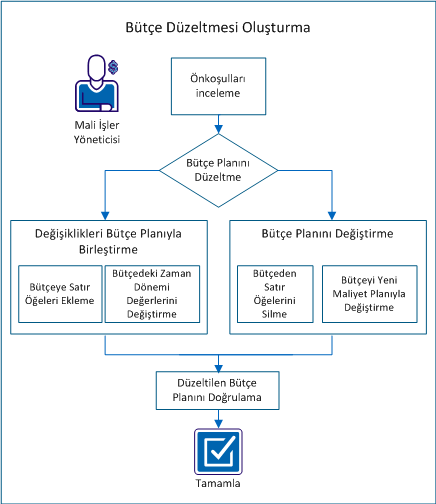
Onaylanmış bir maliyet planı, bir yatırımın bütçe planı haline gelir. Bir yatırımın öğeleri değiştiğinden, bütçenin çeşitli bölümlerini düzeltebilir veya bütçeyi tamamen değiştirebilirsiniz.
Onaylanmış bir bütçe planında iki tür düzeltme yapabilirsiniz:
Her iki düzeltme türü, onay geçmişi sağlar. Ancak, değiştirme özelliği, artık ihtiyaç duyulmayan satır öğelerini silmenize ve gruplandırma öznitelikleri ile mali dönemleri düzeltmenize olanak tanır.
Mevcut bir bütçeyi düzelten bir maliyet planı gönderdiğinizde, Gönderme Seçenekleri açılır listesinde birleştirme veya değiştirme seçiminizi belirtirsiniz. Bu alan yalnızca en az bir onaylanmış bütçenin mevcut olması durumunda görünür. Yeni maliyet planı mevcut bütçeden farklı bir yapıya sahipse, Değiştir tek seçenektir.
Maliyet planınız onaylandığında, yeni bir sürüm numarasına sahip düzeltilmiş bütçe haline gelir. Bütçenin ayrıca kaydedilmiş olan önceki sürümlerini görüntüleyebilirsiniz. Önceki bütçe planlarını veya geçerli onaylanmış bütçe planlarını düzenleyemezsiniz.
Aşağıdaki şekilde, mali yöneticinin bütçe düzeltmesini nasıl oluşturduğu açıklanmaktadır.
Örnek: Forward, Inc. Bütçe Planı Düzeltmesi
Aşağıdaki örnekte, bu senaryo izlenerek bütçe planının güncellenmesine yönelik seçenekler gösterilmektedir. Forward Inc., bu yılın ilerleyen zamanları için planlanan yeni bir projeye sahiptir. Alice projeyi yönetmektedir ve halihazırda gerekli roller ile tahmini maliyetleri içeren bir maliyet planı (ProjeA_tahminiMP-00) oluşturmuştur.
Şu rollere ihtiyaç duymaktadır:
Alice henüz proje personelini seçmemiştir. Gönderilen maliyet planında, pozisyonların her biri için roller eklemiş ve projenin altı ayı için maliyet planını doldurmuştur.
Alice maliyet planını oluştururken, maliyet planı için aşağıdaki özellikleri kullanmıştır:
Tahminleri, geçerli bütçe olarak onaylanmak üzere göndermiştir. Alice'in ürün yöneticisi tahmini bütçeyi onaylamıştır. Yönetici, bütçenin proje başlamadan önce değişeceğini bilmektedir.
Bir bütçe düzeltmesi oluşturmak için bu adımları gerçekleştirin:
Bu senaryodaki tüm görevleri gerçekleştirmek için, aşağıdaki bilgileri göz önünde bulundurun:
Aşağıdaki erişim haklarına sahip olun:
Senaryoya başlamadan önce şu görevleri tamamlayın:
Bir maliyet planını onay için göndermenizin ardından, bu plan gönderilmiş bütçe planı haline gelir. Gönderilmiş bütçe planını düzenleyebilirsiniz, ancak onaylandıktan sonra bütçe planını düzenleyemezsiniz.
Maliyet planına satır öğeleri ekleyin ve yeni satırları bütçeyle birleştirin. Örneğin, maliyet planına bir rol ekleyebilir ve maliyet planını birleştirilmiş değişiklik olarak onay için gönderebilirsiniz.
Örnek: Bütçeyi Yeni bir Rolle Düzeltme
Alice, yeni projede çevrimiçi yardımı belgelemek için bir teknik yazara ihtiyaç duyulduğunu belirliyor. Maliyet planına Kıdemli Teknik Yazar rolünü ekleyip ProjeA_tahminiMP-00 adlı düzeltilmiş planı, bütçe için birleştirilmiş düzeltme olarak ekliyor.
Şu adımları uygulayın:
Maliyet Planı Bilgisi: Özellikler sayfası görünür ve maliyet planında görünen her bir gruplandırma özniteliğine yönelik alanları görüntüler. Örneğin, Rol bir gruplandırma özniteliğiyse, Rol alanı görüntülenir.
Not: Maliyet planlarını doldurma hakkında daha fazla bilgi için, bkz. Mali Yönetim Kullanım Kılavuzu.
Not: Maliyet planı zaten kayıt planıysa, bu adımı atlayın.
Not: Aşağıdaki mesajı alıyorsanız, yatırım için gönderilmiş bütçe planı olarak başka bir maliyet planı mevcuttur.
Hata:Gönderilmiş bütçe zaten mevcut.
Onay için başka bir plan gönderebilmeniz için gönderilmiş bütçe planının onaylanması veya reddedilmesi gerekir.
Eklenmiş satır öğesini mevcut bir bütçeyle birleştirecek bir maliyet planını onay için gönderdiniz.
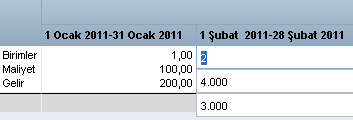
Bir maliyet planındaki zaman dönemi değerlerini düzeltebilir ve bunları mevcut bir bütçe planıyla birleştirebilirsiniz. Bir veya daha fazla zaman dönemindeki değerlerin birleştirilmesi, bütçenin tamamını değiştirmek zorunda kalmadan bütçenin doğru kalmasını sağlamanıza yardımcı olur.
Örneğin, kaynak maliyetlerindeki artışları hesaba katmak için bütçenize yönelik kademeli finansman almaktasınız. Kaynağın maliyetini yalnızca durumdan etkilenen aylar için düzeltebilirsiniz.
Mali tüzel kişilikte bir dondurma tarihi ayarladıysanız, yalnızca dondurma tarihinden sonraki dönemler için maliyet planını düzenleyebilirsiniz.
Örnek: Bütçe Planına Zaman Dönemleri Ekleme
Alice, proje planlarını yöneticisiyle inceler ve gerekli olan yeni bir özellik için üç ay eklemesi gerektiğini fark eder. Alice, projeye üç ay ekleyerek maliyet planını düzeltir ve alanları her bir kaynağa yönelik maliyet bilgileriyle doldurur. Düzeltilen maliyet planını ProjeA_tahminiMP-00 kimliğiyle, yalnızca ek ayları içeren bir birleştirilmiş düzeltme olarak gönderir.
Şu adımları uygulayın:
Not: Maliyet planı zaten kayıt planıysa, bu adımı atlayın.
Not: Aşağıdaki mesajı alıyorsanız, yatırım için gönderilmiş bütçe planı olarak başka bir maliyet planı mevcuttur.
Hata:Gönderilmiş bütçe zaten mevcut.
Onay için başka bir plan gönderebilmeniz için gönderilmiş bütçe planının onaylanması veya reddedilmesi gerekir.
Düzeltmeleri mevcut bütçedeki zaman dönemleriyle birleştirecek bir maliyet planını onay için gönderdiniz.
Gereksiz satır öğelerini silin ve maliyet planını bütçenin yerini alması için gönderin. Örneğin, bir satır öğesini bütçe planından kaldırmak istiyorsanız, satır öğesini maliyet planından silin. Düzeltilmiş maliyet planını bütçe planının yerini alması için gönderin.
Not: Satır öğelerini silmek için Değiştir'i seçin. Birleştirin seçilmesi silme işlemini engeller ve satır öğesi, gönderilmiş bütçe planında kalır.
Örnek: Rol Silme ve Bütçeyi Değiştirme
Projenin başlamasına birkaç ay kala, Alice, test mühendisi çalışan sayısını başka bir projeye aktarması gerektiğini fark eder. Ast test mühendisi rolüne yönelik satır öğesini ProjeA_tahminiMP-00 adlı maliyet planından siler ve planı onay için gönderir. Alice, satır öğesini bütçeden kaldırmak için Değiştir'i seçer.
Şu adımları uygulayın:
Not: Maliyet planı zaten kayıt planıysa, bu adımı atlayın.
Not: Aşağıdaki mesajı alıyorsanız, yatırım için gönderilmiş bütçe planı olarak başka bir maliyet planı mevcuttur.
Hata:Gönderilmiş bütçe zaten mevcut.
Onay için başka bir plan gönderebilmeniz için gönderilmiş bütçe planının onaylanması veya reddedilmesi gerekir.
Mevcut bütçenin yerini alacak bir maliyet planını onay için gönderdiniz.
Onaylanmış bütçe planının yerini alan yeni bir maliyet planı oluşturup göndererek, bütçe için yeni gruplandırma öznitelikleri ve zaman dönemi türleri seçin.
Örneğin, yaklaşan bir proje için planlama yaparken, ihtiyacınız olduğunu düşündüğünüz rolleri içeren bir tahmini bütçe sağlarsınız. Proje başlangıcından önce, gerçek kaynakları içeren bir maliyet planı oluşturur ve gruplandırma özniteliklerini Bölüm ve Konum'u içerecek şekilde değiştirirsiniz. Yeni maliyet planını, onaylanmış bütçe planının yerini alması için gönderebilirsiniz.
Örnek: Yeni bir Maliyet Planı Gönderme ve Bütçeyi Değiştirme
Alice, ekipteki tüm pozisyonları doldurmuştur ve her bir kaynağın maliyetinden haberdardır. İki konumda kaynaklara sahiptir ve bölüme ve konuma göre gruplandırma yapmak istemektedir. Ayrıca, ürün yöneticisi, üç aylık yerine aylık zaman dönemleri kullanmasını istemektedir. Alice, bir maliyet planı oluşturur ve her bir kaynağı maliyet bilgileriyle birlikte ekler. Maliyet planının özelliklerinde şu seçimleri yapar:
Alice, projeyi ProjeA_gerçekMP-00 olarak kaydeder ve yeni bütçeyi onay için gönderir.
Şu adımları uygulayın:
Not: Maliyet planlarını oluşturma hakkında daha fazla bilgi için, bkz. Mali Yönetim Kullanım Kılavuzu.
Not: Maliyet planı zaten kayıt planıysa, bu adımı atlayın.
Gönder Seçeneği alanı, tek kullanılabilir seçenek olarak Değiştir'i listeler. Gruplandırma öznitelikleri veya mali dönem türü, mevcut bütçe için seçilenlerden farklı olduğunda, bütçeyi değiştirmeniz gerekir.
Not: Aşağıdaki mesajı alıyorsanız, yatırım için gönderilmiş bütçe planı olarak başka bir maliyet planı mevcuttur.
Hata:Gönderilmiş bütçe zaten mevcut.
Onay için başka bir plan gönderebilmeniz için gönderilmiş bütçe planının onaylanması veya reddedilmesi gerekir.
Mevcut bütçenin yerini alacak bir maliyet planını onay için gönderdiniz.
Maliyet planını onay için göndermenizin ardından, bu plan gönderilmiş bütçe planı olarak kullanılabilir duruma gelir. Bütçe planının durumunu görüntüleyebilir ve erişim haklarına sahipseniz, planı düzenleyebilirsiniz.
Örnek: Gönderilmiş Bütçe Planını Düzenleme ve Doğrulama
Alice, düzeltilmiş maliyet planını onay için göndermiştir. Plan, yöneticisi tarafından onaylanana kadar gönderilmiş bütçe planı durumunda kalır. Alice, düzeltmelerinin bütçeyle doğru şekilde birleştirildiğini veya doğru şekilde bütçenin yerini aldığını doğrular. Alice planı incelerken, Ekim ayı maliyet değerinin kaynaklardan biri için hatalı olduğunu görür. Değeri el ile değiştirir ve değişikliklerini kaydeder. Yöneticisi bütçeyi onaylar ve Alice onaylanmış bütçe planını değişiklikleriyle başarılı bir şekilde düzeltmiş olur.
Şu adımları uygulayın:
Gönderilmiş bütçenin doğru olduğundan emin olduğunuz ve bütçe onaylandığı zaman, onaylanmış bütçe planını başarıyla düzeltmiş olursunuz.
Yeni bir plan oluşturmak üzere bir yatırımdaki mevcut mali planı kopyalayabilirsiniz.
Ayrıca, mali planlar içeren bir şablon yatırımdan bir yatırım oluştururken de bir mali planı kopyalayabilirsiniz.
Daha fazla bilgi için Proje Yönetimi Kullanım Kılavuzu'na bakın.
Yeni bir plan oluşturmak üzere mevcut bir mali planı kopyaladığınızda şu kurallar geçerlidir:
Bu örnekte, verilerin bir kaynak plandan hedef plana şu kullanıcı girdilerine göre nasıl kopyalandığı gösterilmektedir:
Kaynak planın 9 Haziran - 9 Aralık dönemleri arasındaki veriler, hedef plandaki Ocak 2011 - Haziran 2011 dönemlerine kopyalanır.
Yeni bir plan oluşturmak üzere bir yatırımdaki mevcut bir maliyet planını kopyalamak için aşağıdaki prosedürü kullanın. Maliyet planının tamamını veya yalnızca bir kısmını kopyalayabilir ve bunu değiştirebilirsiniz.
Şu adımları uygulayın:
Liste sayfası görünür.
Planı kopyala sayfası görünür.
Kaynak plan adını görüntüler.
Kopyalama başlatma dönemini tanımlar. Veriler, bu başlatma dönemine ve hedef plan başlangıç dönemine göre hedef plana kopyalanır.
Varsayılan: Hedef plan başlangıç dönemi.
Kopyalama bitiş dönemini tanımlar. Veriler, bu bitiş dönemine ve hedef plan bitiş dönemine göre hedef plana kopyalanır.
Varsayılan: Hedef plan bitiş dönemi.
Kopyalanan plandaki dolar değerlerinin ölçekleneceği (yükseltme veya azaltma) yüzdeyi tanımlar.
Örnek: Kaynak planın değerlerini orijinalinden yüzde 75 oranında yükseltmek için, yüzde 75 değerini girin.
Varsayılan: %0. Değerlerde değişiklik yok.
Hedef plan adını tanımlar.
Varsayılan: "Kopyası" önekini taşıyan kaynak planın adı.
Hedef plan benzersiz kimliğini tanımlar.
Varsayılan: "Kopyası" önekini taşıyan kaynak planın kimliği.
Hedef plana ilişkin bir açıklama tanımlar.
Varsayılan: Kaynak maliyet planı açıklaması.
Mali dönem türünü görüntüler.
Varsayılan: Kaynak planın mali dönem türü. Varsayılan dönem türünü değiştiremezsiniz.
Hedef plan başlangıç dönemini tanımlar.
Varsayılan: Kaynak planın başlangıç dönemi.
Hedef plan bitiş dönemini tanımlar.
Varsayılan: Kaynak planın bitiş dönemi.
Kaynak planla ilişkili fayda planını görüntüler (varsa).
Mali ayarlama sırasında seçilen sistem para birimini görüntüler.
Planın gruplandırma özniteliklerini görüntüler.
Varsayılan: Kaynak planın gruplandırma öznitelikleri. Bu gruplandırma özniteliklerini değiştiremezsiniz.
Maliyet planı kopyalanır ve yeni plan, maliyet planları listesi sayfasında görünür.
Var olan fayda planını yeni bir fayda planı oluşturmak üzere kopyalamak için aşağıdaki prosedürü kullanın. Planının tamamını veya bir kısmını kopyalayabilirsiniz. Planı kopyaladıktan sonra değiştirebilirsiniz.
Şu adımları uygulayın:
Fayda planları listesi görünür.
Fayda planını kopyala sayfası açılır.
Kaynak plan adını görüntüler.
Kopyalama başlatma dönemini tanımlar. Veriler, bu başlatma dönemine ve hedef plan başlangıç dönemine göre hedef plana kopyalanır.
Varsayılan: Hedef plan başlangıç dönemi.
Kopyalama bitiş dönemini tanımlar. Veriler, bu bitiş dönemine ve hedef plan bitiş dönemine göre hedef plana kopyalanır.
Varsayılan: Hedef plan bitiş dönemi.
Kopyalanan plandaki dolar değerlerinin ölçekleneceği (yükseltme veya azaltma) yüzdeyi tanımlar.
Örnek: Kaynak planın değerlerini orijinalinden yüzde 75 oranında yükseltmek için, yüzde 75 değerini girin.
Varsayılan: %0. Değerlerde değişiklik yok.
Hedef plan adını tanımlar.
Varsayılan: "Kopyası" önekini taşıyan kaynak planın adı.
Hedef plan benzersiz kimliğini tanımlar.
Varsayılan: "Kopyası" önekini taşıyan kaynak planın kimliği.
Mali dönem türünü görüntüler.
Varsayılan: Kaynak planın mali dönem türü. Varsayılan dönem türünü değiştiremezsiniz.
Hedef plan başlangıç dönemini tanımlar.
Varsayılan: Kaynak planın başlangıç dönemi.
Hedef plan bitiş dönemini tanımlar.
Varsayılan: Kaynak planın bitiş dönemi.
Fayda planı özellikleri, yeni kopyalanan fayda planı değerlerini görüntüleyecek şekilde görünür.
Toplam fayda tutarının yeni planlama dönemlerine göre dağılımı yapılır. Artık yani fayda planının parçası olmayan dönemler için sıfır değerleri görünür.
|
Telif Hakkı © 2013 CA.
Tüm hakları saklıdır.
|
|
