

En process om riskhantering innefattar identifiering, analysering, planering, spårning och kommunikation av risker. Riskhantering innefattar risker, problem och ändringsbegäran. Att fatta välgrundade beslut genom att utvärdera eventuella problem och deras allvarlighetsgrad utgör kärnan i projektriskhantering.
Projektledaren skapar en risk eller ett problem baserat på vilken inverkan risken bedöms ha efter att den har identifierats och analyserats.
Du kan identifiera risker när som helst under livscykeln för ett projekt. Du kan eskalera en risk till ett problem när det framstår som sannolikt att den kommer att påverka projektet på ett betydande sätt. En ändringsbegäran är ett resultat av ett problem och kan bidra till att underlätta implementering av effektiva lösningar.
Följande diagram och det här scenariot beskriver ett sätt som du kan hantera projektrisker på. Se Användarhandbok för projektledning för mer information om andra sätt att hantera projektrisker på.
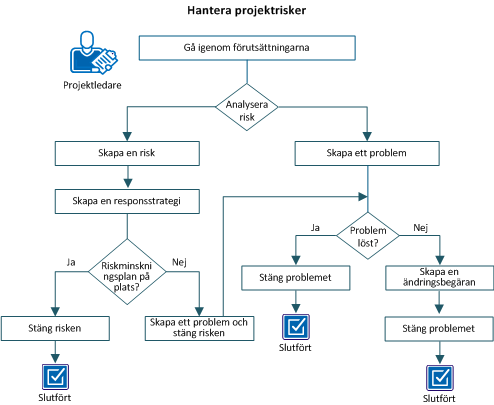
Exempel: skapa och hantera en projektrisk
I det här exemplet utvecklar projektteamet på Forward Inc. en ny produkt som använder en nischteknologi. Resurserna inom organisationen som har erfarenhet av den här teknologin är få och därför måste teamet använda sig av externa resurser för att slutföra projektet. Dessutom buntas produkten ihop med API:er från tredje part, vilket det krävs juridiska godkännanden för.
Teamet identifierar två risker som påverkar analysen av deras projekt på ett betydande sätt:
Efter analysen kommer projektledaren att skapa en risk gällande de begränsade resurserna och ett problem gällande beroendet, baserat på den inverkan som problemet har på projektet.
Utför dessa steg för att hantera projektrisker:
Du behöver följande behörigheter för att kunna slutföra alla uppgifter i det här scenariot:
En risk är en potentiell framtida händelse som antingen har en positiv eller negativ inverkan på ett projektmål. Identifiera riskerna i ett tidigt skede i ett projekt för att bli medveten den eventuella inverkan det har på projektets omfattning, schema, budget och andra faktorer. I det här scenariot beslutar teamet att minska den risk som är förknippad med de begränsade resurserna genom att anlita externa resurser. Projektledaren skapar en detaljerad risk som tillhandahåller all information och väljer Resurstillgänglighet från rullgardinslistan Kategori.
Om den allmänna poängen för en detaljerad risk skiljer sig från poängen du tilldelat den kommer de två riskhanteringskomponenterna att interagera. Poängen för den detaljerade risken går förbi den poäng du tilldelade. Om du skapar en detaljerad risk utan att tilldela värden kommer poäng från riskposterna att färglägga rätt faktor i listan. Att ta bort en detaljerad risk ändrar projektets övergripande riskpoäng samt kombinerad riskpoäng för en viss riskkategori.
Följ dessa steg:
Definierar den kategori som risken tillhör.
Värden:
Obs! När du anger en riskkategori kommer den allmänna riskpoängen att åsidosätta alla olika statusval som du gör för riskkategorin eller faktorn.
Definierar namnet på den resurs som hanterar risken. Den här resursen ansvarar för att risken hanteras och spåras på rätt sätt under dess livslängd.
Standard: Den resurs som är inloggad för tillfället.
Definierar det datum då efterverkningar av denna risk kan börja påverka projektet. Om du anger ett påverkansdatum, anger du ett datum i fältet Planerat lösningsdatum.
Standard: Dagens datum
Anger antaganden som bestämmer att detta objekt kan vara en risk. Du kan verifiera dessa antaganden för att kontrollera att de är giltiga under hela riskens livscykel. Om antaganden ändras, kan riskens påverkan eller sannolikhet också ändras.
Definierar riskerna i projektet som är associerade med den här risken. Du kan bara länka denna risk till risker inom projektet.
Definierar problem i projektet som är associerade med den här risken. Du kan endast länka den här risken till problem i det här projektet.
Definierar typen av respons för denna risk.
Värden:
Standard: Bevaka
Obs! I det här scenariot ska du välja Minska.
Definierar sannolikheten för att risken uppstår. Riskens sannolikhet används för att beräkna riskexponeringen
Värden: Låg (1), Medel (2) eller Hög (3)
Standard: Låg
Visar den poäng som beräknats baserat på de val du gjorde i fälten för Sannolikhet och Påverkan.
Värden:
Definierar den inverkan som risken har på projektet. Riskens inverkan på projektets prestanda, försvarbarhet, kostnad och schema avgör dess påverkan. Värdet används för att beräkna riskexponering.
Standard: Låg
Anger den slutgiltiga lösningen på den här risken då risken har lösts. Denna information är användbar för att minnas resultatet av en risksvarsstrategi vid planering eller implementering av framtida projektriskplaner.
Obs! Du kan definiera en lösning medan du skapar risken, eller innan du stänger den.
Anger de risker som stöttes på eller skapades i projektet som ett resultat av de lindrande åtgärderna som vidtogs för att lösa denna risk. Till skillnad från associerade risker, delar resterande risker inte samma resultat, utan är ett resultat av en åtgärd du tog för att lösa en risk.
När ett beslut har fattats för att minska risken kommer projektledaren att skapa och tilldela riskens ägare att utveckla en responsstrategi. Riskresponsstrategier dokumenterar åtgärder, spårar krav och annan stödinformation som krävs för att minska riskens sannolikhet och dess inverkan.
Oavsett vem riskens ägare är, kan individuella svarsstrategier tilldelas till olika resurser, och varje svarsstrategi kan ha ett eget utgångsdatum. Dessa datum och namn kan användas med processer för att skicka meddelanden och påminnelser till riskens ägare. Du skapar vanligtvis en riskresponsstrategi när du väljer en Responstyp under Minska.
I vissa fall kan du bestämma om du vill acceptera riskens exponering, och inte åtgärda risken.
Följ dessa steg:
När risken har minskats korrekt ska du ändra riskens status till Stängd och anger därefter den slutgiltiga lösningen. En detaljerad lösning kan hjälpa dig att snabbt minnas resultatet av risken svarsstrategi vid planering eller implementering av framtida riskplaner.
Följ dessa steg:
Ett problem är en händelse som påverkar projektet. När riskminskningsplanen misslyckas ska du eskalera risken till ett problem. Skapa ett problem från den befintliga risken och stäng sedan risken. Det nya problemet ärver risknamnet, beskrivningen och några av dess värden, som t.ex. Status ("Öppen") och Skapat datum (aktuellt kalenderdatum). Du kan alltid länka tillbaka till upphovsrisken. Genom att skapa ett problem från en risk fokuseras medvetenheten, åtgärderna och uppgifterna runt problemet och kan lösas av projektteamet. Det gör även att teamet kan föra protokoll över problemen och deras lösning för analysändamål när projektet stängs och för framtida projektplanering.
Du kan även sammanlänka andra risker eller problem som är associerade med det här problemet. Det gör att du kan spåra beroendeförhållanden och identifiera trender vid framtida analyser och granskningar.
I det här scenariot, som del i minskningsplanen, anlitas externa uppdragstagare för att slutföra projektet. Men uppdragstagarna som anlitas saknar den erfarenheten som krävs, vilket påverkar hur projektleveransen förflyter. Risken blir nu ett problem och projektledaren skapar då ett problem från den här risken och stänger sedan risken.
Följ dessa steg:
Definierar kategorin som det här problemet tillhör.
Värden:
Definierar namnet på resursen som hanterar problemet. Den här resursen ansvarar för att problemet hanteras och spåras på rätt sätt under dess livslängd.
Standard: Den resurs som är inloggad för tillfället.
Skapa ett problem när risken påverkar projektet på ett betydande sätt. Eftersom förseningen i godkännandeprocessen är väntad kommer projektledaren att skapa ett problem och tilldela kategorin som beroende.
Följ dessa steg:
Definierar den unika identifieraren för problemet. Du kan inte ändra identifieraren när du har sparat problemet.
Definierar kategorin som problemet tillhör.
Värden:
Definierar namnet på resursen som hanterar problemet. Den här resursen ansvarar för att problemet hanteras och spåras på rätt sätt under dess livslängd.
Standard: Den resurs som är inloggad för tillfället.
Namnet på den resurs som skapade problemet.
Standard: Den resurs som är inloggad för tillfället.
När problemet har lösts ska du ändra status till Stängd och ange den slutgiltiga lösningen. En detaljerad beskrivning kan hjälpa dig att snabbt komma ihåg hur ett problem åtgärdades när du planerar eller startar framtida projekt.
Följ dessa steg:
En ändringsbegäran är en ändring som antingen expanderar eller minskar projektets omfattning, schema eller budget. Skapa en ändringsbegäran när problemlösningen påverkan projektets omfattning, schema eller budget eller när problemet inte har lösts. Att registrera en ändringsbegäran hjälper dig att analysera projektet och dessutom lära dig av tidigare händelser.
I det här scenariot kommer projektledaren att skapa en ändringsbegäran för att förlänga projektets tidsfrist för att komma till rätta med de båda problemen:
Följ dessa steg:
Definierar kategorin som ändringsbegäran tillhör.
Värden:
Teknisk - Projektets teknik är obeprövad och ny intern eller extern expertis behövs.
Definierar namnet på den resurs som hanterar ändringsbegäran. Den här resursen ansvarar för att bekräfta att ändringsbegäran hanteras och spåras på rätt sätt under dess livslängd.
Standard: Den resurs som är inloggad för tillfället.
Beskriver hur ändringarna i begäran kan påverka projektets originalplan.
Beskriver hur begäran kan påverka andra projekt.
Det belopp som budgetkostnaden för projektet kan ändras med pga aktuell begäran. Budgetkostnaden är ett fält som definieras på sidan med budgetegenskaper.
Anger antalet dagar som projektet kommer att försenas eller påskyndas på grund av begäran.
Definierar ett värde som återspeglar begäran för en ökning eller minskning i antalet resurser som behövs för projektet.
Du kan skapa risker för att hantera ovisshet, och därmed minimera kostsamma konsekvenser av oförutsedda eller ej hanterade problem. Du skapar svarsstrategier för risker och associerar risker med uppgifter och processer.
Risksidan visas med en lista över befintliga risker. En bock i kolumnen Över tröskeln på sidan Projekt: Risker/Problem/Ändringar: Risker anger att riskpoängen har överskridit tröskelvärdet.
Du kan hantera risker på följande sätt:
Du kan skapa risker på följande sätt:
Du kan skapa risker från befintliga problem. Grundläggande information från gemensamma fält överförs till det nya problemet för enkel inställning. Du kan länka till det ursprungliga problemet så att du lätt kan navigera mellan posterna. Dessutom kan du manuellt associera risker och problem med varandra. Det är praktiskt när du vill förstå förhållandet mellan risker och problem och gör att projekt kan administreras bättre.
Följ dessa steg:
Definierar den kategori som risken tillhör.
Värden:
Definierar namnet på den resurs som hanterar risken. Resursen ansvarar för att risken hanteras och spåras på rätt sätt under dess livslängd.
Standard: Resursen som är inloggad för tillfället.
Namnet på den resurs som skapade risken.
Standard: Den resurs som är inloggad för tillfället.
Definierar de symptom som identifierar posten som en risk.
Visar en beskrivning av det resultat som denna risk har för projektet.
Det datum när risken börjar påverka projektet.
Det datum när risken ska vara löst.
De bedömningar som skapade risken.
Definierar riskerna i projektet som är associerade med denna risk. Du kan bara länka denna risk till risker inom projektet.
Definierar de problem i projektet som är associerade med denna risk. Du kan bara länka denna risk till risker inom projektet.
Definierar typen av respons för denna risk.
Värden:
Standard: Bevaka
Markera sannolikheten för att påverkan uppstår. Riskens sannolikhet används för att beräkna riskexponeringen
Värden: Låg (1), Medel (2) eller Hög (3)
Standard: Låg
Visar den poäng som beräknats baserat på de val du gjorde i fälten för sannolikhet och påverkan.
Riskvärden:
Definierar den påverkan som risken har på projektet, fastställt av riskens inverkan på projektprestanda, sopport, kostnad och schema. Värdet används för att beräkna riskexponering.
Värden: Låg (1), Medel (2) eller Hög (3)
Standard: Låg
Definierar den slutgiltiga lösningen när risken har minskats. Denna information är användbar för att minnas resultatet av en risksvarsstrategi vid planering eller implementering av framtida projektriskplaner.
Anger risker som stöttes på eller skapades som ett resultat av den lindrande åtgärd som vidtogs för att lösa denna risk. Till skillnad från associerade risker, delar resterande risker inte samma resultat, utan är ett resultat av en åtgärd du tog för att lösa en risk.
Om du skapar en risk från en ändringsbegäran, fylls en del av fälten i med information från relaterade ändringsbegäran. Om du vill visa den ursprungliga ändringsbegäran från risken, öppnar du risken och klickar på ett ID i fältet Upphovsändringsbegäran.
Följ dessa steg:
Definierar den kategori som risken tillhör.
Värden:
Definierar namnet på den resurs som hanterar risken. Resursen ansvarar för att risken hanteras och spåras på rätt sätt under dess livslängd.
Standard: Resursen som är inloggad för tillfället.
Namnet på den resurs som skapade risken.
Standard: Den resurs som är inloggad för tillfället.
Definierar de symptom som identifierar posten som en risk.
Visar en beskrivning av det resultat som denna risk har för projektet.
Det datum när risken börjar påverka projektet.
Anger antaganden som bestämmer att detta objekt kan vara en risk. Du kan verifiera dessa antaganden för att kontrollera att de är giltiga under hela riskens livscykel. Om antaganden ändras, kan riskens påverkan eller sannolikhet också ändras.
Definierar riskerna i projektet som är associerade med denna risk. Du kan bara länka denna risk till risker inom projektet.
Definierar de problem i projektet som är associerade med denna risk. Du kan bara länka denna risk till risker inom projektet.
Markera sannolikheten för att påverkan uppstår. Riskens sannolikhet används för att beräkna riskexponeringen
Värden: Låg (1), Medel (2) eller Hög (3)
Standard: Låg
Definierar den påverkan som risken har på projektet, fastställt av riskens inverkan på projektprestanda, sopport, kostnad och schema. Värdet används för att beräkna riskexponering.
Värden: Låg (1), Medel (2) eller Hög (3)
Standard: Låg
Visar den poäng som beräknats baserat på de val du gjorde i fälten för sannolikhet och påverkan.
Riskvärden:
1 - 3 (Grön). Den beräknade risken är låg.
Definierar den slutgiltiga lösningen när risken har minskats. Denna information är användbar för att minnas resultatet av en risksvarsstrategi vid planering eller implementering av framtida projektriskplaner.
Anger risker som stöttes på eller skapades som ett resultat av den lindrande åtgärd som vidtogs för att lösa denna risk. Till skillnad från associerade risker, delar resterande risker inte samma resultat, utan är ett resultat av en åtgärd du tog för att lösa en risk.
Organisationer föredrar vanligtvis att finansiera projekt med låga och medelstora risker. Såvida ett högriskprojekt inte kan tillföra stora fördelar eller är strategiskt viktigt för företagets mål, kan det avslutas.
Du kan bedöma en fördefinierad lista över möjliga riskfaktorer för varje projekt på huvudsrisksidan.
Följande färger används för att visa riskpoäng i form av ett stoppljus:
Då du tilldelat riskklassificering till individuella faktorer, beräknas en övergripande risknivå för projektet. Beräkningen är baserad på kombinerade risknivåer för alla riskfaktorer på listan. Den övergripande risknivån visas överst på listan med faktorer.
Du kan bedöma risker på sidan Huvud - Risk. Övriga riskhanteringskomponenter och åtgärder utförs från fliken Risker inom ett projekt. Skapa en detaljerad risk på risksidan och tilldela den till en riskkategori. Kategorin motsvarar en av riskkategorierna eller faktorerna som listas på sidan Huvud - Risk.
Om den allmänna poängen för en detaljerad risk skiljer sig från poängen du tilldelat den på sidan Huvud - Risk, interagerar de två riskhanteringskomponenterna. Poängen för den detaljerade risken går förbi den poäng du tilldelade. Om du skapar en detaljerad risk utan att tilldela värden kommer poängen från riskposterna att färglägga korrekt faktor i listan.
Exempel
Anta att du raderar en detaljerad Finansiering-risk och det finns flera risker för riskkategoritypen. Riskpoängen för den riskkategorin/faktorn räknas om baserat på den kombinerade poängen av alla risker som finns kvar i den kategorin. Om du däremot tar bort en Finansieringsrisk och det endast finns en risk kvar i denna kategori kan du välja ett riskvärde från rullgardinsmenyn i kategorin Finansiering.
Du kan tilldela klassifikationer till riskfaktorer på sidan Huvud - Risk. Riskfaktorerna visas i avsnittet Bidragande faktorer på sidan. Fältet Risk högst upp på sidan anger en kombinerad risknivå för projektet. Risknivån är baserad på alla val du gjort i avsnittet Bidragande faktorer på sidan.
Följ dessa steg:
Anger om kraven, målen, omfattningen och vinsterna är rimliga, tydligt definierade, mätbara och verifierbara.
Anger om sponsring är tydligt identifierad och verkställd.
Anger om projektets finansiering är tillgänglig utan begränsningar.
Anger om interna resurser är tillgängliga för projektet utan begränsningar och om det inte krävs externa resurser.
Anger om projektet inte är beroende av andra projekt.
Anger om projektets teknik är beprövad och om det behövs ny intern eller extern expertis.
Anger om projektet har ett väldefinierat användargränssnitt (UI).
Anger om projektet kräver små ändringar av den organisatoriska kulturen, företagsprocesser, procedurer eller policyer.
Anger om projektet blir enkelt att stödja i framtiden och inte kommer att kräva omfattande uppdatering.
Anger om det finns små osäkerheter i implementeringsinsatser och användaracceptans.
Anger om projektet lätt kan anpassas.
Stoppljusen ändras intill varje riskfaktor till den färg som tilldelats den nivå du angivit för varje risk.
Du kan ange och visa en risks beräknade riskpoäng i sektionen Kvantifiera risk på sidan med riskegenskaper. Riskpoängen beräknas baserat på de val du gör i fälten Sannolikhet och Påverkan på denna sida.
Som standard beräknas nivåer för sannolikhet och påverkan på följande sätt:
Exempel
Om du t.ex. ställer in riskens sannolikhet på Hög (3) och nivån av påverkan på Medel (2). Då blir poängen för beräknad risk 6.
Poängen för beräknad risk fungerar tillsammans med den risktröskel som anges på systemnivå av CA Clarity PPM-administratören för alla projekt. Värdet för risktröskel återspeglar den acceptabla risknivå som kan tolereras utan att ta till riskresponsstrategin.Risktröskeln är användbar eftersom projekt kan ha hundratals risker. Det enda sättet att hantera dem är att inrikta sig på de viktigaste.
Matrisen för riskpoäng och risktröskeln innehåller standardvärden. Det kan anges som hög eller låg beroende på vad din organisation kräver. Du kan visa om en risk är över tröskeln på sidan Risk. Du kan tilldela procedurer eller processer för hantering av risker som överskrider denna tröskel.
Du kan lägga till anmärkningar för att registrera ytterligare information om en risk (problem eller ändringsbegäran). De anmärkningar du lägger till visas i en lista på sidan Riskanmärkningar. De listas i den ordning de läggs till med den senaste anmärkningen högst upp i listan. Du kan sortera listan med anmärkningar och lägga till anmärkningar på den här sidan.
Du kan inte skapa svar till riskanmärkningar.
Följ dessa steg:
Du kan tilldela en risk till en befintlig uppgift, eller skapa en uppgift. Du kan också tilldela risker till en eller flera nyckeluppgifter. En nyckeluppgift är betydelsefull. Ett startdatum kan t.ex. vara beroende av nyckeluppgiften.Med hjälp av sidan för riskassocierade uppgifter kan du visa en lista över uppgifter som är associerade med risken.
Du kan associera riskerna du skapar med dina uppgifter och visa dem på den sidan för uppgiftsassocierade risker. Du kan inte svara på eller redigera de risker och problem som visas på dessa sidor.
Använd följande procedur för att visa en lista över risker. På sidan visas namnet på risken, prioritet, status, påverkansdatum och namnet på den som tilldelats risken. Resurser med projektåtkomst kan visa riskerna.
Följ dessa steg:
Följ dessa steg:
Anger om du vill att den här uppgiften ska anges som en milstolpe. Milstolpar är uppgifter som har ett förfallodatum men inte en varaktighet (en period mellan ett startdatum och ett slutdatum). När det sparats, låses fältet Start på sidan med uppgiftsegenskaper.
Standard: Avmarkerat
Obs! Du kan inte tilldela personal till milstolpar eller ange dem som sammanfattningsuppgifter.
Anger om du vill att den här uppgiften ska anges som en nyckeluppgift. En nyckeluppgift är betydelsefull. Ett startdatum kan t.ex. vara beroende av nyckeluppgiften.
Exempel: Om denna uppgift är en uppgift vars slutförande är avgörande för övriga uppgifters startdatum ska du markera uppgiften som en nyckeluppgift.
Standard: Valt
Visar status på uppgiften baserat på värdet för % klart. Detta fält beräknas automatiskt och uppdateras baserat på uppgiftens värde för % klart.
Värden:
Standard: Inte startad.
Definierar den procentandel av arbetet som slutförts för påbörjade uppgifter.
Värden:
Definierar debiteringskoden för uppgiften. Debiteringskoder på uppgiftsnivå ersätter debiteringskoder på projektnivå om båda har angetts.
Det datum då uppgiften måste starta. Detta datum används som en datumbegränsning under autoplanering.
Det datum då uppgiften ska sluta. Detta datum används som en begränsning under autoplanering.
Tidigast möjliga startdatum för en uppgift. Detta datum används som en begränsning under autoplanering.
Senast möjliga startdatum för uppgiften. Detta datum används som en begränsning under autoplanering.
Definierar tidigast möjliga slutdatum för en uppgift. Detta datum används som en begränsning under autoplanering.
Tidigast möjliga slutdatum för en uppgift. Detta datum används som en begränsning under autoplanering.
Anger uteslutning av datumen för aktuell uppgift under autoplaneringsprocessen.
Standard: Avmarkerat
Obligatoriskt: Nej
Obs! Detta fält fungerar med fältet Schemalägg tilldelningar för uteslutna uppgifter på autoplaneringssidan. Säg att du vill utesluta uppgiften från autoplanering. Samtidigt så anger du att du tillåter ändringar av resurstilldelning för uteslutna uppgifter under autoplanering. Autoplaneringsprocessen ändrar datumen för uppgiftsresurstilldelningen medan start- och slutdatum för uppgiften bevaras.
När du skapar en association mellan en risk och en uppgift hjälper det dig att visa associationen på sidan för uppgiftsassocierade risker.
Följ dessa steg:
På sidan Riskgranskningsspår kan du se när riskfält har ändrats och av vem. Det gör att du kan spåra ändringar baserat på resurs och datum.
CA Clarity PPM-administratören kan konfigurera granskning (audit) för att granska och bevara ett register över åtgärder som utförts på risker. När du redigerar en risk visas ändringen på sidan Granskningsspår när den visas i CA Clarity PPM.
Mer information finns i Studio Developer’s Guide.
Du kan visa fält som har ändrats för en risk. Fälten visas i listan på sidan Riskgranskningsspår med namnet på den resurs som ändrat den och när.
Innan du kan visa sidan Riskgranskningsspår måste CA Clarity PPM-administratören ställa in risker för granskning.
Mer information finns i Studio Developer’s Guide.
Följ dessa steg:
Du kan använda processer för att automatisera vissa delar av riskhanteringsprocessen. Innan du börjar skapa och underhålla riskhanteringsprocesser bör du se till att du förstår vad en process är och hur den fungerar.
Se Grundläggande funktioner - Användarhandbok för mer information.
Sidan Risker hjälper dig att skapa och hantera problem. Du kan skapa problem från risker för att eskalera en allvarlig risk till en högre nivå. Du kan också skapa problem som är oberoende av risker och ändringsbegäran. Precis som med risker kan du associera problem med åtgärdsposter, uppgifter och processer.
Sidan Problem visas med en lista över befintliga problem. När du vill visa problemlistan öppnar du projektet och väljer Problem från Risker/problem/ändringar.
Du kan hantera ett problem på följande sätt:
Du kan skapa ett obegränsat antal problem för varje projekt. I likhet med projekt, program och risker skapar du problem på följande sätt:
Du kan skapa problem från ändringsbegäran.
Följ dessa steg:
Definierar namnet på den resurs som hanterar risken. Resursen ansvarar för att problemet hanteras och spåras på rätt sätt under dess livslängd. Om du skapar ett problem från en stängd risk, läses värdet in från fältet Ägare på sidan Riskegenskaper.
Standard: Den resurs som är inloggad för tillfället.
Namnet på den resurs som skapade problemet.
Standard: Den resurs som är inloggad för tillfället.
Om din organisation använder ett annat system (t.ex. Microsoft Excel eller Access) för att skapa och bevaka problem ska du använda XML Open Gateway (XOG) för att importera dem till CA Clarity PPM.
Se XML Open Gateway Handbok för utvecklare för mer information.
Du kan snabbt skapa en ändringsbegäran från ett befintligt problem. Grundläggande information från gemensamma fält överförs till ändringsbegäran för enkel inställning. En länk till det ursprungliga problemet finns på sidan Problemegenskaper för enkel navigering.
Dessutom kan du manuellt associera problem och ändringsbegäran med varandra. Associationer kan hjälpa dig förstå förhållandena mellan problem och ändringsbegäran och utföra mer effektiv projektledning.
Klicka på ID:et i fältet Upphovsändringsbegäran när du vill visa den ursprungliga ändringsbegäran.
Följ dessa steg:
Definierar namnet på den resurs som hanterar risken. Resursen ansvarar för att problemet hanteras och spåras på rätt sätt under dess livslängd. Om du skapar ett problem från en stängd risk, läses värdet in från fältet Ägare på sidan Riskegenskaper.
Standard: Den resurs som är inloggad för tillfället.
Namnet på den resurs som skapade problemet.
Standard: Den resurs som är inloggad för tillfället.
Det datum när problemet ska vara löst. Detta datum skall vara detsamma som eller tidigare än påverkansdatum.
Standard: Dagens datum
Du kan lägga till anmärkningar med ytterligare information ett problem. Anmärkningarna som du lägger till visas i en lista på sidan Problemmeddelanden. De listas i den ordning de läggs till med den senaste anmärkningen högst upp i listan. Du kan sortera listan med anmärkningar och lägga till anmärkningar på den här sidan.
Du kan inte lämna ett svar till problemmeddelanden.
Du kan visa meddelanden i listsektionen på sidan Problem. Du kan inte svara på eller redigera problemmeddelanden. Användare som har behörighet att visa fliken Risk/Problem/Ändringar för ett projekt kan visa meddelanden.
Följ dessa steg:
Använd sidan Problemassocierade uppgifter för att associera uppgifter med ett problem och visa en lista över uppgifter som är associerade med problemet. Du kan associera uppgifter, nyckeluppgifter och milstolpar med ett problem. Du kan inte svara på eller redigera de problem som visas på sidan.
Som standard är inte alla uppgifter associerade med problemet som visas i listan. Om du vill visa alla uppgifter som är associerade med ett problem utökar du filtret, väljer Alla i filterfältet Nyckeluppgift och klickar på Filtrera.
Använd följande procedur för att visa en lista över problem. Denna sida visar problemets namn, prioritet, planerat lösningsdatum och den tilldelades namn. Resurser med projektåtkomst kan visa problemen.
Följ dessa steg:
När skapar en association mellan problemet och uppgiften hjälper det dig att visa detsamma med hjälp av sidan för uppgiftsassocierade problem.
Följ dessa steg:
Använd sidan Problemgranskningsspår för att visa ändringar i vissa problemdetaljer och de resurser som ändrat dem. Du kan spåra ändringar baserat på resurs och datum.
CA Clarity PPM-administratören bestämmer vilka egenskapsfälten som krävs för granskningsspår.
Mer information finns i Studio Developer’s Guide.
Du kan visa attribut som har ändrats eller som har ändrats i ett filter för ett problem. Fälten visas i listan på sidan Problemgranskningsspår med namnet på den resurs som ändrat den och när.
Följ dessa steg:
Du kan använda processer för att automatisera vissa element av problemadministrationsprocessen. Du kan t.ex. skapa processer som meddelar dig när problemrelaterade åtgärdsposter eller uppgifter har slutförts. Innan du börjar skapa och underhålla riskhanteringsprocesser bör du se till att du förstår vad en process är och hur den fungerar.
Mer information finns i Administrationshandbok.
Se Grundläggande funktioner - Användarhandbok för mer information.
Du kan skapa ändringsbegäran för att skicka och spåra begäran från intressenter. Ändringsbegäran är begäran som expanderar eller reducerar projektets omfattning eller planer eller för att revidera scheman. En ändringsbegäran kan skapas för en ny produktfunktion, förbättringsbegäran, defekt eller kravändring. Du kan spåra status på ändringsbegäran genom hela projektets livscykel.
Sidan Ändringsbegäran visas med en lista över befintliga ändringsbegäran. När du vill visa sidan öppnar du projektet och väljer Ändringsbegäran från Risker/problem/ändringar.
Du kan hantera ändringsbegäran på följande sätt:
Du kan skapa ett obegränsat antal av ändringsbegäran för varje projekt på följande sätt:
Du kan skapa en ändringsbegäran genom att följa dessa steg.
Följ dessa steg:
Namnet på den resurs som hanterar begäran. Resursen ansvarar för att begäran hanteras och spåras på rätt sätt under dess livslängd.
Standard: Den resurs som är inloggad för tillfället.
Namnet på den resurs som skapade begäran.
Standard: Den resurs som är inloggad för tillfället.
Definierar påverkan som en ändringsbegäran har på projektets originalplan.
Anger hur begäran kan påverka andra projekt.
Beskriv hur ändringen påverkar projektet positivt.
Det belopp som budgetkostnaden för projektet kan ändras med pga aktuell begäran. Budgetkostnaden är ett fält som definieras på sidan med budgetegenskaper.
Ange antalet dagar som projektet kommer att försenas eller påskyndas på grund av begäran.
Visar hur begäran kommer att öka eller minska antalet resurser som krävs för projektet.
Du kan skapa ändringsbegäran från befintliga risker. Dessutom visas fältet Upphovsrisk på sidan Egenskaper för ändringsbegäran. Fältet är en länk till risken som gav upphov till ändringsbegäran. Grundläggande information, som till exempel riskens namn och ID-nummer, överförs till den nya ändringsbegäran för att göra det enklare.
Följ dessa steg:
Namnet på den resurs som hanterar begäran. Resursen ansvarar för att begäran hanteras och spåras på rätt sätt under dess livslängd.
Standard: Den resurs som är inloggad för tillfället.
Namnet på den resurs som skapade begäran.
Standard: Den resurs som är inloggad för tillfället.
Definierar påverkan som en ändringsbegäran har på projektets originalplan.
Definierar påverkan som en ändringsbegäran har på andra projekt.
Beskriv hur ändringen kan påverka projektet positivt.
Det belopp som budgetkostnaden för projektet kan ändras med pga aktuell begäran. Budgetkostnaden är ett fält som definieras på sidan med budgetegenskaper.
Ange antalet dagar som projektet kommer att försenas eller påskyndas på grund av begäran.
Visar hur begäran kommer att öka eller minska antalet resurser som krävs för projektet.
Obs! Om du vill stänga ändringsbegäran ska du ändra status till Stängd.
När en ändringsbegäran har åtgärdats kan du ändra problemets status till Stängd och ange hur begäran åtgärdades. En detaljerad beskrivning kan hjälpa dig att snabbt komma ihåg hur en begäran åtgärdades när du planerar eller startar framtida projekt.
Följ dessa steg:
Sidan med egenskaper för ändringsbegäran visas.
Status på ändringsbegäran.
Värden: Öppen, Pågående arbete, Stängd eller Löst
Standard: Öppen
Obligatorisk: Ja
Välj "Stängd" som status.
Ange orsaker till den begärda ändringen.
Du kan lägga till anmärkningar med ytterligare information om en begäran. De anmärkningar som du lägger till visas i en lista på sidan Anmärkningar för ändringsbegäran. Anmärkningar listas i den ordning de skapas med den senaste anmärkningen högst upp i listan. Du kan sortera listan med anmärkningar och lägga till anmärkningar på den här sidan. Du kan inte skapa svar till anmärkningar för ändringsbegäran.
De nya ändringsbegäran som du skapar visas på sidan Anmärkningar för ändringsbegäran. Anmärkningar för ändringsbegäran visas på sidans listavsnitt. Det går bara att se anmärkningar på denna sida.
Följ dessa steg:
På sidan Granskningsspår för ändringsbegäran kan du se när fält i en begäran har ändrats och av vem. Det gör att du kan spåra ändringar baserat på resurs och datum.
CA Clarity PPM-administratören kan konfigurera granskning (audit) för att granska och bevara ett register över åtgärder som utförts på ändringsbegäran. När du redigerar en ändringsbegäran visas ändringen på sidan Granskningsspår när den visas i CA Clarity PPM.
Mer information finns i Studio Developer’s Guide.
Du kan visa attribut för en begäran som har fått en ändring. Fälten visas i den under delen av sidan Granskningsspår för ändringsbegäran. Detaljerna inkluderar namnet på den resurs som gjorde ändringen och när.
Innan du kan visa sidan Granskningsspår för ändringsbegäran måste CA Clarity PPM-administratören ställa in risker för granskning.
Mer information finns i Studio Developer’s Guide.
Följ dessa steg:
Sidan Risker visas.
Sidan Ändringsbegäran visas.
Sidan Granskningsspår för ändringsbegäran visas.
Granskningsfälten för begäran visas.
Du kan använda processer för att automatisera vissa delar av hanteringen av ändringsbegäran. Du kan t.ex. skapa processer som meddelar dig när granskningsspår för ändringsbegäran ändras. Innan du börjar skapa och underhålla processer bör du se till att du förstår vad en process är och hur den fungerar.
Se Grundläggande funktioner - Användarhandbok för mer information.
Åtgärdsalternativ är arbetsenheter som inte är uppgifter och som du tilldelar dig själv eller andra och som andra tilldelar dig. Du kan använda åtgärdsalternativen för att spåra olika projekts förlopp och se till att de slutförs i tid.
Projektrelaterade åtgärdsalternativ listas i portleten Åtgärdsalternativ på sidan Översikt. De listas även på sidan Organisatör: Åtgärdsalternativ och inom projekt på sidan Åtgärdsalternativ.
Du kan ändra de allmänna egenskaperna för meddelande och tilldelad för ett åtgärdsalternativ från sidan Egenskaper för åtgärdsalternativ. Du kan bara uppdatera din status på åtgärdsalternativ som andra resurser skapar och tilldelar dig.
Du kan hantera åtgärdsalternativen på följande sätt:
Skapa ett projektrelaterat åtgärdsalternativ från ett projekt. När du skapar ett åtgärdsalternativ kan du välja att bli ägaren av det åtgärdsalternativet eller så kan du tilldela det till en resurs som har åtkomst till det alternativet. Som ägare kan du ändra och ta bort det.
Följ dessa steg:
Anger att åtgärdsalternativet ska utföras på regelbundna intervall. Lämna rutan tom om åtgärdsalternativet endast ska utföras en gång.
Anger hur ofta åtgärdsalternativet ska utföras. Om du t.ex. vill ha en statusrapport varje vecka anger du 1 i fältet Frekvens.
Anger om den tilldelade resursen meddelas via e-post eller SMS på sidan Översikt.
Standard: Avmarkerat
Anger om en påminnelse ska skickas via e-post till resursen (eller resurserna) när åtgärdsalternativet förfaller.
Standard: Avmarkerat
Om kryssrutan Sänd påminnelse är markerad anger du här hur mycket tid före åtgärdsalternativet förfaller som påminnelsen ska skickas. Du kan t.ex. ange 15 i detta fält och välja Minuter i fältet Enheter.
Du kan lägga till anmärkningar för att registrera ytterligare information om en risk, problem eller ändringsbegäran. Anmärkningarna som du lägger till visas i listan på anmärkningssidan. Anmärkningar listas i den ordning de skapas med den senaste anmärkningen högst upp i listan. Du kan sortera listan med anmärkningar och lägga till anmärkningar på den här sidan. Du kan inte skapa ett svar till anmärkningar.
Följ dessa steg:
Du kan visa meddelanden i listsektionen på sidan Problem. Du kan inte svara på eller redigera problemmeddelanden. Användare som har behörighet att visa fliken Risk/Problem/Ändringar för ett projekt kan visa meddelanden.
Följ dessa steg:
De nya ändringsbegäran som du skapar visas på sidan Anmärkningar för ändringsbegäran. Anmärkningar för ändringsbegäran visas på sidans listavsnitt. Det går bara att se anmärkningar på denna sida.
Följ dessa steg:
Använd sidan Problemgranskningsspår för att visa ändringar i vissa problemdetaljer och de resurser som ändrat dem. Du kan spåra ändringar baserat på resurs och datum.
CA Clarity PPM-administratören bestämmer vilka egenskapsfälten som krävs för granskningsspår.
Se Studio Developer's Guide för mer information.
Du kan visa attribut som har ändrats eller som har ändrats i ett filter för ett problem. Fälten visas i listan på sidan Problemgranskningsspår med namnet på den resurs som ändrat den och när.
Följ dessa steg:
Du kan visa attribut som har ändrats eller som har ändrats i ett filter för ett problem. Fälten visas i listan på sidan Problemgranskningsspår med namnet på den resurs som ändrat den och när.
Följ dessa steg:
Du kan visa attribut som har ändrats eller som har ändrats i ett filter för en ändringsbegäran. Fälten visas i listan på sidan Granskningsspår för Ändra begäran med namnet på den resurs som ändrat den och när.
Följ dessa steg:
|
Copyright © 2013 CA.
Med ensamrätt.
|
|