

Um processo de gerenciamento de risco inclui a identificação, a análise, o planejamento, o acompanhamento e a comunicação dos riscos. O gerenciamento de riscos envolve os riscos, as ocorrências e as solicitações de mudança. A tomada de decisões consciente e informada, com avaliação criteriosa de possíveis problemas e da gravidade de seu impacto, constitui o ponto central do gerenciamento de risco do projeto.
O gerente de projeto cria um risco ou uma ocorrência com base no impacto do risco após identificar e analisar o risco.
É possível identificar riscos a qualquer momento durante o ciclo de vida de um projeto. É possível escalonar um risco para uma ocorrência quando ele provavelmente afetará o projeto de um modo importante. As solicitações de mudança resultam de problemas e podem ajudar a facilitar resoluções efetivas.
O seguinte diagrama e este cenário descrevem uma forma de gerenciamento dos riscos do projeto. Para obter mais informações sobre outras formas de gerenciamento dos riscos do projeto, consulte o Guia do Usuário de Gerenciamento de Projetos.
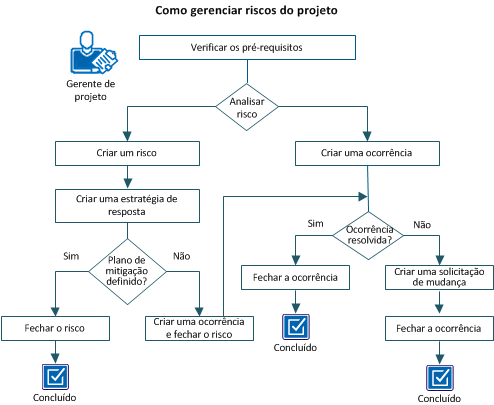
Exemplo: criar e gerenciar um risco de projeto
Neste exemplo, a equipe do projeto na Forward Inc. está desenvolvendo um novo produto, usando uma tecnologia de nicho. Os recursos na organização que têm experiência com essa tecnologia são limitados e, portanto, a equipe deve usar recursos externos para a conclusão do projeto. Além disso, o produto é fornecido com APIs de terceiros para os quais são necessárias aprovações legais.
A equipe identifica dois riscos que afetam seu projeto em uma maneira significativa para análise:
Após a análise, com base no impacto do risco no projeto, o gerente de projeto cria um risco para os recursos limitados e uma ocorrência para a dependência.
Para gerenciar os riscos do projeto, siga estas etapas:
Para concluir todas as tarefas neste cenário, você precisa dos seguintes direitos de acesso:
Um risco é um possível evento potencial que tem um impacto positivo ou negativo sobre um objetivo do projeto. Identifique os riscos no início de um projeto para tomar ciência de possíveis efeitos sobre o escopo, cronograma, orçamento do projeto e outros fatores. Nesse cenário, a equipe decide reduzir o risco de recursos limitados empregando recursos externos. O gerente de projeto cria um risco detalhado fornecendo todas as informações e seleciona Disponibilidade do recurso na lista suspensa Categoria.
Se a pontuação geral de um risco detalhado for diferente da classificação atribuída a ele, os dois componentes de gerenciamento de risco interagem. A pontuação do risco detalhado substituirá a classificação atribuída. Se você criar um risco detalhado sem atribuir classificações, as pontuações das entradas de risco irão colorir o fator apropriado na lista. A exclusão de um risco detalhado altera a pontuação geral de risco do projeto e a pontuação de risco combinada dessa categoria de risco específica.
Siga estas etapas:
Define a categoria à qual o risco pertence.
Valores:
Observação: ao especificar uma categoria de risco, a pontuação geral do risco substitui qualquer seleção de status diferente que tenha sido feita para a categoria ou o fator de risco.
Define o nome do recurso que gerencia o risco. Esse recurso é responsável por assegurar que o risco seja devidamente gerenciado e acompanhado durante todo o seu ciclo de vida.
Padrão: o recurso conectado no momento.
Define a data em que as repercussões desse risco poderão afetar o projeto. Se você identificar uma data de impacto, digite uma data no campo Data alvo para resolução.
Padrão: data atual
Define as premissas que determinam se esse item pode ser um risco. É possível verificar essas premissas para se assegurar de que continuam válidas durante toda a duração do risco. Se as suposições forem alteradas, o impacto ou a probabilidade de risco também poderão ser alterados.
Define os riscos do projeto que está associado a esse risco. Só é possível vincular esse risco a riscos desse projeto.
Define as ocorrências do projeto que está associado a esse risco. Só é possível vincular esse risco a essas ocorrências nesse projeto.
Define o tipo de resposta que você deseja estabelecer com esse risco.
Valores:
Padrão: Observar
Observação: nesse cenário, selecione Mitigar.
Define a probabilidade de ocorrência do risco. A probabilidade de risco é usada para calcular a exposição ao risco.
Valores: Baixa (1), Média (2) ou Alta (3)
Padrão: Baixa
Exibe a pontuação calculada com base nas seleções feitas nos campos Probabilidade e Impacto.
Valores:
Define o efeito do risco sobre o projeto. O efeito do risco sobre o desempenho do projeto, a capacidade de suporte, o custo e o cronograma determinam o impacto. Esse valor é usado para calcular a exposição ao risco.
Padrão: Baixa
Define a resolução final desse risco, quando o problema for mitigado. Os dados de resolução são úteis para recuperar o resultado de uma estratégia de resposta de risco ao planejar ou abordar futuros planos de risco de projeto.
Observação: é possível definir uma resolução criando o risco ou antes de fechá-lo.
Especifica os riscos encontrados dentro do projeto ou criados como resultado da mitigação a ser tomada para resolver o risco. Ao contrário dos riscos associados, os riscos residuais não compartilham resultados semelhantes, mas resultam de uma ação adotada na resolução de um risco.
Quando uma decisão é tomada para mitigar um risco, o gerente de projeto cria e designa o proprietário do risco para desenvolver uma estratégia de resposta. As estratégias de resposta aos riscos documentam as ações, os requisitos de acompanhamento e outras informações de suporte necessárias para reduzir a probabilidade e o impacto do risco.
Independentemente de quem possui o risco, é possível atribuir estratégias de resposta individuais a recursos diferentes e cada uma delas pode ter sua própria data de vencimento. Esses nomes e datas podem ser usados com processos para enviar notificações e lembretes aos proprietários dos riscos. Em geral, crie uma estratégia de resposta ao riscos selecionando um Tipo de resposta como Mitigar.
Em alguns casos, você pode aceitar a exposição do risco e não persegui-lo.
Siga estas etapas:
Após um risco ser mitigado com êxito, altere o status do risco para Fechado e insira a resolução final. Uma resolução detalhada pode ajudar você a se lembrar do resultado de uma estratégia de resposta ao risco ao planejar ou abordar planos de riscos de projetos futuros.
Siga estas etapas:
Uma ocorrência é um evento que afetou a projeto. Quando o plano de mitigação de riscos falhar, é possível classificar o risco como uma ocorrência. Crie uma ocorrência a partir do risco existente e depois feche o risco. A nova ocorrência herda o nome e a descrição do risco, bem como alguns de seus valores, como o Status (Aberto) e a Data de criação (data de calendário atual). É sempre possível vincular de volta ao risco original. A criação de uma ocorrência com base em um risco proporciona percepção, permite criar ações e tarefas relacionadas a uma ocorrência para conclusão pela equipe do projeto. Além disso, permite que a equipe mantenha um registro das ocorrências e seu resultado para análise no fechamento do projeto e para o planejamento de projetos futuros.
Também é possível conectar outros riscos ou ocorrências relacionados a essa ocorrência. A conexão de todas as ocorrências e todos os riscos relacionados ajuda você a rastrear dependências e reconhecer tendências em análises e auditorias futuras.
Nesse cenário, como parte do plano de mitigação, são contratados prestadores de serviços externos para concluir o projeto. No entanto, os prestadores de serviços contratados não têm o nível necessário de experiência, o que está afetando o andamento do projeto. O risco agora se torna uma ocorrência, o gerente de projeto cria uma ocorrência com base nesse risco e fecha o risco.
Siga estas etapas:
Define a categoria à qual a ocorrência pertence.
Valores:
Define o nome do recurso que gerencia a ocorrência. Esse recurso é responsável por assegurar que a ocorrência seja devidamente gerenciada e acompanhada durante todo o seu ciclo de vida.
Padrão: o recurso conectado no momento.
Crie uma ocorrência quando o risco impactar o projeto de uma forma significativa. Como o atraso no processo de aprovação é antecipado, o gerente de projeto cria uma ocorrência e atribui a categoria como uma dependência.
Siga estas etapas:
Define o identificador exclusivo da ocorrência. Não é possível alterar o identificador, depois que você salvar a ocorrência.
Define a categoria à qual a ocorrência pertence.
Valores:
Define o nome do recurso que gerencia a ocorrência. Esse recurso é responsável por assegurar que a ocorrência seja devidamente gerenciada e acompanhada durante todo o seu ciclo de vida.
Padrão: o recurso conectado no momento.
Exibe o nome do recurso que criou a ocorrência.
Padrão: o recurso conectado no momento.
Depois que a ocorrência estiver resolvida, altere seu status para Fechado e insira uma resolução final. Uma resolução detalhada pode ajudar você a se lembrar do resultado de uma ocorrência ao planejar ou abordar planos de ocorrências de projetos futuros.
Siga estas etapas:
Uma solicitação de mudança é uma alteração para expandir ou recolher o escopo do projeto, o cronograma ou o orçamento. Crie uma solicitação de mudança quando a resolução da ocorrência impactar o escopo do projeto, o cronograma ou o orçamento ou quando a ocorrência não for resolvida. Gravar uma solicitação de mudança ajuda a analisar o projeto e também aprender sobre eventos passados.
Nesse cenário, o gerente de projeto cria uma solicitação de mudança para estender o prazo do projeto para resolver as ocorrências:
Siga estas etapas:
Defina a categoria à qual o solicitação de mudança pertence.
Valores:
Técnico – a tecnologia do projeto não é comprovada e um novo especialista interno ou externo é necessário.
Define o nome do recurso que gerencia a solicitação de mudança. Esse recurso é responsável por assegurar que a solicitação de mudança seja devidamente gerenciada e acompanhada durante todo o seu ciclo de vida.
Padrão: o recurso conectado no momento.
Descreva como as mudanças na solicitação podem afetar a linha de base do projeto.
Descreva como a solicitação pode afetar outros projetos.
Define o valor com o qual a solicitação poderá alterar o custo orçado do projeto. O custo orçado é um campo definido na página Propriedades do orçamento.
Define o número de dias que a solicitação poderá atrasar ou adiantar o cronograma geral do projeto.
Define um número que reflete a solicitação de um aumento ou diminuição do número de recursos necessários para o projeto.
É possível criar riscos para solucionar as incertezas, reduzindo as consequências dispendiosas de problemas imprevistos ou não gerenciados. Você pode criar estratégias de resposta para riscos e associá-los a tarefas e processos.
A página de lista de riscos exibe uma lista dos riscos existentes. Um ícone de marca de seleção na coluna Acima do limite na página de riscos indica que a pontuação do risco ultrapassou o limite do risco.
Você pode gerenciar os riscos das seguintes maneiras:
É possível criar riscos das seguintes maneiras:
É possível criar riscos a partir de ocorrências existentes. As informações básicas de campos comuns são transportadas para a nova ocorrência, com o objetivo de facilitar a configuração. É possível vincular de volta com a ocorrência de origem do risco para facilitar a navegação entre os registros. Além disso, você pode associar manualmente os riscos ou as ocorrências umas com as outras. A associação manual é útil para a compreensão das relações entre os riscos e as ocorrências, proporcionando melhor gerenciamento geral do projeto.
Siga estas etapas:
Define a categoria à qual o risco pertence.
Valores:
Define o nome do recurso que gerencia o risco. Esse recurso é responsável por assegurar que o risco seja devidamente gerenciado e acompanhado durante todo o seu ciclo de vida.
Padrão: o recurso conectado no momento.
Exibe o nome do recurso que criou esse risco.
Padrão: o recurso conectado no momento.
Define os sinais que identificam esse item como um risco.
Exibe uma descrição do resultado que o risco teve no projeto.
Exibe a data em que as repercussões do risco causaram impacto no projeto.
Exibe a data alvo para a resolução do risco.
Exibe as suposições que definiram o risco.
Define os riscos desse projeto que estão associados a esse risco. Só é possível vincular esse risco a riscos desse projeto.
Define as ocorrências desse projeto que estão associadas a esse risco. Só é possível vincular esse risco a riscos desse projeto.
Define o tipo de resposta que você deseja estabelecer com esse risco.
Valores:
Padrão: vigiar
Define a probabilidade de ocorrência do impacto. A probabilidade de risco é usada para calcular a exposição ao risco.
Valores: baixa (1), média (2) ou alta (3)
Padrão: baixa
Exibe a pontuação calculada com base nas seleções feitas nos campos Probabilidade e Impacto.
Valores de risco:
Define o efeito do risco específico no projeto, determinado pelo efeito do risco no desempenho, na capacidade de suporte, no custo e no cronograma do projeto. Esse valor é usado para calcular a exposição ao risco.
Valores: baixa (1), média (2) ou alta (3)
Padrão: baixa
Define a resolução final após os riscos serem minimizados. Os dados de resolução são úteis para recuperar o resultado de uma estratégia de resposta de risco ao planejar ou abordar futuros planos de risco de projeto.
Especifica os riscos encontrados ou criados dentro do projeto como resultado da mitigação adotada para resolver o risco. Ao contrário dos riscos associados, os riscos residuais não compartilham resultados semelhantes, mas resultam de uma ação adotada na resolução de um risco.
Quando você cria um risco a partir de uma solicitação de mudança, alguns dos campos são preenchidos com informações da solicitação de mudança relacionada. Para visualizar a solicitação de mudança original do risco, abra o risco e clique na ID no campo Solicitação de mudança original.
Siga estas etapas:
Define a categoria à qual o risco pertence.
Valores:
Define o nome do recurso que gerencia o risco. Esse recurso é responsável por assegurar que o risco seja devidamente gerenciado e acompanhado durante todo o seu ciclo de vida.
Padrão: o recurso conectado no momento.
Exibe o nome do recurso que criou esse risco.
Padrão: o recurso conectado no momento.
Define os sinais que identificam esse item como um risco.
Exibe uma descrição do resultado que o risco teve no projeto.
Exibe a data em que as repercussões do risco causaram impacto no projeto.
Define as premissas que determinam se esse item pode ser um risco. É possível verificar essas premissas para se assegurar de que continuam válidas durante toda a duração do risco. Se as suposições forem alteradas, o impacto ou a probabilidade de risco também poderão ser alterados.
Define os riscos desse projeto que estão associados a esse risco. Só é possível vincular esse risco a riscos desse projeto.
Define as ocorrências desse projeto que estão associadas a esse risco. Só é possível vincular esse risco a riscos desse projeto.
Define a probabilidade de ocorrência do impacto. A probabilidade de risco é usada para calcular a exposição ao risco.
Valores: baixa (1), média (2) ou alta (3)
Padrão: baixa
Define o efeito do risco específico no projeto, determinado pelo efeito do risco no desempenho, na capacidade de suporte, no custo e no cronograma do projeto. Esse valor é usado para calcular a exposição ao risco.
Valores: baixa (1), média (2) ou alta (3)
Padrão: baixa
Exibe a pontuação calculada com base nas seleções feitas nos campos Probabilidade e Impacto.
Valores de risco:
1 - 3 (verde). O risco calculado é baixo.
Define a resolução final após os riscos serem minimizados. Os dados de resolução são úteis para recuperar o resultado de uma estratégia de resposta de risco ao planejar ou abordar futuros planos de risco de projeto.
Especifica os riscos encontrados ou criados dentro do projeto como resultado da mitigação adotada para resolver o risco. Ao contrário dos riscos associados, os riscos residuais não compartilham resultados semelhantes, mas resultam de uma ação adotada na resolução de um risco.
Em geral, as organizações preferem financiar projetos que oferecem risco baixo ou médio. A menos que um projeto de alto risco possa oferecer benefícios substanciais ou seja estrategicamente essencial para as metas da empresa, ele poderá ser encerrado.
É possível classificar uma lista predefinida de possíveis fatores de risco para cada projeto na página principal do risco.
As seguintes cores são usadas para exibir a pontuação de riscos na forma de um semáforo:
Depois que você atribuir classificações de risco aos fatores individuais, um nível de risco geral para o projeto será calculado. O cálculo baseia-se nos níveis de risco combinados de todos os fatores de risco na lista. O nível de risco geral aparece no início da lista de fatores.
Os riscos podem ser classificados na página principal de riscos. Todos os outros componentes e ações do gerenciamento de risco que podem ser executados estão na página Riscos do projeto. Crie um risco detalhado na página de riscos e atribua a ele uma categoria de risco. A categoria é equivalente a uma das categorias ou fatores de risco listados na página principal do risco.
Se a pontuação geral de um risco detalhado for diferente da classificação atribuída a ele na página principal do risco, os dois componentes de gestão de risco interagirão. A pontuação do risco detalhado substituirá a classificação atribuída. Se você criar um risco detalhado sem atribuir classificações, as pontuações das entradas de risco irão colorir o fator apropriado na lista.
Exemplo:
Suponha que você exclua um Risco de verba detalhado e existam vários riscos desse tipo de categoria de risco. A pontuação de risco dessa categoria/desse fator de risco será recalculada com base na pontuação combinada de todos os riscos restantes na categoria. Se, no entanto, você excluir um Risco de verba e restar apenas um risco dessa categoria, poderá selecionar um valor de risco na lista suspensa Verba.
É possível atribuir classificações a fatores de risco do projeto usando a página principal de risco. Os fatores de risco são exibidos na seção Fatores de contribuição da página. O campo Risco na parte superior da página indica um nível de risco combinado para o projeto. O nível de risco baseia-se em todas as seleções feitas na seção Fatores de contribuição da página.
Siga estas etapas:
Especifica se os requisitos, os objetivos, o escopo e os benefícios são razoáveis, claramente definidos, mensuráveis e verificáveis.
Especifica se o patrocínio está claramente identificado e confirmado.
Especifica se a verba do projeto está disponível sem restrições.
Especifica se os recursos internos estão disponíveis para o projeto sem restrições e se recursos externos não são necessários.
Especifica se o projeto não é dependente de outros projetos.
Especifica se a tecnologia do projeto é comprovada e um novo especialista interno ou externo é necessário.
Especifica se o projeto tem uma interface do usuário bem definida.
Especifica se o projeto precisa de poucas alterações na cultura organizacional, nos processos de negócios, nos procedimentos ou nas diretivas.
Especifica se é fácil oferecer suporte ao projeto no futuro e se grandes atualizações não são necessárias.
Especifica se há pequenas incertezas quanto ao esforço de implementação e à aceitação dos usuários.
Especifica se o projeto é facilmente adaptável.
Os semáforos são alterados ao lado de cada fator de risco para a cor atribuída ao nível selecionado para cada risco.
É possível inserir e visualizar uma pontuação calculada do risco na seção Avaliar risco da página Propriedades do risco. A pontuação do risco é calculada com base nas seleções feitas nos campos Probabilidade e Impacto nessa página.
Os níveis de probabilidade e impacto são classificados como segue:
Exemplo:
Defina o nível de probabilidade do risco como Alto (3) e o nível de impacto como Médio (2). A pontuação calculada do risco é 6.
A pontuação calculada do risco funciona em conjunto com o valor de limiar de risco no nível do sistema para todos os projetos, o que é definido pelo administrador do CA Clarity PPM. O limiar de risco é o nível aceitável do risco que pode ser tolerado sem o uso da estratégia de resposta ao risco. O limite do risco é útil porque os projetos podem ter centenas de riscos. A única maneira de gerenciá-los é se concentrar nos mais importantes.
A matriz de pontuação de risco e o limite do risco contêm valores padrão. Esses valores podem ser definidos como altos ou baixos, conforme for adequado para sua organização. É possível verificar se o risco está acima do limiar na página Riscos. Você pode criar procedimentos ou processos para lidar com riscos que excedem o limite.
É possível adicionar observações para registrar outras informações sobre um risco (ocorrências ou solicitação de mudança). As observações adicionadas são exibidas em uma lista na página Observações do risco. Elas são relacionadas na ordem em que foram criadas, com a mais recente no início da lista. Nessa página, é possível classificar a lista de observações e adicionar outras.
Não é possível criar ou editar respostas a observações de risco.
Siga estas etapas:
É possível atribuir um risco a uma tarefa existente ou criar uma tarefa. Também é possível atribuir riscos a uma ou mais tarefas principais. Uma tarefa principal que é significativa de alguma maneira. Por exemplo, a data de início de outras tarefas pode depender da tarefa principal.Usando a página de tarefas associadas ao risco, é possível visualizar uma lista das tarefas associadas ao risco.
É possível associar os riscos criados às suas tarefas e visualizá-los na página de riscos associados à tarefa. Não é possível responder nem editar os riscos listados nessa página.
Use o procedimento a seguir para visualizar uma lista de riscos. Essa página exibe o nome do risco, a prioridade, o status, a data de impacto e o nome do destinatário. Os recursos com acesso ao projeto podem visualizar os riscos.
Siga estas etapas:
Siga estas etapas:
Especifica para designar a tarefa como uma tarefa de marco. Marcos são tarefas que têm uma data de vencimento, mas não uma duração (um período entre a data de início e de término).Depois de salvo, o campo Início na página Propriedades da tarefa é bloqueado.
Padrão: desmarcado
Observação: não é possível atribuir a equipe de funcionários a marcos designá-los como tarefas do resumo.
Especifica se você deseja identificar essa tarefa como tarefa principal. Uma tarefa principal que é significativa de alguma maneira. Por exemplo, a data de início de outras tarefas pode depender da tarefa principal.
Exemplo: se esta for uma tarefa cuja conclusão é essencial para a data de início de outras tarefas, marque essa tarefa como uma tarefa principal.
Padrão: selecionado
Exibe o status da tarefa com base no valor de % Completo. Este campo é calculado e atualizado automaticamente com base no valor de % Completo da tarefa.
Valores:
Padrão: Não iniciado
Define a porcentagem de trabalho concluída quando a tarefa está parcialmente concluída.
Valores:
Define o código de encargo da tarefa. Os códigos de encargo de nível de tarefa substituem os códigos de encargo de nível de projeto em que ambos são especificados.
Define a data na qual a tarefa deve ser iniciada. Essa data é usada como restrição de data durante o cronograma automático.
Define a data na qual a tarefa deve ser concluída. Essa data é usada como restrição durante o cronograma automático.
Define a primeira data de início possível para uma tarefa. Essa data é usada como restrição durante o cronograma automático.
Define a última data de início possível para a tarefa. Essa data é usada como restrição durante o cronograma automático.
Define a data de término mais antecipada possível para a tarefa. Essa data é usada como restrição durante o cronograma automático.
Define a última data de término possível para a tarefa. Essa data é usada como restrição durante o cronograma automático.
Especifica a exclusão de datas dessa tarefa durante o processo de cronograma automático.
Padrão: desmarcado
Obrigatório: não
Observação: esse campo funciona com o campo Programar atribuições em tarefas excluídas da página do cronograma automático. Suponha que você exclua a tarefa do cronograma automático, mas permita alterações nas datas de atribuição do recurso da tarefa excluído durante o cronograma automático. O processo de cronograma automático altera as datas de atribuição de recurso da tarefa e, ao mesmo temo, permanece dentro das datas de início e término da tarefa.
Criar uma associação entre o risco e uma tarefa ajuda você a visualizar a associação na página Riscos associados à tarefa.
Siga estas etapas:
A página de trilha de auditoria de risco permite que você visualize quando determinados campos de risco são alterados e quem os alterou. Dessa forma, é possível acompanhar as alterações por recurso e data.
Seu administrador do CA Clarity PPM pode definir a auditoria para auditar e manter um registro de operações executadas em riscos. Quando você edita um risco, a alteração é exibida na página Trilha de auditoria quando ela é exibida no CA Clarity PPM.
Para obter mais informações, consulte o Guia do Desenvolvedor do Studio.
É possível visualizar os campos que foram alterados para um risco. Os campos são exibidos na lista da página de trilha de auditoria do risco com o nome do recurso que fez a alteração e quando.
Para visualizar a página de trilha de auditoria do risco, o administrador do CA Clarity PPM deve configurar os riscos de auditoria.
Para obter mais informações, consulte o Guia do Desenvolvedor do Studio.
Siga estas etapas:
Você pode usar processos para automatizar determinados elementos do processo de gerenciamento de risco. Antes de começar a criar e manter processos de gestão de risco, certifique-se de que compreende o processo e como ele funciona.
Para obter mais informações, consulte o Guia Básico do Usuário.
A página de ocorrências ajuda você a criar e gerenciar ocorrências. Você pode criar ocorrências a partir de riscos para escalonar um risco grave para um nível superior. Ou criar ocorrências independentes de riscos e solicitações de mudança. Assim como ocorre com os riscos, é possível associar ocorrências a itens de ação, tarefas e processos.
A página de lista de ocorrências exibe uma lista de ocorrências existentes. Para acessar a página de lista de ocorrências, abra o projeto e, no menu Riscos/Ocorrências/Mudanças, clique em Ocorrências.
É possível gerenciar uma ocorrência das maneiras a seguir:
É possível criar um número ilimitado de ocorrências para cada projeto. Assim como no caso de projetos, programas e riscos, você pode criar ocorrências das seguintes maneiras:
É possível criar ocorrências usando solicitações de mudança.
Siga estas etapas:
Define o nome do recurso que gerencia o risco. Esse recurso é responsável por assegurar que a ocorrência seja devidamente gerenciada e acompanhada durante todo o seu ciclo de vida. Se você criar uma ocorrência a partir de um risco fechado, o valor desse campo virá do campo Proprietário, na página Propriedades do risco.
Padrão: o recurso conectado no momento
Exibe o nome do recurso que criou a ocorrência.
Padrão: o recurso conectado no momento
Se a sua organização utiliza um sistema diferente para criar e monitorar ocorrências, como o Microsoft Excel ou Access, use o XOG (XML Open Gateway) para importá-las para o CA Clarity PPM.
Para obter mais informações, consulte o Guia do Desenvolvedor do XML Open Gateway.
É possível criar rapidamente uma solicitação de mudança a partir de uma ocorrência existente. As informações básicas de campos comuns são transportadas para a nova solicitação de mudança, com o objetivo de facilitar a configuração. Um link para a solicitação de mudança original é fornecido na página Propriedades da ocorrência para facilitar a navegação entre os registros.
Além disso, você pode associar manualmente as ocorrências ou solicitações de mudança umas com as outras. A associação pode ajudá-lo a entender as relações entre as ocorrências e solicitações de mudança e fornecer um melhor gerenciamento geral do projeto.
Clique na ID no campo Solicitação de mudança original para visualizar essa solicitação.
Siga estas etapas:
Define o nome do recurso que gerencia o risco. Esse recurso é responsável por assegurar que a ocorrência seja devidamente gerenciada e acompanhada durante todo o seu ciclo de vida. Se você criar uma ocorrência a partir de um risco fechado, o valor desse campo virá do campo Proprietário, na página Propriedades do risco.
Padrão: o recurso conectado no momento
Exibe o nome do recurso que criou a ocorrência.
Padrão: o recurso conectado no momento
Define a data para resolver a ocorrência. A data deve ser a mesma ou anterior à data de impacto.
Padrão: data atual
Você pode adicionar observações para registrar outras informações sobre a ocorrência. As observações são exibidas em uma lista na página Observações da ocorrência. Elas são relacionadas na ordem em que foram criadas, com a mais recente no início da lista. Nessa página, é possível classificar a lista de observações e adicionar outras.
Não é possível digitar uma resposta a observações da ocorrência.
Visualize as observações na seção de lista da página de ocorrências. Entretanto, não é possível criar respostas para as observações nem editar observações de ocorrências. Os usuários com acesso à página Riscos/Ocorrências/Mudanças de um projeto podem visualizar as observações.
Siga estas etapas:
Use a página Tarefas associadas à ocorrência para associar tarefas à ocorrência e visualizar uma lista das tarefas associadas à ocorrência. Você pode associar tarefas, tarefas principais e marcos a uma ocorrência. Não é possível responder nem editar as ocorrências listadas na página.
Por padrão, nem todas as tarefas associadas com a ocorrência são exibidas na lista. Para visualizar todas as tarefas associadas a uma ocorrência, expanda a seção do filtro, selecione Tudo no campo de filtro Tarefa principal e clique em Filtrar.
Use o procedimento a seguir para visualizar uma lista de ocorrências. Essa página exibe o nome da ocorrência, nível de prioridade, data alvo para resolução e o nome do destinatário. Os recursos com acesso ao projeto podem visualizar as ocorrências.
Siga estas etapas:
A criação de uma associação entre a ocorrência e a tarefa ajuda você a visualizar as associações usando a página de ocorrências associadas à tarefa.
Siga estas etapas:
Use a página de trilha de auditoria da ocorrência para visualizar as alterações em determinados detalhes da ocorrência e os recursos que fizeram as alterações. É possível acompanhar as alterações por recurso e data.
O administrador do CA Clarity PPM determina os campos de propriedade que devem ser configurados para a trilha de auditoria.
Para obter mais informações, consulte o Guia do Desenvolvedor do Studio.
É possível exibir os atributos alterados ou como alterados em um filtro de uma ocorrência. Os campos são exibidos na lista da página de trilha de auditoria da ocorrência com o nome do recurso que fez a alteração e quando.
Siga estas etapas:
Utilize processos para automatizar determinados elementos do processo de gestão da ocorrência. Por exemplo, você pode criar processos para notificá-lo quando tarefas relacionadas à ocorrência são concluídas. Antes de começar a criar e manter processos de gestão da ocorrência, você deve compreender o processo e como ele funciona.
Para obter mais informações, consulte o Guia de Administração.
Para obter mais informações, consulte o Guia Básico do Usuário.
É possível criar solicitações de mudança para enviar e acompanhar as solicitações das partes interessadas. As solicitações de mudança pedem a expansão ou redução do escopo ou de planos do projeto ou de revisão dos cronogramas. Uma solicitação de mudança pode ser gerada para um novo recurso do produto, uma solicitação de aprimoramento, um defeito ou um requisito alterado. É possível monitorar o status da solicitação de mudança em todo o ciclo de vida do projeto.
A página de lista das solicitações de mudança exibe uma lista de solicitações de mudança existentes. Para acessar essa página, abra o projeto e, no menu Riscos/Ocorrências/Mudanças, clique em Solicitações de mudança.
É possível gerenciar as solicitações de mudança das seguintes formas:
É possível criar um número ilimitado de solicitações de mudança para cada projeto, da seguinte maneira:
É possível criar uma solicitação de mudança usando as seguintes etapas.
Siga estas etapas:
Especifica o nome do recurso que gerencia a solicitação. Esse recurso é responsável por assegurar que a solicitação seja devidamente gerenciada e acompanhada durante todo o seu ciclo de vida.
Padrão: o recurso conectado no momento
Exibe o nome do recurso que criou a solicitação.
Padrão: o recurso conectado no momento
Define como as alterações na solicitação podem afetar a linha de base do projeto.
Define como a solicitação pode afetar outros projetos.
Define como essa mudança poderá beneficiar o projeto.
Define o valor pelo qual a solicitação pode alterar o custo de orçamento do projeto. O custo orçado é um campo definido na página Propriedades do orçamento.
Define o número de dias que a solicitação poderá atrasar ou adiantar o cronograma geral do projeto.
Define o número que reflete a solicitação de aumento ou diminuição do número de recursos necessários para o projeto.
É possível criar solicitações de mudança a partir de riscos existentes. Além disso, o campo Risco de origem é exibido na página Propriedades da solicitação de mudança. Esse campo é um link para o risco com base no qual a solicitação de mudança foi criada. As informações básicas, como o nome do risco e o número da ID, são transportadas para a nova solicitação de mudança, facilitando a configuração.
Siga estas etapas:
Especifica o nome do recurso que gerencia a solicitação. Esse recurso é responsável por assegurar que a solicitação seja devidamente gerenciada e acompanhada durante todo o seu ciclo de vida.
Padrão: o recurso conectado no momento
Exibe o nome do recurso que criou a solicitação.
Padrão: o recurso conectado no momento
Define o efeito da solicitação de mudança sobre a linha de base do projeto.
Define o efeito da solicitação de mudança sobre outros projetos.
Descreve como essa mudança pode beneficiar o projeto.
Define o valor pelo qual a solicitação pode alterar o custo de orçamento do projeto. O custo orçado é um campo definido na página Propriedades do orçamento.
Define o número de dias que a solicitação poderá atrasar ou adiantar o cronograma geral do projeto.
Define o número que reflete a solicitação de aumento ou diminuição do número de recursos necessários para o projeto.
Observação: para fechar a solicitação de mudança, altere o status para Fechado.
Depois que a solicitação de mudança estiver resolvida, altere seu status para Fechado e insira uma resolução final para ela. Uma resolução detalhada pode ajudar você a se lembrar do resultado de uma solicitação ao planejar ou abordar projetos futuros.
Siga estas etapas:
A página principal de solicitação de mudança será exibida.
Especifica o status da solicitação de mudança.
Valores: aberto, trabalho em andamento, fechado ou resolvido
Padrão: Aberto
Obrigatório: sim
Escolha Fechado como status.
Insira o motivo da solicitação de mudança.
Você pode adicionar observações para registrar outras informações sobre uma solicitação. As observações adicionadas são exibidas em uma lista na página de observações da solicitação de mudança. Elas são listadas de acordo com a ordem de criação, com a observação mais recente sendo exibida na parte superior da lista. Nessa página, é possível classificar a lista de observações e adicionar outras observações. Não é possível criar uma resposta para observações de solicitação de mudança.
As novas solicitações de mudança são exibidas na página de observações da solicitação de mudança. As observações da solicitação de mudança são exibidas na seção de lista da página. Você pode apenas visualizar as observações nessa página.
Siga estas etapas:
A página de trilha de auditoria da solicitação de mudança permite que você visualize quando determinados campos de solicitação são alterados e quem os alterou. Dessa forma, é possível acompanhar as alterações por recurso e data.
Seu administrador do CA Clarity PPM pode definir a auditoria para auditar e manter um registro de operações executadas em solicitações de mudança. Quando você edita uma solicitação de mudança, a alteração é exibida na página Trilha de auditoria quando exibida no CA Clarity PPM.
Para obter mais informações, consulte o Guia do Desenvolvedor do Studio.
É possível exibir os atributos de uma solicitação que tenha passado por uma alteração. Os campos são exibidos na metade inferior da página de trilha de auditoria da solicitação de mudança. Os detalhes incluem o nome do recurso que fez a alteração e quando.
Para visualizar a página de trilha de auditoria da solicitação de mudança, o administrador do CA Clarity PPM deve configurar os riscos para auditoria.
Para obter mais informações, consulte o Guia do Desenvolvedor do Studio.
Siga estas etapas:
A página Riscos é exibida.
A página de solicitações de mudança é exibida.
A página Trilha de auditoria da solicitação de mudança é exibida.
Os campos de auditoria da solicitação são exibidos.
Utilize processos para automatizar determinados elementos do processo de solicitação de mudança. Por exemplo, você pode criar processos para notificá-lo quando as trilhas de auditoria da solicitação de mudança passarem por alterações. Antes de começar a criar e manter processos de solicitação de mudança, você deve compreender o processo e como ele funciona.
Para obter mais informações, consulte o Guia Básico do Usuário.
Itens de ação são unidades de trabalho diferentes de tarefas que você atribui a si mesmo ou aos outros e que os outros atribuem a você. Os itens de ação podem ser usados para acompanhar o andamento de projetos e para ajudar a garantir que um projeto seja concluído no prazo.
Os itens de ação relacionados ao projeto são listados no portlet Itens de ação da página Visão geral. Eles também são listados na página Itens de ação do organizador e dentro do projeto na página Itens de ação.
É possível modificar as propriedades gerais, de notificação e do destinatário de um item de ação na página Propriedades do item de ação. Você pode atualizar apenas seu status nos itens de ação que outros recursos criam e atribuem a você.
É possível gerenciar os itens de ação das seguintes maneiras:
Crie seus itens de ação relacionados ao projeto de dentro de um projeto. Ao criar um item de ação, você se torna o proprietário dele ou pode atribui-lo a recursos que acessam o item. portanto, pode modificá-los e excluí-los.
Siga estas etapas:
Indica se o item de ação ocorre em intervalos regulares. Se o item de ação ocorrer somente uma vez, desmarque a caixa de seleção.
Especifica a frequência de recorrência do item de ação. Por exemplo, se você precisar de um relatório de status a cada semana, insira 1 no campo Frequência.
Indica se o recurso atribuído recebe uma notificação por email ou SMS na página Visão geral.
Padrão: desmarcado
Indica se uma notificação de lembrete por e-mail será enviada a um ou mais recursos atribuídos quando o prazo do item de ação expirar.
Padrão: desmarcado
Se a caixa de seleção Enviar lembrete estiver marcada, o campo definirá quanto tempo antes do vencimento do item o lembrete deve ocorrer. Por exemplo, insira 15 no campo e selecione Minutos no campo Unidades.
É possível adicionar observações para registrar outras informações sobre um risco, uma ocorrência ou uma solicitação de mudança. As observações adicionadas são exibidas em uma lista na página de observações. Elas são listadas de acordo com a ordem de criação, com a observação mais recente sendo exibida na parte superior da lista. Nessa página, é possível classificar a lista de observações e adicionar outras observações. Não é possível criar uma resposta às observações.
Siga estas etapas:
Visualize as observações na seção de lista da página de ocorrências. Entretanto, não é possível criar respostas para as observações nem editar observações de ocorrências. Os usuários com acesso à página Riscos/Ocorrências/Mudanças de um projeto podem visualizar as observações.
Siga estas etapas:
As novas solicitações de mudança são exibidas na página de observações da solicitação de mudança. As observações da solicitação de mudança são exibidas na seção de lista da página. Você pode apenas visualizar as observações nessa página.
Siga estas etapas:
Use a página de trilha de auditoria da ocorrência para visualizar as alterações em determinados detalhes da ocorrência e os recursos que fizeram as alterações. É possível acompanhar as alterações por recurso e data.
O administrador do CA Clarity PPM determina os campos de propriedade que devem ser configurados para a trilha de auditoria.
Para obter mais informações, consulte o Guia do Desenvolvedor do Studio.
É possível exibir os atributos alterados ou como alterados em um filtro de uma ocorrência. Os campos são exibidos na lista da página de trilha de auditoria da ocorrência com o nome do recurso que fez a alteração e quando.
Siga estas etapas:
É possível exibir os atributos alterados ou como alterados em um filtro de uma ocorrência. Os campos são exibidos na lista da página de trilha de auditoria da ocorrência com o nome do recurso que fez a alteração e quando.
Siga estas etapas:
É possível exibir os atributos que foram alterados ou que estão como alterados em um filtro de uma solicitação de mudança. Os campos são exibidos na lista da página de trilha de auditoria da solicitação de mudança, com o nome do recurso que fez a alteração e quando.
Siga estas etapas:
|
Copyright © 2013 CA.
Todos os direitos reservados.
|
|