

Proces zarządzania ryzykiem obejmuje identyfikowanie, analizowanie, planowanie, śledzenie i komunikowanie ryzyka. Przedmiotami zarządzania ryzykiem są czynniki ryzyka, zagadnienia i żądania zmian. Podejmowanie decyzji na podstawie odpowiednich informacji dzięki stałej ocenie potencjalnych problemów i ich wpływu jest podstawą zarządzania ryzykiem w trakcie realizacji projektu.
Po zidentyfikowaniu i przeanalizowaniu ryzyka i ocenieniu jego wpływu kierownik projektu tworzy ryzyko lub zagadnienie.
Czynniki ryzyka można zidentyfikować na dowolnym etapie cyklu życia projektu. Ryzyko można eskalować do poziomu zagadnienia, gdy istnieje znaczne prawdopodobieństwo, że w istotny sposób wpłynie na projekt. Żądania zmiany, które wynikają z zagadnień, ułatwiają efektywne rozwiązywanie problemów.
Na poniższym diagramie i w tym scenariuszu przedstawiono jeden ze sposobów zarządzania ryzykiem projektu. Aby uzyskać więcej informacji o innych sposobach zarządzania ryzykiem w projekcie, zobacz Podręcznik użytkownika — Zarządzanie projektami.
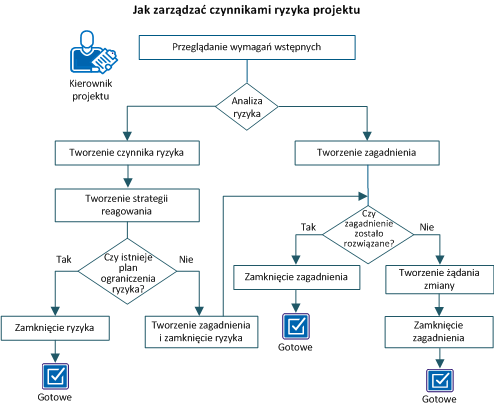
Przykład: Tworzenie ryzyka projektu i zarządzanie nim
W tym przykładzie zespół projektowy w firmie Forward Inc. tworzy nowy produkt, korzystając z mało popularnej technologii. Zasoby w firmie znające tę technologię są nieliczne, więc zespół musi korzystać z zasobów zewnętrznych w celu ukończenia projektu. Ponadto do produktu są dołączone interfejsy API innych producentów, co wymaga zatwierdzenia przez dział prawny.
Zespół zidentyfikował dwa czynniki ryzyka wpływające znacząco na projekt, które trzeba zanalizować:
Po przeprowadzeniu analizy, kierując się wpływem ryzyka na projekt, kierownik projektu tworzy ryzyko dotyczące nielicznych zasobów i zagadnienie dotyczące uzależnienia od zatwierdzenia.
Do zarządzania ryzykiem służą poniższe czynności:
Aby wykonać wszystkie zadania z tego scenariusza, konieczne jest posiadanie następujących uprawnień:
Ryzyko to potencjalne przyszłe zdarzenie, które ma pozytywny lub negatywny wpływ na cel projektu. Czynniki ryzyka należy zidentyfikować na wczesnym etapie projektu, aby poznać ich możliwy wpływ na zakres, harmonogram, budżet i inne aspekty projektu. W tym scenariuszu zespół postanawia ograniczyć ryzyko zbyt małej liczby zasobów przez zatrudnienie zasobów zewnętrznych. Kierownik projektu tworzy szczegółowe ryzyko i wprowadza wszystkie informacje oraz wybiera z listy rozwijanej Kategoria opcję Dostępność zasobów.
Te dwa elementy zarządzania ryzykiem wchodzą ze sobą w interakcje, jeśli ogólny wynik szczegółowego ryzyka różni się od przypisanej mu oceny. Wynik szczegółowego czynnika ryzyka zastępuje przypisaną ocenę. Jeśli zostanie utworzony szczegółowy czynnik ryzyka, ale bez przypisania oceny, wyniki z pozycji ryzyka spowodują zmianę koloru odpowiedniego czynnika na liście. Usunięcie szczegółowego czynnika ryzyka zmienia ogólną ocenę ryzyka projektu oraz łączną ocenę ryzyka dla danej kategorii ryzyka.
Wykonaj następujące kroki:
Określa kategorię, do której należy czynnik ryzyka.
Wartości:
Uwaga: Po określeniu kategorii ryzyka ogólny wynik ryzyka zastępuje wszelkie inne wartości stanu wybrane dla danej kategorii lub czynnika.
Określa nazwę zasobu zarządzającego ryzykiem. Ten zasób jest odpowiedzialny za sprawdzanie, czy ryzyko jest w odpowiedni sposób zarządzane i śledzone w całym cyklu życia.
Domyślnie: aktualnie zalogowany zasób.
Określa datę, do której mogą pojawić się reperkusje ryzyka wpływające na projekt. W przypadku określenia daty wpływu należy też podać datę w polu Docelowa data rozwiązania.
Domyślnie: data bieżąca
Określa założenia stanowiące o uznaniu elementu za czynnik ryzyka. Te założenia można sprawdzać, aby zapewnić ich poprawność przez cały czas istnienia czynnika ryzyka. Jeśli założenia się zmienią, wpływ lub prawdopodobieństwo ryzyka również mogą się zmienić.
Określa inne czynniki ryzyka w projekcie powiązane z tym czynnikiem. Możliwe jest wskazywanie jedynie czynników ryzyka w tym samym projekcie.
Określa zagadnienia w projekcie powiązane z tym czynnikiem. Możliwe jest powiązanie tego ryzyka jedynie z zagadnieniami w tym samym projekcie.
Określa typ reakcji na ryzyko.
Wartości:
Domyślnie: Śledź
Uwaga: W tym scenariuszu wybierz Ogranicz.
Określa prawdopodobieństwo wystąpienia ryzyka. Prawdopodobieństwo wystąpienia ryzyka jest używane do obliczania poziomu narażenia na ryzyko.
Wartości: Niski (1), Średni (2) i Wysoki (3)
Domyślnie: Niski
Wyświetla wynik obliczony na podstawie opcji wybranych w polach Prawdopodobieństwo i Wpływ.
Wartości:
Określa wpływ ryzyka na projekt. Obejmuje wpływ ryzyka na realizację, możliwość obsługi, koszt i harmonogram projektu. Wartość jest używana do obliczania poziomu narażenia na ryzyko.
Domyślnie: Niski
Określa ostateczne rozwiązanie ryzyka po jego ograniczeniu. Informacje o rozwiązaniu przydają się do przywoływania efektów strategii reakcji na ryzyko podczas przyszłego planowania lub analizowania planów ryzyka projektu.
Uwaga: Rozwiązanie można określić podczas tworzenia ryzyka albo przed jego zamknięciem.
Określa czynniki ryzyka w ramach projektu, które napotkano lub utworzono w wyniku ograniczenia danego ryzyka. W przeciwieństwie do skojarzonych czynników ryzyka szczątkowe czynniki ryzyka nie mają podobnych skutków, ale są rezultatem czynności podjętych podczas usuwania ryzyka.
Po podjęciu decyzji dotyczącej ograniczenia ryzyka kierownik projektu zwykle tworzy i przypisuje właściciela ryzyka, którego zadaniem jest opracowanie strategii reagowania. Strategie reagowania dokumentują czynności, wymagania śledzenia i inne potrzebne informacje, które umożliwiają zmniejszenie prawdopodobieństwa i wpływu ryzyka.
Niezależnie od tego, kto jest właścicielem całego czynnika ryzyka, poszczególne strategie odpowiedzi mogą być przydzielane różnym zasobom i mieć różne daty ukończenia. Tych dat i nazw można używać z procesami do wysyłania powiadomień i przypomnień do właścicieli ryzyka. Zwykle strategia reagowania na ryzyko jest tworzona po wybraniu ograniczania jako typu reakcji.
W niektórych przypadkach można zaakceptować ryzyko i nie próbować go ograniczać.
Wykonaj następujące kroki:
Po udanym ograniczeniu ryzyka należy zmienić jego stan na Zamknięte, a następnie wprowadzić jego ostateczne rozwiązanie. Szczegółowy opis rozwiązania ułatwi w przyszłości przywoływanie wyniku realizacji strategii odpowiedzi na ryzyko podczas planowania projektów lub tworzenia planów ryzyka związanego z projektem.
Wykonaj następujące kroki:
Zagadnienie to zdarzenie, które wpłynęło na projekt. Gdy plan ograniczania ryzyka zawiedzie, ryzyko można eskalować do poziomu zagadnienia. Utwórz zagadnienie na podstawie istniejącego ryzyka, a następnie zamknij to ryzyko. Nowe zagadnienie dziedziczy nazwę, opis i niektóre inne parametry ryzyka, w tym jego stan („Otwarte”) i datę utworzenia (bieżąca data z kalendarza). Zawsze można je połączyć z ryzykiem źródłowym. Utworzenie zagadnienia na podstawie ryzyka zapewnia zespołowi projektowemu szerszą wiedzę na temat zagadnienia, informacje na temat podjętych czynności i wykonanych zadań. Oprócz tego umożliwia zespołowi utrzymywanie zapisu zagadnień i ich skutków w celu przeprowadzenia analizy na koniec projektu. Uzyskane w ten sposób informacje mogą zostać użyte do tworzenia przyszłych planów.
Można również połączyć inne czynniki ryzyka i zagadnienia związane z danym zagadnieniem. Połączenie wszystkich powiązanych zagadnień i czynników ryzyka pomaga śledzić zależności i rozpoznawać trendy podczas przyszłych analiz i inspekcji.
W tym scenariuszu częścią planu ograniczania ryzyka jest zatrudnienie wykonawców zewnętrznych do prac w ramach projektu. Jednak zatrudnieni wykonawcy nie mają koniecznego doświadczenia, co wpływa na postęp projektu. Ryzyko staje się w tym momencie zagadnieniem, a kierownik projektu tworzy zagadnienie na podstawie ryzyka i zamyka ryzyko.
Wykonaj następujące kroki:
Określa kategorię, do której należy zagadnienie.
Wartości:
Określa nazwę zasobu zarządzającego zagadnieniem. Ten zasób jest odpowiedzialny za sprawdzanie, czy zagadnienie jest w odpowiedni sposób zarządzane i śledzone w całym cyklu życia.
Domyślnie: aktualnie zalogowany zasób.
Zagadnienie należy utworzyć, gdy ryzyko ma znaczny wpływ na projekt. Ponieważ spodziewane jest opóźnienie procesu zatwierdzania, kierownik projektu tworzy zagadnienie i przypisuje odpowiednią kategorię jako zależność.
Wykonaj następujące kroki:
Określa unikatowy identyfikator zagadnienia. Po zapisaniu zagadnienia identyfikatora nie można zmienić.
Określa kategorię, do której należy zagadnienie.
Wartości:
Określa nazwę zasobu zarządzającego zagadnieniem. Ten zasób jest odpowiedzialny za sprawdzanie, czy zagadnienie jest w odpowiedni sposób zarządzane i śledzone w całym cyklu życia.
Domyślnie: aktualnie zalogowany zasób.
Wyświetla nazwę zasobu, który utworzył zagadnienie.
Domyślnie: aktualnie zalogowany zasób.
Po rozwiązaniu zagadnienia należy zmienić jego stan na Zamknięte i wprowadzić jego ostateczne rozwiązanie. Szczegółowy opis rozwiązania ułatwi w przyszłości przywoływanie efektu zagadnienia podczas planowania projektów lub tworzenia planów zagadnień związanych z projektem.
Wykonaj następujące kroki:
Żądanie zmiany powoduje zwiększenie lub zmniejszenie zakresu, harmonogramu lub budżetu projektu. Żądanie zmiany należy utworzyć, gdy rozwiązanie zagadnienia wpływa na zakres, harmonogram lub budżet projektu albo gdy zagadnienie nie zostało rozwiązane. Zarejestrowanie żądania zmiany ułatwia analizowanie projektu i wyciąganie wniosków z wcześniejszych zdarzeń.
W tym scenariuszu kierownik projektu tworzy żądanie zmiany dotyczące przesunięcia terminu zakończenia projektu jako reakcji na oba zagadnienia:
Wykonaj następujące kroki:
Określa kategorię, do której należy żądanie zmiany.
Wartości:
Techniczne — Technologia stosowana w projekcie nie jest sprawdzona i wymagana jest nowa wewnętrzna i zewnętrzna wiedza specjalistyczna.
Określa nazwę zasobu zarządzającego żądaniem zmiany. Ten zasób jest odpowiedzialny za sprawdzanie, czy żądanie zmiany jest w odpowiedni sposób zarządzane i śledzone w całym cyklu życia.
Domyślnie: aktualnie zalogowany zasób.
Zawiera opis możliwego wpływu zmian wprowadzanych w wyniku żądania na plan bazowy projektu.
Zawiera opis wpływu żądania zmiany na inne projekty.
Określa kwotę, o jaką żądanie może zmienić koszt budżetowy projektu. Koszt budżetowy jest jednym z pól na stronie właściwości budżetu.
Określa liczbę dni, o jaką realizacja żądania opóźni lub przyspieszy ogólny harmonogram projektu.
Określa liczbę odzwierciedlającą żądanie zwiększenia lub zmniejszenia liczby zasobów potrzebnych do wykonania projektu.
Tworzenie czynników ryzyka pozwala radzić sobie z niepewnością, aby minimalizować kosztowne konsekwencje nieprzewidzianych lub nierozwiązanych problemów. Dla każdego czynnika ryzyka można definiować strategie odpowiedzi oraz tworzyć jego skojarzenia z zadaniami i procesami.
Na stronie czynników ryzyka wyświetlana jest lista istniejących czynników ryzyka. Ikona znacznika wyboru w kolumnie Powyżej progu na stronie czynników ryzyka wskazuje, że ocena ryzyka przekracza wartość progową ryzyka.
Zarządzanie czynnikami ryzyka obejmuje:
Tworzenie czynników ryzyka obejmuje:
Nowe zagadnienia można tworzyć na podstawie istniejących czynników ryzyka. Podstawowe informacje ze wspólnych pól są przenoszone do nowego zagadnienia w celu ułatwienia konfiguracji. Można utworzyć łącze między czynnikiem ryzyka a jego zagadnieniem źródłowym, aby ułatwić nawigowanie między tymi zapisami. Oprócz tego czynniki ryzyka lub zagadnienia można skojarzyć ze sobą ręcznie. Skojarzenie ręczne ułatwia zrozumienie relacji między czynnikami ryzyka i zagadnieniami oraz umożliwia lepsze ogólne zarządzanie projektem.
Wykonaj następujące kroki:
Określa kategorię, do której należy czynnik ryzyka.
Wartości:
Określa nazwę zasobu zarządzającego ryzykiem. Ten zasób jest odpowiedzialny za sprawdzanie, czy zarządzanie ryzykiem jest odpowiednie i czy jest śledzone w całym cyklu życia.
Domyślnie: aktualnie zalogowany zasób.
Wyświetla nazwę zasobu, który utworzył czynnik ryzyka.
Domyślnie: aktualnie zalogowany zasób.
Określa symptomy identyfikujące element jako czynnik ryzyka.
Wyświetla opis skutków czynnika ryzyka dla projektu.
Wyświetla datę wpływu konsekwencji czynnika ryzyka na projekt.
Wyświetla datę docelową rozwiązania ryzyka.
Wyświetla założenia, na podstawie których określono ryzyko.
Określa inne czynniki ryzyka w ramach projektu powiązane z tym czynnikiem. Możliwe jest wskazywanie jedynie czynników ryzyka w tym samym projekcie.
Określa zagadnienia w ramach projektu powiązane z tym czynnikiem. Możliwe jest wskazywanie jedynie czynników ryzyka w tym samym projekcie.
Określa typ reakcji na ryzyko.
Wartości:
Domyślnie: Śledź
Określa prawdopodobieństwo wystąpienia wpływu. Prawdopodobieństwo wystąpienia ryzyka jest używane do obliczania poziomu narażenia na ryzyko.
Wartości: Niski (1), Średni (2) lub Wysoki (3)
Domyślnie: Niski
Wyświetla wynik obliczony na podstawie opcji wybranych w polach Prawdopodobieństwo i Wpływ.
Wartości ryzyka:
Określa wpływ konkretnego czynnika ryzyka na projekt. Wpływ jest wyznaczany na podstawie wpływu ryzyka na realizację projektu, możliwość obsługi, koszt i harmonogram. Wartość jest używana do obliczania poziomu narażenia na ryzyko.
Wartości: Niski (1), Średni (2) lub Wysoki (3)
Domyślnie: Niski
Określa ostateczne rozwiązanie ryzyka po jego ograniczeniu. Informacje o rozwiązaniu przydają się do przywoływania efektów strategii reakcji na ryzyko podczas przyszłego planowania lub analizowania planów ryzyka projektu.
Określa czynniki ryzyka w ramach projektu, które napotkano lub utworzono w wyniku ograniczenia danego ryzyka. W przeciwieństwie do skojarzonych czynników ryzyka szczątkowe czynniki ryzyka nie mają podobnych skutków, ale są rezultatem czynności podjętych podczas usuwania ryzyka.
W przypadku tworzenia czynnika ryzyka z żądania zmiany niektóre pola zostaną wypełnione wartościami z odpowiedniego żądania zmiany. Aby wyświetlić pierwotne żądanie zmiany z poziomu czynnika ryzyka, otwórz czynnik ryzyka i kliknij identyfikator w polu Źródłowe żądanie zmiany.
Wykonaj następujące kroki:
Określa kategorię, do której należy czynnik ryzyka.
Wartości:
Określa nazwę zasobu zarządzającego ryzykiem. Ten zasób jest odpowiedzialny za sprawdzanie, czy zarządzanie ryzykiem jest odpowiednie i czy jest śledzone w całym cyklu życia.
Domyślnie: aktualnie zalogowany zasób.
Wyświetla nazwę zasobu, który utworzył czynnik ryzyka.
Domyślnie: aktualnie zalogowany zasób.
Określa symptomy identyfikujące element jako czynnik ryzyka.
Wyświetla opis skutków czynnika ryzyka dla projektu.
Wyświetla datę wpływu konsekwencji czynnika ryzyka na projekt.
Określa założenia stanowiące o uznaniu elementu za czynnik ryzyka. Te założenia można sprawdzać, aby zapewnić ich poprawność przez cały czas istnienia czynnika ryzyka. Jeśli założenia się zmienią, wpływ lub prawdopodobieństwo ryzyka również mogą się zmienić.
Określa inne czynniki ryzyka w ramach projektu powiązane z tym czynnikiem. Możliwe jest wskazywanie jedynie czynników ryzyka w tym samym projekcie.
Określa zagadnienia w ramach projektu powiązane z tym czynnikiem. Możliwe jest wskazywanie jedynie czynników ryzyka w tym samym projekcie.
Określa prawdopodobieństwo wystąpienia wpływu. Prawdopodobieństwo wystąpienia ryzyka jest używane do obliczania poziomu narażenia na ryzyko.
Wartości: Niski (1), Średni (2) lub Wysoki (3)
Domyślnie: Niski
Określa wpływ konkretnego czynnika ryzyka na projekt. Wpływ jest wyznaczany na podstawie wpływu ryzyka na realizację projektu, możliwość obsługi, koszt i harmonogram. Wartość jest używana do obliczania poziomu narażenia na ryzyko.
Wartości: Niski (1), Średni (2) lub Wysoki (3)
Domyślnie: Niski
Wyświetla wynik obliczony na podstawie opcji wybranych w polach Prawdopodobieństwo i Wpływ.
Wartości ryzyka:
1–3 (zielony). Obliczone ryzyko jest niskie.
Określa ostateczne rozwiązanie ryzyka po jego ograniczeniu. Informacje o rozwiązaniu przydają się do przywoływania efektów strategii reakcji na ryzyko podczas przyszłego planowania lub analizowania planów ryzyka projektu.
Określa czynniki ryzyka w ramach projektu, które napotkano lub utworzono w wyniku ograniczenia danego ryzyka. W przeciwieństwie do skojarzonych czynników ryzyka szczątkowe czynniki ryzyka nie mają podobnych skutków, ale są rezultatem czynności podjętych podczas usuwania ryzyka.
Organizacje zwykle chętniej finansują projektu o niskim lub średnim ryzyku. O ile projekt wysokiego ryzyka nie zapewnia znaczących korzyści lub nie ma strategicznego znaczenia dla celów biznesowych, może zostać anulowany.
Na stronie głównej ryzyka można ocenić wstępnie zdefiniowaną listę możliwych czynników ryzyka dla każdego projektu.
Następujące kolory służą do prezentowania oceny ryzyka w postaci sygnalizacji:
Po przydzieleniu wartości ryzyka do poszczególnych czynników zostanie obliczony ogólny poziom ryzyka dla projektu. Oblicza się go na podstawie kombinacji wartości poziomów czynników ryzyka wszystkich czynników ryzyka na liście. Ogólny poziom ryzyka jest wyświetlany u góry listy czynników.
Czynniki ryzyka można oceniać na stronie głównej ryzyka. Wszystkie inne elementy i czynności związane z zarządzaniem ryzykiem są dostępne na stronie ryzyka we właściwościach projektu. Na stronie ryzyka można utworzyć szczegółowy czynnik ryzyka i przypisać go do kategorii ryzyka. Przypisana kategoria odpowiada jednej z kategorii lub czynników ryzyka wymienionych na stronie głównej ryzyka.
Te dwa elementy zarządzania ryzykiem wchodzą ze sobą w interakcje, jeśli ogólny wynik szczegółowego czynnika ryzyka różni się od oceny przypisanej na stronie głównej ryzyka. Wynik szczegółowego czynnika ryzyka zastępuje przypisaną ocenę. Jeśli zostanie utworzony szczegółowy czynnik ryzyka, ale bez przypisania oceny, wyniki z pozycji ryzyka spowodują zmianę koloru odpowiedniego czynnika na liście.
Przykład
Załóżmy, że usunięto szczegółowy czynnik ryzyka o kategorii Fundusze, a istnieją jeszcze inne czynniki ryzyka z tej kategorii. Ocena ryzyka dla tej kategorii lub tego czynnika ryzyka zostanie ponownie obliczona na podstawie łącznej oceny wszystkich pozostałych czynników ryzyka należących do tej kategorii. Jeśli jednak po usunięciu czynnika ryzyka o kategorii Fundusze pozostanie w tej kategorii tylko jeden czynnik ryzyka, wartość ryzyka będzie można wybrać z listy rozwijanej Fundusze.
Oceny można przydzielać do czynników ryzyka projektu na stronie głównej ryzyka. Czynniki ryzyka są wyświetlane w sekcji Czynniki strony. Pole Ryzyko u góry strony wskazuje łączny poziom ryzyka związanego z projektem. Poziom ryzyka jest określany na podstawie wszystkich wartości podanych na tej stronie w sekcji Czynniki.
Wykonaj następujące kroki:
Określa, czy wymagania, cele, zakres i korzyści są uzasadnione, wyraźnie zdefiniowane, mierzalne i sprawdzalne.
Określa, czy sponsorowanie jest wyraźnie określone i przydzielone.
Określa, czy fundusze projektu są dostępne bez ograniczeń.
Określa, czy na potrzeby projektu zasoby wewnętrzne są dostępne bez ograniczeń, a zasoby zewnętrzne nie są wymagane.
Określa, czy projekt nie jest zależny od innych projektów.
Określa, czy technologia stosowana w projekcie jest sprawdzona i nie jest wymagana nowa wewnętrzna ani zewnętrzna wiedza specjalistyczna.
Określa, czy interfejs użytkownika stosowany w projekcie jest dobrze zdefiniowany.
Określa, czy realizacja projektu wymaga niewielkich zmian w kulturze organizacyjnej, procesach biznesowych, procedurach lub zasadach.
Określa, czy obsługa projektu w przyszłości będzie łatwa i nie będą wymagane większe aktualizacje.
Określa, czy istnieje niewielka niepewność w zakresie nakładów pracy na implementację i akceptacji ze strony użytkowników.
Określa, czy projekt można łatwo zaadaptować.
Sygnalizacja obok każdego czynnika ryzyka zmienia się i przyjmuje kolor przydzielony do poziomu wybranego dla każdego czynnika.
Szczegółową ocenę ryzyka można wprowadzić i wyświetlić w sekcji Oblicz ryzyko na stronie właściwości ryzyka. Ocena ryzyka jest obliczana na podstawie opcji wybranych w polach Prawdopodobieństwo i Wpływ na tej stronie.
Poziomy prawdopodobieństwa i wpływu są oceniane w następujący sposób:
Przykład
Poziom prawdopodobieństwa wystąpienia ryzyka ustawiono na Wysoki (3), a poziom wpływu na Średni (2). Obliczona ocena ryzyka wynosi 6.
Ocena ryzyka jest obliczana zgodnie z systemową wartością progową ryzyka ustawioną przez administratora programu CA Clarity PPM. Próg ryzyka to akceptowalny poziom ryzyka, który można tolerować bez konieczności realizowania strategii odpowiedzi na ryzyko. Próg ryzyka jest przydatny, ponieważ projekty mogą zawierać setki czynników ryzyka. Jedyną metodą zarządzania nimi jest skupienie się na tych najważniejszych.
Macierz oceny ryzyka i próg ryzyka zawierają wartości domyślne. Zależnie od wymagań organizacji mogą być one ustawione dowolnie wysoko lub nisko. Na stronie czynników ryzyka można sprawdzić, czy wartość ryzyka jest powyżej progu. Aby zminimalizować ryzyko, które przekracza wartość progową, można zaprojektować procedury lub procesy.
Aby zarejestrować dodatkowe informacje dotyczące czynnika ryzyka (zagadnienia lub żądania zmiany), można dodać uwagi. Dodawane uwagi są wyświetlane w postaci listy na stronie uwag dotyczących ryzyka. Są one wyświetlane w kolejności utworzenia, przy czym najnowsza uwaga znajduje się na początku listy. Na tej stronie można sortować listę uwag oraz dodawać nowe uwagi.
Uwag dotyczących ryzyka nie można edytować ani na nie odpowiadać.
Wykonaj następujące kroki:
Czynnik ryzyka można przypisać do istniejącego zadania lub utworzyć zadanie. Każdy czynnik ryzyka można również przypisać do jednego lub wielu zadań kluczowych. Zadanie kluczowe ma w pewien sposób szczególne znaczenie. Na przykład data rozpoczęcia innych zadań może zależeć od zadania kluczowego. Na stronie zadań skojarzonych z ryzykiem można wyświetlić listę zadań skojarzonych z danym czynnikiem ryzyka.
Tworzone czynniki ryzyka można kojarzyć z zadaniami i wyświetlać na stronie czynników ryzyka skojarzonych z zadaniami. Na czynniki ryzyka wymienione na tej stronie nie można odpowiadać i nie można ich edytować.
Poniższa procedura umożliwia wyświetlenie listy czynników ryzyka. Na stronie jest wyświetlana nazwa czynnika ryzyka, jego priorytet, status, data wpływu i nazwisko osoby przydzielonej. Zasoby z dostępem do projektu mogą wyświetlać czynniki ryzyka.
Wykonaj następujące kroki:
Wykonaj następujące kroki:
Oznacza zadanie jako kamień milowy. Kamienie milowe to zadania, dla których określono datę ukończenia, ale nie określono czasu trwania (okresu od daty rozpoczęcia do daty zakończenia). Pole Początek na stronie właściwości zadania jest blokowane z chwilą zapisania.
Domyślnie: wyczyszczone
Uwaga: Nie można przydzielać personelu do kamieni milowych ani wskazywać ich jako zadań podsumowujących.
Określa, czy to zadanie ma być identyfikowane jako zadanie kluczowe. Zadanie kluczowe ma w pewien sposób szczególne znaczenie. Na przykład data rozpoczęcia innych zadań może zależeć od zadania kluczowego.
Przykład: Jeśli ukończenie tego zadania ma istotny wpływ na datę rozpoczęcia innych zadań, należy oznaczyć to zadanie jako kluczowe.
Domyślnie: zaznaczone
Wyświetla stan zadania na podstawie wartości procentu ukończenia. Wartość pola jest automatycznie obliczana i aktualizowana na podstawie procentowej wartości wykonania zadania.
Wartości:
Domyślnie: Nie rozpoczęto
Określa procent wykonanej pracy, gdy zadanie jest wykonane częściowo.
Wartości:
Określa kod obciążenia dla zadania. Kody obciążeń na poziomie zadań zastępują kody obciążeń na poziomie projektu, jeśli oba rodzaje kodów zostały wprowadzone.
Określa wymaganą datę rozpoczęcia projektu. Ta data jest używana jako ograniczenie daty podczas automatycznego planowania.
Określa wymaganą datę zakończenia projektu. Ta data jest używana jako ograniczenie podczas automatycznego planowania.
Określa najwcześniejszą możliwą datę rozpoczęcia zadania. Ta data jest używana jako ograniczenie podczas automatycznego planowania.
Określa najpóźniejszą możliwą datę rozpoczęcia zadania. Ta data jest używana jako ograniczenie podczas automatycznego planowania.
Określa najwcześniejszą możliwą datę zakończenia zadania. Ta data jest używana jako ograniczenie podczas automatycznego planowania.
Określa najpóźniejszą możliwą datę zakończenia zadania. Ta data jest używana jako ograniczenie podczas automatycznego planowania.
Określa, czy daty tego zadania mają być pominięte w procesie automatycznego planowania.
Domyślnie: wyczyszczone
Wymagane: nie
Uwaga: To pole działa w połączeniu z polem Planowanie przydziałów dotyczących zadań wykluczonych na stronie automatycznego planowania. Jeśli zadanie zostanie wykluczone z automatycznego planowania, ale zostanie włączona opcja wprowadzania zmian w datach przydziałów zasobów w wykluczonych zadaniach podczas automatycznego planowania, funkcja automatycznego planowania może zmieniać daty przypisania zasobu wykorzystywanego w zadaniu, ale z zachowaniem istniejących dat rozpoczęcia i zakończenia zadania.
Utworzenie skojarzenia czynnika ryzyka z zadaniem ułatwia przeglądanie takiego powiązania na stronie czynników ryzyka skojarzonych z zadaniami.
Wykonaj następujące kroki:
Na stronie dziennika inspekcji ryzyka można monitorować zmiany określonych pól ryzyka i sprawdzać, kto ich dokonywał. W ten sposób można śledzić zmiany według zasobu i daty.
Administrator programu CA Clarity PPM może skonfigurować funkcje inspekcji, aby monitorować i przechowywać zapisy operacji wykonywanych na czynnikach ryzyka. Każda operacja edycji czynnika ryzyka jest w programie CA Clarity PPM widoczna jako zmiana na stronie Dziennik inspekcji.
Aby uzyskać więcej informacji, zobacz Podręcznik dewelopera programu Studio.
Można wyświetlić pola czynnika ryzyka, które zostały zmodyfikowane. Pola te są wyświetlane na liście na stronie dziennika inspekcji ryzyka wraz z nazwą zasobu, który dokonał zmiany, oraz datą zmiany.
Aby było możliwe wyświetlenie strony dziennika inspekcji czynników ryzyka, administrator CA Clarity PPM musi skonfigurować funkcję inspekcji czynników ryzyka.
Aby uzyskać więcej informacji, zobacz Podręcznik dewelopera programu Studio.
Wykonaj następujące kroki:
W celu zautomatyzowania niektórych elementów zarządzania ryzykiem można użyć procesów. Przed przystąpieniem do tworzenia i utrzymywania procesów zarządzania ryzykiem należy poznać stosowany proces i sposób jego działania.
Aby uzyskać więcej informacji, zobacz Podręcznik użytkownika — Podstawy.
Na stronie zagadnień można tworzyć zagadnienia i zarządzać nimi. Zagadnienia można tworzyć na podstawie czynników ryzyka, aby eskalować istotne ryzyko na wyższy poziom. Zagadnienia mogą też być niezależne od czynników ryzyka i żądań zmiany. Podobnie jak czynniki ryzyka zagadnienia można kojarzyć z czynnościami do wykonania, zadaniami i procesami.
Na stronie zagadnień wyświetlana jest lista istniejących zagadnień. Aby uzyskać dostęp do listy zagadnień, otwórz projekt i w menu Czynniki ryzyka/zagadnienia/zmiany kliknij opcję Zagadnienia.
Zarządzanie zagadnieniem obejmuje:
Dla każdego projektu można utworzyć dowolną liczbę zagadnień. Podobnie jak projekty, programy i czynniki ryzyka, również zagadnienia można tworzyć na różne sposoby:
Zagadnienia można tworzyć na podstawie żądań zmiany.
Wykonaj następujące kroki:
Określa nazwę zasobu zarządzającego ryzykiem. Ten zasób jest odpowiedzialny za sprawdzanie, czy zagadnienie jest w odpowiedni sposób zarządzane i śledzone w całym cyklu życia. W przypadku utworzenia zagadnienia z zamkniętego czynnika ryzyka wartość tego pola zostanie pobrana z pola Właściciel na stronie właściwości ryzyka.
Domyślnie: aktualnie zalogowany zasób
Wyświetla nazwę zasobu, który utworzył zagadnienie.
Domyślnie: aktualnie zalogowany zasób
Jeśli w organizacji jest używany inny system tworzenia i monitorowania zagadnień, np. programy Microsoft Excel lub Access, w celu ich zaimportowania do programu CA Clarity PPM można użyć interfejsu XML Open Gateway (XOG).
Aby uzyskać więcej informacji, zobacz Podręcznik dewelopera interfejsu XML Open Gateway.
Żądanie zmiany można szybko utworzyć na podstawie istniejącego zagadnienia. Podstawowe informacje ze wspólnych pól są przenoszone do nowego żądania zmiany w celu ułatwienia konfiguracji. Na stronie właściwości zagadnienia znajduje się łącze do źródłowego żądania zmiany, które ułatwia nawigowanie między zapisami.
Zagadnienia lub żądania zmiany można również kojarzyć ze sobą ręcznie. Stosowanie skojarzeń ułatwia zrozumienie relacji między zagadnieniami i żądaniami zmiany oraz ogólnie usprawnia zarządzanie projektem.
Kliknij identyfikator w polu Źródłowe żądanie zmiany, aby wyświetlić pierwotne żądanie zmiany.
Wykonaj następujące kroki:
Określa nazwę zasobu zarządzającego ryzykiem. Ten zasób jest odpowiedzialny za sprawdzanie, czy zagadnienie jest w odpowiedni sposób zarządzane i śledzone w całym cyklu życia. W przypadku utworzenia zagadnienia z zamkniętego czynnika ryzyka wartość tego pola zostanie pobrana z pola Właściciel na stronie właściwości ryzyka.
Domyślnie: aktualnie zalogowany zasób
Wyświetla nazwę zasobu, który utworzył zagadnienie.
Domyślnie: aktualnie zalogowany zasób
Określa datę rozwiązania zagadnienia. Ta data musi być taka sama jak data wpływu lub wcześniejsza.
Domyślnie: data bieżąca
Aby zarejestrować dodatkowe informacje na temat zagadnienia, można dodać uwagi. Uwagi są wyświetlane na liście na stronie Uwagi do zagadnienia. Są one wyświetlane w kolejności utworzenia, przy czym najnowsza uwaga znajduje się na początku listy. Na tej stronie można sortować listę uwag oraz dodawać nowe uwagi.
Nie można wprowadzić odpowiedzi na uwagi dotyczące zagadnienia.
Uwagi można wyświetlić w sekcji listy na stronie zagadnień. Nie można natomiast tworzyć odpowiedzi na uwagi dotyczące zagadnień ani ich edytować. Uwagi mogą wyświetlać użytkownicy mający dostęp do strony Czynniki ryzyka/zagadnienia/zmiany związanej z danym projektem.
Wykonaj następujące kroki:
Na stronie zadań skojarzonych z zagadnieniem można kojarzyć zadania z wybranym zagadnieniem oraz wyświetlać listę zadań już skojarzonych. Z zagadnieniem można skojarzyć zadania, zadania kluczowe i kamienie milowe. Na zagadnienia wymienione na tej stronie nie można odpowiadać i nie można ich edytować.
Na liście nie są domyślnie wyświetlane wszystkie zadania skojarzone z zagadnieniem. Aby wyświetlić wszystkie zadania skojarzone z zagadnieniem, rozszerz wybór filtru, w polu filtru Kluczowe zadanie wybierz opcję Wszystko i kliknij opcję Filtruj.
Poniższa procedura umożliwia wyświetlenie listy zagadnień. Na tej stronie wyświetlane są informacje o zagadnieniu, w tym nazwa, priorytet, docelowa data rozwiązania i nazwisko osoby przydzielonej. Zasoby z dostępem do projektu mogą wyświetlać problemy.
Wykonaj następujące kroki:
Utworzenie skojarzenia zagadnienia z zadaniem ułatwia przeglądanie takiego powiązania na stronie czynników ryzyka skojarzonych z zagadnieniem.
Wykonaj następujące kroki:
Na stronie dziennika inspekcji zagadnienia można przeglądać zmiany niektórych szczegółów zagadnień oraz zasoby, które te zmiany wprowadziły. Zmiany można śledzić według zasobu i daty.
Od ustawień wprowadzanych przez administratora programu CA Clarity PPM zależy, które pola właściwości muszą być skonfigurowane w celu zapisywania dziennika inspekcji.
Aby uzyskać więcej informacji, zobacz Podręcznik dewelopera programu Studio.
Można wyświetlać atrybuty zagadnienia, które zostały zmienione (wszystkie lub tylko objęte filtrem). Pola te są wyświetlane na liście na stronie dziennika inspekcji zagadnienia wraz z nazwą zasobu, który dokonał zmiany, oraz datą zmiany.
Wykonaj następujące kroki:
Procesy umożliwiają zautomatyzowanie niektórych aspektów zarządzania zagadnieniami. Można na przykład utworzyć procesy powiadamiania o zakończeniu zadań związanych z zagadnieniem. Przed przystąpieniem do tworzenia i utrzymywania procesów zarządzania zagadnieniami należy poznać stosowany proces i sposób jego działania.
Aby uzyskać więcej informacji, zobacz Podręcznik administracyjny.
Aby uzyskać więcej informacji, zobacz Podręcznik użytkownika — Podstawy.
Poprzez tworzenie żądań zmiany można zgłaszać i śledzić żądania interesariuszy. Żądania zmiany to prośby o rozszerzenie lub zmniejszenie zakresu projektu bądź planów, lub o zmianę harmonogramów. Żądanie zmiany może zostać utworzone dla nowej funkcji produktu, prośby o ulepszenie, usterki lub zmiany wymagań. Stan żądania zmiany można śledzić na przestrzeni całego cyklu życia projektu.
Na stronie listy żądań zmiany wyświetlana jest lista istniejących żądań zmiany. Aby uzyskać dostęp do tej strony, otwórz projekt i w menu Czynniki ryzyka/zagadnienia/zmiany kliknij opcję Żądania zmiany.
Zarządzanie żądaniami zmiany obejmuje następujące zagadnienia:
Dla każdego projektu można utworzyć dowolną liczbę żądań zmiany w następujące sposoby:
Żądanie zmiany można utworzyć, wykonując następujące kroki.
Wykonaj następujące kroki:
Określa nazwę zasobu zarządzającego żądaniem. Zasób jest odpowiedzialny za dopilnowanie odpowiedniego zarządzania żądaniem i jego śledzenia w całym cyklu życia.
Domyślnie: aktualnie zalogowany zasób
Wyświetla nazwę zasobu, który utworzył żądanie.
Domyślnie: aktualnie zalogowany zasób
Określa wpływ zmian wprowadzanych w wyniku żądania na plan bazowy projektu.
Określa wpływ żądania na inne projekty.
Określa korzyści dla projektu, jakie mogą wyniknąć ze zmiany.
Określa kwotę, o jaką żądanie może zmienić koszt budżetowy projektu. Koszt budżetowy jest jednym z pól na stronie właściwości budżetu.
Określa liczbę dni, o jaką realizacja żądania opóźni lub przyspieszy ogólny harmonogram projektu.
Określa liczbę odzwierciedlającą żądanie zwiększenia lub zmniejszenia liczby zasobów potrzebnych do wykonania projektu.
Żądania zmiany można tworzyć na podstawie istniejących czynników ryzyka. Poza tym na stronie właściwości żądania zmiany jest wyświetlane pole Źródłowe ryzyko. To pole stanowi punkt połączenia z ryzykiem, od którego pochodzi żądanie zmiany. Podstawowe informacje, takie jak identyfikator i nazwa ryzyka, są przenoszone do nowego żądania zmiany w celu ułatwienia konfiguracji.
Wykonaj następujące kroki:
Określa nazwę zasobu zarządzającego żądaniem. Zasób jest odpowiedzialny za dopilnowanie odpowiedniego zarządzania żądaniem i jego śledzenia w całym cyklu życia.
Domyślnie: aktualnie zalogowany zasób
Wyświetla nazwę zasobu, który utworzył żądanie.
Domyślnie: aktualnie zalogowany zasób
Określa wpływ żądania zmiany na plan bazowy projektu.
Określa wpływ żądania zmiany na inne projekty.
Opisz, jakie korzyści dla projektu mogą wyniknąć ze zmiany.
Określa kwotę, o jaką żądanie może zmienić koszt budżetowy projektu. Koszt budżetowy jest jednym z pól na stronie właściwości budżetu.
Określa liczbę dni, o jaką realizacja żądania opóźni lub przyspieszy ogólny harmonogram projektu.
Określa liczbę odzwierciedlającą żądanie zwiększenia lub zmniejszenia liczby zasobów potrzebnych do wykonania projektu.
Uwaga: Aby zamknąć żądanie zmiany, należy zmienić stan na Zamknięte.
Po rozstrzygnięciu żądania zmiany zmień jego stan na „Zamknięte” i podaj ostateczne rozwiązanie problemu. Szczegółowy opis rozwiązania ułatwi w przyszłości przywoływanie efektu żądania podczas planowania lub realizacji przyszłych projektów.
Wykonaj następujące kroki:
Zostanie wyświetlona strona główna żądania zmiany.
Określa stan żądania zmiany.
Wartości: Otwarte, Praca w toku, Zamknięte lub Rozwiązane
Domyślnie: Otwarte
Wymagane: tak
Wybierz stan „Zamknięte”.
Wprowadź przyczynę żądania zmiany.
Aby zarejestrować dodatkowe informacje dotyczące żądania, można dodać uwagi. Dodawane uwagi są wyświetlane na liście na stronie uwag do żądania zmiany. Są one wyświetlane w kolejności utworzenia — najnowsza uwaga znajduje się na początku listy. Na stronie można sortować listę uwag oraz dodawać nowe uwagi. Nie można tworzyć odpowiedzi na uwagi do żądania zmiany.
Nowe żądania zmiany są wyświetlane na stronie uwag do żądania zmiany. Uwagi do żądania zmiany są wyświetlane na stronie w sekcji listy. Uwagi są na stronie dostępne tylko do wyświetlania.
Wykonaj następujące kroki:
Na stronie dziennika inspekcji żądania zmiany można zobaczyć, kto i kiedy dokonał modyfikacji wybranych pól żądania. W ten sposób można śledzić zmiany według zasobu i daty.
Administrator programu CA Clarity PPM może skonfigurować funkcje inspekcji, aby monitorować i przechowywać zapisy operacji wykonywanych na żądaniach zmiany. Każda operacja edycji żądania zmiany jest w programie CA Clarity PPM widoczna jako zmiana na stronie Dziennik inspekcji.
Aby uzyskać więcej informacji, zobacz Podręcznik dewelopera programu Studio.
Można przeglądać atrybuty żądania, które zostały zmienione. Pola te są wyświetlane w dolnej połowie strony dziennika inspekcji żądań zmiany. Wyświetlane informacje obejmują imię i nazwisko zasobu, który dokonał zmiany, oraz datę modyfikacji.
Aby było możliwe wyświetlenie strony dziennika inspekcji żądań zmiany, administrator CA Clarity PPM musi skonfigurować odpowiednią funkcję inspekcji.
Aby uzyskać więcej informacji, zobacz Podręcznik dewelopera programu Studio.
Wykonaj następujące kroki:
Zostanie wyświetlona strona czynników ryzyka.
Zostanie wyświetlona strona żądań zmiany.
Zostanie wyświetlona strona dziennika inspekcji żądania zmiany.
Zostaną wyświetlone pola inspekcji dla danego żądania.
Procesy umożliwiają zautomatyzowanie niektórych aspektów obsługi żądań zmiany. Można na przykład utworzyć procesy powiadamiania o zmianach w dziennikach inspekcji żądań zmiany. Przed przystąpieniem do tworzenia i utrzymywania procesów obsługi żądań zmiany należy poznać stosowany proces i sposób jego działania.
Aby uzyskać więcej informacji, zobacz Podręcznik użytkownika — Podstawy.
Czynności do wykonania są jednostkami pracy innymi niż zadanie, które użytkownik przydziela sobie lub innym użytkownikom i które inni przydzielają danemu użytkownikowi. Czynności do wykonania można używać do śledzenia postępu projektów i do zapewnienia, że projekt jest wykonany w całości i terminowo.
Czynności do wykonania związane z projektami podano w portlecie Czynności do wykonania na stronie Przegląd. Znajdują się one również na stronie Czynności do wykonania w organizatorze oraz na stronie Czynności do wykonania we właściwościach projektu.
Na stronie Właściwości czynności do wykonania można modyfikować właściwości ogólne czynności do wykonania oraz właściwości dotyczące powiadomień i osób przydzielonych. W przypadku czynności do wykonania utworzonych przez inne zasoby i przydzielonych użytkownikowi można jedynie aktualizować stan czynności.
Zarządzanie czynnościami do wykonania obejmuje:
Czynności do wykonania związane z projektem tworzy się z poziomu projektu. Tworząc czynność do wykonania, można zostać jej właścicielem lub przydzielić ją do zasobów, które będą miały do niej dostęp. Właściciel może modyfikować oraz usunąć czynność do wykonania.
Wykonaj następujące kroki:
Wskazuje, że czynność do wykonania występuje w regularnych odstępach czasu. Usuń zaznaczenie tego pola wyboru, jeśli dana czynność do wykonania ma wystąpić tylko raz.
Określa częstotliwość powtarzania czynności do wykonania. Jeśli na przykład wymagany jest cotygodniowy raport o stanie prac, należy w polu Częstotliwość wprowadzić wartość 1.
Wskazuje, czy przypisany zasób otrzyma powiadomienie e-mail lub SMS (na stronę Przegląd).
Domyślnie: wyczyszczone
Wskazuje, czy do przydzielonego zasobu (lub zasobów) ma zostać wysłana wiadomość e-mail z przypomnieniem, kiedy czynność do wykonania staje się zaległa.
Domyślnie: wyczyszczone
Jeśli pole wyboru Wyślij przypomnienie jest zaznaczone, określa czas, w jakim ma zostać wysłane przypomnienie, zanim czynność do wykonania stanie się zaległa. Na przykład można w tym polu wprowadzić wartość 15 i w polu Jednostki wybrać wartość minuty.
Aby zarejestrować dodatkowe informacje dotyczące czynnika ryzyka, zagadnienia lub żądania zmiany, można dodać uwagi. Dodawane uwagi są wyświetlane na liście na stronie Uwagi. Są one wyświetlane w kolejności utworzenia — najnowsza uwaga znajduje się na początku listy. Na stronie można sortować listę uwag oraz dodawać nowe uwagi. Nie można tworzyć odpowiedzi na uwagi.
Wykonaj następujące kroki:
Uwagi można wyświetlić w sekcji listy na stronie zagadnień. Nie można natomiast tworzyć odpowiedzi na uwagi dotyczące zagadnień ani ich edytować. Uwagi mogą wyświetlać użytkownicy mający dostęp do strony Czynniki ryzyka/zagadnienia/zmiany związanej z danym projektem.
Wykonaj następujące kroki:
Nowe żądania zmiany są wyświetlane na stronie uwag do żądania zmiany. Uwagi do żądania zmiany są wyświetlane na stronie w sekcji listy. Uwagi są na stronie dostępne tylko do wyświetlania.
Wykonaj następujące kroki:
Na stronie dziennika inspekcji zagadnienia można przeglądać zmiany niektórych szczegółów zagadnień oraz zasoby, które te zmiany wprowadziły. Zmiany można śledzić według zasobu i daty.
Od ustawień wprowadzanych przez administratora programu CA Clarity PPM zależy, które pola właściwości muszą być skonfigurowane w celu zapisywania dziennika inspekcji.
Aby uzyskać więcej informacji, zobacz Podręcznik dewelopera programu Studio.
Można wyświetlać atrybuty zagadnienia, które zostały zmienione (wszystkie lub tylko objęte filtrem). Pola te są wyświetlane na liście na stronie dziennika inspekcji zagadnienia wraz z nazwą zasobu, który dokonał zmiany, oraz datą zmiany.
Wykonaj następujące kroki:
Można wyświetlać atrybuty zagadnienia, które zostały zmienione (wszystkie lub tylko objęte filtrem). Pola te są wyświetlane na liście na stronie dziennika inspekcji zagadnienia wraz z nazwą zasobu, który dokonał zmiany, oraz datą zmiany.
Wykonaj następujące kroki:
Można wyświetlać atrybuty zagadnienia, które zostały zmienione (wszystkie lub tylko objęte filtrem żądania zmiany). Pola te są wyświetlane na liście na stronie dziennika inspekcji żądania zmiany wraz z nazwą zasobu, który dokonał zmiany, oraz datą zmiany.
Wykonaj następujące kroki:
|
Prawa autorskie © 2013 CA.
Wszelkie prawa zastrzeżone.
|
|