

En usikkerhetsadministrasjonsprosess inkluderer identifikasjon, analyse, planlegging, sporing og kommunikasjon av usikkerhet. Usikkerhetsadministrasjon omfatter usikkerheter, problemer og endringsforespørsler. Det å treffe informerte beslutninger gjennom bevisst vurdering av mulige problemer og deres konsekvenser, er kjernen i usikkerhetsadministrasjon for prosjekter.
Prosjektlederen oppretter en usikkerhet eller et problem på bakgrunn av usikkerhetens konsekvenser, etter identifisering og analysering av usikkerheten.
Usikkerheter kan identifiseres når som helst i løpet av prosjektets livssyklus. Du kan eskalere en usikkerhet til et problem når det ser ut som om usikkerheten kommer til å påvirke prosjektet vesentlig. Endringsforespørsler er et resultat av problemer og kan gjøre det lettere å finne effektive løsninger.
Følgende diagram og scenario beskriver én fremgangsmåte for behandling av prosjektusikkerheter. Se brukerveiledningen for prosjektledelse hvis du vil ha mer informasjon om andre måter å behandle prosjektusikkerheter på.
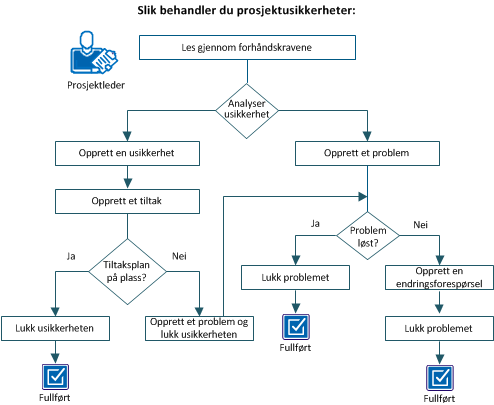
Eksempel: Opprette og behandle en prosjektusikkerhet.
I dette eksemplet er prosjektteamet hos Forward Inc. i gang med å utvikle et nytt produkt ved hjelp av nisjeteknologi. Det er liten erfaring med denne typen teknologi hos ressursene i organisasjonen, og teamet må derfor bruke eksterne ressurser for å fullføre prosjektet. I tillegg leveres produktet sammen med programmeringsgrensesnitt fra tredjepart, noe som krever juridisk godkjenning.
Teamet identifiserer to usikkerheter som påvirker prosjektet i vesentlig grad:
Etter analysen, på bakgrunn av usikkerhetens konsekvens for prosjektet, oppretter prosjektlederen en usikkerhet for de begrensede ressursene og et problem for avhengighetsforholdet.
Utfør disse trinnene for å behandle prosjektusikkerheter:
Du må ha følgende tilgangsrettigheter for å fullføre alle aktivitetene i dette scenarioet:
En usikkerhet er en potensiell fremtidig begivenhet som kan ha en positiv eller negativ konsekvens for et prosjektmål. Identifiser usikkerhetene tidlig i prosjektet for å bli klar over hvilke konsekvenser de kan ha for prosjektomfanget, tidsplanen, budsjettet og andre faktorer. I dette scenarioet bestemmer teamet seg for å redusere konsekvensene av å ha for få ressurser ved å ansatte eksterne ressurser. Prosjektlederen oppretter en detaljert usikkerhet som omfatter all informasjon, og velger Ressurstilgjengelighet fra nedtrekkslisten Kategori.
Hvis den totale poengsummen for en detaljert usikkerhet avviker fra rangeringen du tildelte til den, arbeider de to komponentene i usikkerhetsadministrasjon sammen. Poengsummen for den detaljerte usikkerheten overstyrer poengsummen du tildelte. Hvis du oppretter en detaljert usikkerhet uten å tildele satser, vil poengsummer fra usikkerhetsoppføringene påvirke den aktuelle faktoren i listen. Hvis en detaljert usikkerhet slettes, endres prosjektets totale usikkerhetspoengsum i tillegg til den kombinerte usikkerhetspoengsummen for den spesielle usikkerhetsstrategien.
Følg denne fremgangsmåten:
Definerer kategorien som usikkerheten tilhører.
Verdier:
Obs! Når du angir en usikkerhetskategori, overstyrer den totale poengsummen for usikkerheten alle avvikende statusvalg du gjør for usikkerhetskategorien eller -faktoren.
Definerer navnet på ressursen som behandler usikkerheten. Denne ressursen har ansvar for å sikre at usikkerheten tas hånd om og spores tilstrekkelig i hele livssyklusen.
Standard: Ressursen som er logget på.
Definerer datoen for når ettervirkningene fra denne usikkerheten kan begynne å påvirke prosjektet. Hvis du identifiserte en innvirkningsdato, må du oppgi en dato i feltet Forventet løsningsdato.
Standard: Dagens dato
Definerer antagelsene som bestemmer at dette elementet kan være en usikkerhet. Du kan verifisere disse antagelsene for å sikre at de fortsetter å være gyldige i hele usikkerhetens varighet. Hvis antagelsene endres, kan også usikkerhetens konsekvenser eller sannsynlighet endres.
Definerer usikkerhetene i prosjektet som er tilknyttet denne usikkerheten. Du kan kun knytte denne usikkerheten til usikkerheter i dette prosjektet.
Definerer problemene i prosjektet som er tilknyttet denne usikkerheten. Denne usikkerheten kan bare knyttes til problemer i dette prosjektet.
Definerer hva slags tiltak du vil bruke med denne usikkerheten.
Verdier:
Standard: Overvåking
Obs! I dette scenarioet skal du velge Reduser.
Definerer sannsynligheten for at usikkerheten kan oppstå. Usikkerhetssannsynligheten brukes til å beregne usikkerhetseksponeringen.
Verdier: Lav (1), Middels (2) eller Høy (3)
Standard: Lav
Viser poengsummen som er beregnet på bakgrunn av alternativene du har angitt i feltene Sannsynlighet og Konsekvens.
Verdier:
Definerer effekten av usikkerheten på prosjektet. Usikkerhetens innvirkning på prosjektets ytelse, støttevennlighet, kostnad og tidsplan fastsetter konsekvensen. Denne verdien brukes til å beregne usikkerhetseksponeringen.
Standard: Lav
Definerer den endelige løsningen for denne usikkerheten etter at usikkerheten er redusert. Løsningsdataene kan gjøre det lettere å huske resultatet av et tiltak for en usikkerhet når du planlegger eller håndterer usikkerhetsplaner for fremtidige prosjekter.
Obs! Du kan definere en løsning mens du oppretter usikkerheten eller før du lukker den.
Angir usikkerhetene som oppstod eller ble opprettet i prosjektet som et resultat av tiltakene som ble truffet for å løse usikkerheten. Til forskjell fra tilknyttede usikkerheter vil restusikkerheter ikke få tilsvarende resultater, men skyldes en handling du utførte da du løste en usikkerhet.
Når det er bestemt at en usikkerhet skal reduseres, vil prosjektleder opprette og tildele en usikkerhetseier som skal utvikle et tiltak. Usikkerhetstiltak dokumenterer handlingene, sporingskravene og annen støtteinformasjon som trengs for å redusere sannsynligheten for og konsekvensene av usikkerheten.
Uansett hvem som eier usikkerheten, kan individuelle tiltak tildeles til forskjellige ressurser, og hvert tiltak kan ha sin egen forfallsdato. Disse datoene og navnene kan brukes med prosesser for å sende varsler og påminnelser til usikkerhetseiere. Du oppretter vanligvis et usikkerhetstiltak når du velger håndteringen Reduser.
I noen tilfeller kan du godta usikkerheten og ikke gjøre noe i forhold til den.
Følg denne fremgangsmåten:
Når usikkerheten er redusert, endrer du statusen for usikkerheten til Lukket og angir den endelige løsningen. En detaljert løsning kan gjøre det lettere å huske resultatet av et tiltak for en usikkerhet når du planlegger eller håndterer usikkerhetsplaner for fremtidige prosjekter.
Følg denne fremgangsmåten:
Et problem er en begivenhet som har påvirket prosjektet. Når du ikke klarer å redusere usikkerheten, kan du eskalere usikkerheten til et problem. Opprett et problem fra den eksisterende usikkerheten, og lukk deretter usikkerheten. Det nye problemet arver usikkerhetens navn og beskrivelse og noen av verdiene, for eksempel Status ("Åpen") og Opprettingsdato (gjeldende kalenderdato). Du kan alltid gå tilbake til den opprinnelige usikkerheten. Ved å opprette et problem fra en usikkerhet skaper du bevissthet, handlinger og aktiviteter knyttet til et problem, slik at prosjektteamet kan konkludere. I tillegg får teamet mulighet til å holde oversikt over problemer med resultater for analyse ved prosjektslutt og planlegging av fremtidige prosjekter.
Du kan også koble sammen andre usikkerheter eller problemer som er relatert dette problemet. Dette kan gjøre det lettere å spore avhengigheter og gjenkjenne trender i senere analyser og revisjoner.
I dette scenarioet er eksterne entreprenører hyret inn som en del av tiltaksplanen, for fullføre prosjektet Entreprenørene har imidlertid ikke den nødvendige ekspertisen, noe som får konsekvenser for fremdriften og ferdigstillingen av prosjektet. Usikkerheten har nå blitt et problem. Prosjektlederen oppretter derfor et problem fra usikkerheten og lukker usikkerheten.
Følg denne fremgangsmåten:
Definerer kategorien som dette problemet tilhører.
Verdier:
Definerer navnet på ressursen som behandler problemet. Denne ressursen har ansvar for å sikre at problemet tas hånd om og spores tilstrekkelig i hele livssyklusen.
Standard: Ressursen som er logget på.
Opprett et problem når usikkerheten påvirker prosjektet vesentlig. Ettersom forsinkelsen i godkjenningsprosessen er forventet, oppretter prosjektlederen et problem og tildeler avhengighetskategorien.
Følg denne fremgangsmåten:
Definerer den unike identifikatoren for problemet. Når du har lagret problemet, kan du ikke endre identifikatoren.
Definerer kategorien som dette problemet tilhører.
Verdier:
Definerer navnet på ressursen som behandler problemet. Denne ressursen har ansvar for å sikre at problemet tas hånd om og spores tilstrekkelig i hele livssyklusen.
Standard: Ressursen som er logget på.
Viser navnet på ressursen som opprettet problemet.
Standard: Ressursen som er logget på.
Når problemet er løst, endrer du statusen Lukket. Deretter skriver du inn den endelige løsningen på problemet. En detaljert løsning kan gjøre det lettere å huske resultatet av et problem når du planlegger eller håndterer problemplaner for fremtidige prosjekter.
Følg denne fremgangsmåten:
En endringsforespørsel er en endring for å utvide eller inngå en avtale om prosjektomfanget, tidsplanen eller budsjettet. Opprett en endringsforespørsel når problemløsningen påvirker prosjektomfanget, tidsplanen eller budsjettet, eller når problemet ikke er løst. Endringsforespørsler hjelper deg med å analysere prosjektet samtidig som du kan dra lærdom fra tidligere begivenheter.
I dette scenarioet oppretter prosjektlederen en endringsforespørsel om å utvide prosjekttidsfristen for å løse begge problemene:
Følg denne fremgangsmåten:
Definerer kategorien som endringsforespørselen tilhører.
Verdier:
Teknisk – prosjektteknologien er ikke utprøvd, og ny intern eller ekstern ekspertise kreves.
Definerer navnet på ressursen som behandler endringsforespørselen. Denne ressursen har ansvar for å sikre at endringsforespørselen tas hånd om og spores tilstrekkelig i hele livssyklusen.
Standard: Ressursen som er logget på.
Beskriver hvordan endringene i forespørselen kan påvirke prosjektets opprinnelige plan.
Beskriver hvordan forespørselen kan påvirke andre prosjekter.
Definerer beløp som forespørselen kan endre de budsjetterte kostnadene for prosjektet med. Budsjettkostnaden er et felt som defineres på egenskapssiden for budsjettet.
Definerer antallet dager denne forespørselen kan forsinke eller fremskynde den totale prosjektplanen med.
Definerer et tall som gjenspeiler forespørselen om en økning eller reduksjon i antall ressurser som trengs for prosjektet.
Du kan opprette usikkerheter for å håndtere usikkerhet, minimere de kostbare konsekvensene av uforutsette eller uhåndterlige problemer. Du kan opprette tiltak for usikkerheter, og knytte usikkerheter til aktiviteter og prosesser.
Usikkerhetslistesiden viser en liste over eksisterende usikkerheter. Et hakeikon i kolonnen Over terskel på usikkerhetssiden angir at poengsummen for usikkerheten har overskredet terskelverdien for usikkerheten.
Du kan behandle usikkerheter på følgende måter:
Du kan opprette usikkerheter på følgende måter:
Du kan opprette usikkerheter fra eksisterende problemer. Standardinformasjon fra felles felt overføres til det nye problemet for enkel konfigurasjon. Du kan koble tilbake til det opprinnelige problemet fra usikkerheten for enkel navigering mellom postene. I tillegg kan du manuelt knytte usikkerheter eller problemer til hverandre. Manuell tilknytning er nyttig for å forstå relasjonene mellom usikkerhetene og problemene, og gi bedre generell ledelse over et prosjekt.
Følg denne fremgangsmåten:
Definerer kategorien som usikkerheten tilhører.
Verdier:
Definerer navnet på ressursen som behandler usikkerheten. Denne ressursen har ansvar for å sikre at usikkerheten tas hånd om og spores tilstrekkelig i hele livssyklusen.
Standard: Ressursen som er logget på.
Viser navnet på ressursen som opprettet denne usikkerheten.
Standard: Ressursen som er logget på.
Definerer symptomene som identifiserer dette elementet som en usikkerhet.
Viser en beskrivelse av resultatet usikkerheten hadde på prosjektet.
Viser datoen når ettervirkningene fra usikkerheten får konsekvenser for prosjektet.
Viser datoen når usikkerheten bør være løst.
Viser antagelsene som fastsatte usikkerheten.
Definerer usikkerhetene i prosjektet som er tilknyttet denne usikkerheten. Du kan kun knytte denne usikkerheten til usikkerheter i dette prosjektet.
Definerer problemene i prosjektet som er tilknyttet denne usikkerheten. Du kan kun knytte denne usikkerheten til usikkerheter i dette prosjektet.
Definerer hva slags tiltak du vil bruke med denne usikkerheten.
Verdier:
Standard: Overvåkning
Definerer sannsynligheten for at konsekvensen vil oppstå. Usikkerhetssannsynligheten brukes til å beregne usikkerhetseksponeringen.
Verdier: Lav (1), Middels (2) eller Høy (3)
Standard: Lav
Viser den beregnede poengsummen basert på alternativene du angir i feltene Sannsynlighet og Konsekvens.
Usikkerhetsverdier:
Definerer effekten av den bestemte usikkerheten for prosjektet, fastsatt av usikkerhetens innvirkning på prosjektets ytelse, støttevennlighet, kostnad og tidsplan. Denne verdien brukes til å beregne usikkerhetseksponeringen.
Verdier: Lav (1), Middels (2) eller Høy (3)
Standard: Lav
Definerer den endelige løsningen etter at usikkerheten er redusert. Løsningsdataene kan gjøre det lettere å huske resultatet av et tiltak for en usikkerhet når du planlegger eller håndterer usikkerhetsplaner for fremtidige prosjekter.
Angir eventuelle usikkerhetene som oppstod eller ble opprettet i prosjektet som et resultat av tiltakene som ble truffet for å løse usikkerheten. Til forskjell fra tilknyttede usikkerheter vil restusikkerheter ikke få tilsvarende resultater, men skyldes en handling du utførte da du løste en usikkerhet.
Hvis du oppretter en usikkerhet fra en endringsforespørsel, hentes verdiene i noen av feltene fra den relaterte endringsforespørselen. Åpne usikkerheten og klikk på IDen i feltet Opprinnelig endringsforespørsel for å vise den opprinnelige endringsforespørselen.
Følg denne fremgangsmåten:
Definerer kategorien som usikkerheten tilhører.
Verdier:
Definerer navnet på ressursen som behandler usikkerheten. Denne ressursen har ansvar for å sikre at usikkerheten tas hånd om og spores tilstrekkelig i hele livssyklusen.
Standard: Ressursen som er logget på.
Viser navnet på ressursen som opprettet denne usikkerheten.
Standard: Ressursen som er logget på.
Definerer symptomene som identifiserer dette elementet som en usikkerhet.
Viser en beskrivelse av resultatet usikkerheten hadde på prosjektet.
Viser datoen når ettervirkningene fra usikkerheten får konsekvenser for prosjektet.
Definerer antagelsene som bestemmer at dette elementet kan være en usikkerhet. Du kan verifisere disse antagelsene for å sikre at de fortsetter å være gyldige i hele usikkerhetens varighet. Hvis antagelsene endres, kan også usikkerhetens virkning eller sannsynlighet endres.
Definerer usikkerhetene i prosjektet som er tilknyttet denne usikkerheten. Du kan kun knytte denne usikkerheten til usikkerheter i dette prosjektet.
Definerer problemene i prosjektet som er tilknyttet denne usikkerheten. Du kan kun knytte denne usikkerheten til usikkerheter i dette prosjektet.
Definerer sannsynligheten for at konsekvensen vil oppstå. Usikkerhetssannsynligheten brukes til å beregne usikkerhetseksponeringen.
Verdier: Lav (1), Middels (2) eller Høy (3)
Standard: Lav
Definerer effekten av den bestemte usikkerheten for prosjektet, fastsatt av usikkerhetens innvirkning på prosjektets ytelse, støttevennlighet, kostnad og tidsplan. Denne verdien brukes til å beregne usikkerhetseksponeringen.
Verdier: Lav (1), Middels (2) eller Høy (3)
Standard: Lav
Viser den beregnede poengsummen basert på alternativene du angir i feltene Sannsynlighet og Konsekvens.
Usikkerhetsverdier:
1–3 (grønn). Den beregnede usikkerheten er lav.
Definerer den endelige løsningen etter at usikkerheten er redusert. Løsningsdataene kan gjøre det lettere å huske resultatet av et tiltak for en usikkerhet når du planlegger eller håndterer usikkerhetsplaner for fremtidige prosjekter.
Angir eventuelle usikkerhetene som oppstod eller ble opprettet i prosjektet som et resultat av tiltakene som ble truffet for å løse usikkerheten. Til forskjell fra tilknyttede usikkerheter vil restusikkerheter ikke få tilsvarende resultater, men skyldes en handling du utførte da du løste en usikkerhet.
Organisasjoner foretrekker vanligvis å finansiere prosjekter med lave og middels usikkerheter. Med mindre et prosjekt med høy usikkerhet kan tilby vesentlige gevinster eller er strategisk viktig for å nå forretningsmål, kan det bli terminert.
Du kan vurdere en forhåndsdefinert liste over mulige usikkerhetsfaktorer for hvert prosjekt på hovedusikkerhetssiden.
Følende farger brukes til å vise poengsummen for usikkerhet i form av et stopplys:
Når du har tildelt usikkerhetssatser til de enkelte faktorene, beregnes et generelt usikkerhetsnivå for prosjektet. Beregningen er basert på det samlede usikkerhetsnivået for alle usikkerhetsfaktorene i listen. Det generelle usikkerhetsnivået vises øverst i faktorlisten.
Du kan rangere usikkerhetene på hovedusikkerhetssiden. Alle de andre komponentene og handlingene for usikkerhetsadministrasjon du kan utføre, finnes på usikkerhetssiden i et prosjekt. Opprett en detaljert usikkerhet på usikkerhetssiden og tildel den til en usikkerhetskategori. Kategorien tilsvarer én av usikkerhetskategoriene eller -faktorene på hovedsiden for usikkerhet.
Hvis den totale poengsummen for en detaljert usikkerhet avviker fra rangeringen du tildelte til den på hovedusikkerhetssiden, arbeider de to komponentene i usikkerhetsadministrasjon sammen. Poengsummen for den detaljerte usikkerheten overstyrer poengsummen du tildelte. Hvis du oppretter en detaljert usikkerhet uten å tildele satser, vil poengsummer fra usikkerhetsoppføringene påvirke den aktuelle faktoren i listen.
Eksempel
La oss si at du sletter en detaljert finansieringsusikkerhet, og det finnes flere usikkerheter i denne usikkerhetskategorien. Usikkerhetspoengsummen for den usikkerhetskategorien/-faktoren beregnes på nytt basert på den samlede poengsummen for alle gjenværende usikkerheter i kategorien. Men hvis du sletter en finansieringsusikkerhet, og det bare er igjen én usikkerhet i denne kategorien, kan du velge en usikkerhetsverdi fra nedtrekkslisten Finansiering.
Du kan tildele satser til prosjektusikkerhetsfaktorene på hovedusikkerhetssiden. Usikkerhetsfaktorene vises i delen for medvirkende faktorer på siden. Feltet Usikkerhet øverst på siden angir et kombinert usikkerhetsnivå for prosjektet. Usikkerhetsnivået er basert på alle valgene du gjorde i delen for medvirkende faktorer på siden.
Følg denne fremgangsmåten:
Angir om kravene, målene, omfanget og gevinstene er rimelige, tydelig definerte, målbare og verifiserbare.
Angir om sponsoravtalen er tydelig identifisert og bekreftet.
Angir om prosjektkapitalen er tilgjengelig uten begrensninger.
Angir om det er ubegrenset tilgang på interne ressurser for prosjektet og at eksterne ressurser ikke trengs.
Angir om prosjektet ikke er avhengig av andre prosjekter.
Angir om prosjektteknologien er utprøvd og at ny intern eller ekstern ekspertise kreves.
Angir om prosjektet har et godt definert brukergrensesnitt.
Angir om prosjektet krever små endringer i organisasjonskultur, forretningsprosesser, prosedyrer eller policyer.
Angir om prosjektet vil være lett å støtte i fremtiden, uten at det kreves store oppdateringer.
Angir om det finnes mindre usikkerhet når det gjelder implementeringsarbeid og brukeraksept.
Angir om prosjektet er lett å tilpasse.
Stopplysene ved siden av hver usikkerhetsfaktor, endres til fargen som er tilordnet nivået du valgte for hver usikkerhet.
Du kan angi og vise en detaljert beregnet usikkerhetspoengsum for en usikkerhet i delen Kvantifiser usikkerhet på egenskapssiden for usikkerhet. Risikopoengsummen beregnes basert på alternativene du angir i feltene Sannsynlighet og Innvirkning på denne siden.
Sannsynlighets- og konsekvensnivåer rangeres som følger:
Eksempel
Du setter usikkerhetens sannsynlighetsnivå til Høy (3) og konsekvensnivået til Middels (2). Den beregnede usikkerhetspoengsummen er 6.
Den beregnede usikkerhetspoengsummen fungerer med terskelverdien for usikkerhet på systemnivå for alle prosjekter, angitt av CA Clarity PPM-administratoren. Terskelverdien for usikkerheten er det akseptable usikkerhetsnivået som kan tolereres uten å starte svarstrategiene for usikkerheten. Terskelverdien for usikkerhet er nyttig fordi prosjekt kan ha hundrevis av usikkerheter. Den eneste måten å håndtere dem på er å fokusere på dem som er viktigst.
Risikoens poengsummatrise og terskelverdi inneholder standardverdier. Du kan angi verdiene så høyt eller lavt som det passer for organisasjonen. Du kan vise om usikkerhetene dine ligger over terskelverdien, på siden usikkerhetssiden. Du kan utforme prosedyrer eller prosesser for å ta hånd om risikoer som overskrider terskelverdien.
Du kan legge inn notater for å registrere mer informasjon om en usikkerhet (problem eller endringsforespørsel). Notatene du legger til, vises i en liste på siden Usikkerhetsnotater. De er angitt i rekkefølgen de ble opprettet. Notatet som ble opprettet sist, vises øverst i listen. På denne siden kan du vise og sortere listen over notater og legge til flere notater.
Du kan ikke redigere eller opprette svar på usikkerhetsnotater.
Følg denne fremgangsmåten:
Du kan tildele en usikkerhet til en eksisterende aktivitet eller opprette en ny aktivitet. Du kan også tildele usikkerheter til én eller flere nøkkelaktiviteter. En nøkkelaktivitet er viktig på en eller annen måte. Startdatoen for andre aktiviteter kan for eksempel være avhengig av nøkkelaktiviteten.På siden for usikkerhetstilknyttede aktiviteter kan du vise en liste over aktivitetene som er knyttet til usikkerheten.
Du kan knytte usikkerhetene du oppretter, til aktivitetene og vise dem på siden for usikkerheter tilknyttet aktiviteter. Du kan ikke svare på eller redigere usikkerhetene som vises på siden.
Bruk følgende fremgangsmåte for å vise en liste over usikkerheter. Siden viser navn, prioritet, status, konsekvensdato og mottakernavn for usikkerheten. Ressurser som har prosjekttilgang, kan vise usikkerhetene.
Følg denne fremgangsmåten:
Følg denne fremgangsmåten:
Angir hvorvidt du vil tilordne denne aktiviteten som en milepælaktivitet. Milepæler er aktiviteter som har en forfallsdato, men ikke en varighet (en periode mellom start- og sluttdato). Etter lagringen, låses Start-feltet på egenskapssiden for aktiviteten.
Standard: Tom
Merk: Du kan ikke tildele deltakere til milepæler eller angi dem som sammendragsaktiviteter.
Angir om du vil identifisere denne aktiviteten som en nøkkelaktivitet. En nøkkelaktivitet er viktig på en eller annen måte. Startdatoen for andre aktiviteter kan for eksempel være avhengig av nøkkelaktiviteten.
Eksempel: Hvis denne aktiviteten er viktig for andre aktiviteters startdato, kan du merke den som en nøkkelaktivitet.
Standard: Valgt
Viser statusen for aktiviteten basert på verdien for % fullført. Dette feltet beregnes automatisk og oppdateres basert på verdien for % fullført for aktiviteten.
Verdier:
Standard: Ikke påbegynt
Definerer hvor mange prosent av arbeidet som er fullført når aktiviteten er delvis fullført.
Verdier:
Angir debiteringskoden for aktiviteten. Endringskoder på aktivitetsnivå har forrang foran debiteringskoder på prosjektnivå i hendelser der begge er angitt.
Definerer datoen når aktiviteten må starte. Denne datoen brukes som en datobegrensning under automatisk planlegging.
Definerer datoen når aktiviteten må slutte. Denne datoen brukes som en begrensning under automatisk planlegging.
Definerer tidligst mulig startdato for aktiviteten. Denne datoen brukes som en begrensning under automatisk planlegging.
Definerer senest mulig startdato for aktiviteten. Denne datoen brukes som en begrensning under automatisk planlegging.
Definerer den tidligst mulige sluttdatoen for en aktivitet. Denne datoen brukes som en begrensning under automatisk planlegging.
Definerer senest mulig sluttdato for aktiviteten. Denne datoen brukes som en begrensning under automatisk planlegging.
Angir at datoene skal utelates for denne aktiviteten under den automatiske planleggingen.
Standard: Tom
Obligatorisk: Nei
Merk: Dette feltet fungerer sammen med feltet Planlegg tildelinger i utelatte aktiviteter på autoplanleggingssiden. La oss si at du utelater aktiviteten fra automatisk planlegging. Men du tillater endringer i ressurstildelingsdatoer for utelatte aktiviteter under automatisk planlegging. Den automatiske planleggingen endre ressurstildelingsdatoene for aktiviteten, men holdes innenfor start- og sluttdatoene for aktiviteten.
Ved å opprette en tilknytning mellom en usikkerhet og en aktivitet kan du lettere se tilknytningen på siden for usikkerheter tilknyttet aktiviteter.
Følg denne fremgangsmåten:
På siden revisjonsspor for aktivitet kan du se om visse usikkerhetsfelter er endret, og av hvem. På denne måten kan du spore endringer etter ressurs og dato.
CA Clarity PPM-administratoren kan sette opp revisjon for å revidere og bevare en logg over handlinger utført på usikkerheter. Når du redigerer en usikkerhet, vises endringer på siden Revisjonsspor når den åpnes i CA Clarity PPM.
Du finner mer informasjon i veiledningen for studioutviklere.
Du kan se feltene som er endret for en usikkerhet. Disse feltene vises i listen på siden Revisjonsspor for usikkerhet, sammen med navnet på ressursen som endret dem, og når.
Før du kan vise siden Revisjonsspor for usikkerhet, må CA Clarity PPM-administratoren konfigurere usikkerheter for revisjon.
Du finner mer informasjon i veiledningen for studioutviklere.
Følg denne fremgangsmåten:
Du kan bruke prosesser til å automatisere visse elementer i usikkerhetsadministrasjonsprosessen. Før du begynner å opprette og behandle noen usikkerhetsadministrasjonsprosesser, bør du forsikre deg om at du forstår prosessen og hvordan den fungerer.
Se den grunnleggende brukerveiledningen hvis du vil ha mer informasjon.
På problemsiden kan du opprette og administrere problemer. Du kan opprette problemer fra usikkerheter for å eskalere en alvorlig usikkerhet til et høyere nivå. Eller du kan opprette problemer som er uavhengige av usikkerheter og endringsforespørsler. På samme måte som for usikkerheter, kan du knytte problemer til aksjonspunkt, aktiviteter og prosesser.
Problemlistesiden viser en liste over eksisterende problemer. Du får tilgang til problemlistesiden ved å åpne prosjektet og klikke på Problemer på menyen Usikkerhet/problemer/endringer.
Du kan behandle et problem på følgende måter:
Du kan opprette så mange problemer du vil for hvert prosjekt. På samme måte som for prosjekter, programmer og usikkerheter, kan du opprette problemer på følgende måter:
Du kan opprette problemer fra endringsforespørsler.
Følg denne fremgangsmåten:
Definerer navnet på ressursen som behandler usikkerheten. Denne ressursen har ansvar for å sikre at problemet tas hånd om og spores tilstrekkelig i hele livssyklusen. Hvis du oppretter et problem fra en lukket usikkerhet, hentes verdien i feltet fra feltet Eier på egenskapssiden for usikkerheten.
Standard: Ressursen som er logget på.
Viser navnet på ressursen som opprettet problemet.
Standard: Ressursen som er logget på.
Hvis organisasjonen bruker et annet system for å opprette og overvåke problemer, for eksempel Microsoft Excel eller Access, kan du bruke XML Open Gateway (XOG) til å importere dem til CA Clarity PPM.
Se utviklerveiledningen for XML Open Gateway for mer informasjon.
Du kan raskt opprette en endringsforespørsel fra et eksisterende problem. Standardinformasjon fra felles felt overføres til de nye endringsforespørslene for enkel konfigurasjon. En kobling tilbake til den opprinnelige endringsforespørselen kan gjøres på siden for problemegenskaper for å forenkle navigering mellom postene.
Dessuten kan du knytte problemer eller endringsforespørsler til hverandre manuelt. Tilknytning kan hjelpe deg å forstå relasjonene mellom problemene og endringsforespørslene, og forbedre den generelle prosjektstyringen.
Klikk på IDen i feltet Opprinnelig endringsforespørsel for å vise den opprinnelige endringsforespørselen.
Følg denne fremgangsmåten:
Definerer navnet på ressursen som behandler usikkerheten. Denne ressursen har ansvar for å sikre at problemet tas hånd om og spores tilstrekkelig i hele livssyklusen. Hvis du oppretter et problem fra en lukket usikkerhet, hentes verdien i feltet fra feltet Eier på egenskapssiden for usikkerheten.
Standard: Ressursen som er logget på.
Viser navnet på ressursen som opprettet problemet.
Standard: Ressursen som er logget på.
Definer datoen for løsing av problemet. Datoen må være den samme som eller tidligere enn konsekvensdatoen.
Standard: Dagens dato
Du kan legge inn notater for å registrere mer informasjon om et problem. Notatene vises i en liste på siden Problemnotater. De er angitt i rekkefølgen de ble opprettet. Notatet som ble opprettet sist, vises øverst i listen. På denne siden kan du vise og sortere listen over notater og legge til flere notater.
Du kan ikke legge inn et svar til problemnotater.
Du kan vise notater i listedelen på problemsiden. Men du kan ikke opprette svar på notater eller redigere notater til problemer. Brukere med tilgang til siden Usikkerhet/problemer/endringer for et prosjekt, kan vise notater.
Følg denne fremgangsmåten:
Bruk siden for problemtilknyttede aktiviteter til å knytte aktiviteter til problemet, og til å se en liste over aktiviteter knyttet til problemet. Du kan knytte aktiviteter, nøkkelaktiviteter og milepæler til et problem. Du kan ikke svare på eller redigere problemene som vises på siden.
Som standard vises ikke alle aktiviteter som er tilknyttet problemet, i listen. Hvis du vil vise alle aktiviteter knyttet til problemet, utvider du filteret, velger Alle ved filterfeltet Nøkkelaktivitet, og klikker deretter på Filtrer.
Bruk følgende fremgangsmåte for å vise en liste over problemer. Siden viser navnet på problemet, prioritet, forventet løsningsdato og navnet på mottakeren. Ressurser som har prosjekttilgang, kan vise problemene.
Følg denne fremgangsmåten:
Ved å opprette en tilknytning mellom problemet og aktiviteten kan du lettere se tilknytningen på siden for problemer tilknyttet aktiviteter.
Følg denne fremgangsmåten:
Bruk siden revisjonsspor for problem til å vise endringer i visse problemdetaljer og ressursene som endret dem. Du kan spore endringer etter ressurs og dato.
CA Clarity PPM-administratoren avgjør hvilke egenskapsfelter som å konfigureres for revisjonssporing.
Du finner mer informasjon i veiledningen for studioutviklere.
Du kan vise attributter som er endret, eller som endret i et filter for et problem. Disse feltene vises i listen på siden Revisjonsspor for problem, sammen med navnet på ressursen som endret dem, og når.
Følg denne fremgangsmåten:
Du kan bruke prosesser til å automatisere visse elementer i problemadministrasjonsprosessen. Du kan for eksempel opprette prosesser som varsler deg når problemrelaterte aktiviteter er fullført. Før du begynner å opprette og behandle noen problemadministrasjonsprosesser, bør du forsikre deg om at du forstår prosessen og hvordan den fungerer.
Du finner mer informasjon i administrasjonsveiledningen.
Se den grunnleggende brukerveiledningen hvis du vil ha mer informasjon.
Du kan opprette endringsforespørsler for å sende inn og spore forespørsler fra interessenter. Endringsforespørsler er forespørsler om å utvide eller redusere prosjektomfanget eller planene, eller om å revidere planer. En endringsforespørsel kan legges frem for en ny produktfunksjon, en forbedringsforespørsel, en defekt eller et endret krav. Du kan spore endringsforespørselsstatusen gjennom prosjektets livssyklus.
Listesiden for endringsforespørsler viser en liste over eksisterende endringsforespørsler. Du får tilgang til siden ved å åpne prosjektet og klikke på Endringsforespørsler på menyen Usikkerhet/problemer/endringer.
Du kan behandle endringsforespørsler på følgende måter:
Du kan opprette så mange endringsforespørsler du vil for hvert prosjekt, på følgende måter:
Følg disse trinnene for å opprette en endringsforespørsel:
Følg denne fremgangsmåten:
Angir navnet på ressursen som er ansvarlig for forespørselen. Denne ressursen har ansvar for å sikre at forespørselen tas hånd om og spores tilstrekkelig i hele livssyklusen.
Standard: Ressursen som er logget på.
Viser navnet på ressursen som opprettet forespørselen.
Standard: Ressursen som er logget på.
Definerer hvordan endringene i forespørselen kan påvirke prosjektets opprinnelige plan.
Definerer hvordan forespørselen kan påvirke andre prosjekter.
Definerer hvordan denne endringen kan være til fordel for prosjektet.
Definerer beløp som forespørselen kan endre de budsjetterte kostnadene for prosjektet med. Budsjettkostnaden er et felt på egenskapssiden for budsjettet.
Definerer antallet dager denne forespørselen kan forsinke eller fremskynde den totale prosjektplanen med.
Definerer tallet som gjenspeiler forespørselen om en økning eller minskning i antall ressurser som trengs for prosjektet.
Du kan opprette endringsforespørsler fra eksisterende usikkerheter. Feltet Opprinnelig usikkerhet vises også på egenskapssiden for endringsforespørselen. Dette feltet er en kobling til usikkerheten endringsforespørselen ble avledet fra. Standardinformasjon som usikkerhetsnavn og ID-nummer, overføres til den nye endringsforespørselen for å forenkle oppsettet.
Følg denne fremgangsmåten:
Angir navnet på ressursen som er ansvarlig for forespørselen. Denne ressursen har ansvar for å sikre at forespørselen tas hånd om og spores tilstrekkelig i hele livssyklusen.
Standard: Ressursen som er logget på.
Viser navnet på ressursen som opprettet forespørselen.
Standard: Ressursen som er logget på.
Definer effekten av endringsforespørselen på prosjektets opprinnelige plan.
Definer effekten av endringsforespørselen på andre prosjekter.
Beskriver hvordan denne endringen kan være til fordel for prosjektet.
Definerer beløp som forespørselen kan endre de budsjetterte kostnadene for prosjektet med. Budsjettkostnaden er et felt på egenskapssiden for budsjettet.
Definerer antallet dager denne forespørselen kan forsinke eller fremskynde den totale prosjektplanen med.
Definerer tallet som gjenspeiler forespørselen om en økning eller minskning i antall ressurser som trengs for prosjektet.
Obs! Lukk endringsforespørselen ved å endre statusen til Lukket.
Når en endringsforespørsel er løst, endrer du statusen til «Lukket» og legger inn en endelig løsning på endringsforespørselen. En detaljert løsning kan gjøre det lettere å huske resultatet av en endringsforespørsel når du planlegger eller håndterer fremtidige prosjekter.
Følg denne fremgangsmåten:
Hovedsiden for endringsforespørsel vises.
Angir statusen for endringsforespørselen.
Verdier: Åpen, Arbeid pågår, Lukket eller Løst.
Standard: Åpen
Obligatorisk: Ja
Velg «Lukket» som status.
Angi årsaken til den forespurte endringen.
Du kan legge inn notater for å registrere mer informasjon om en forespørsel. Notatene du legger til, vises i en liste på siden endringsforespørselsnotater. Notater vises i rekkefølgen de ble opprettet, med det nyeste notatet vist øverst på listen. På denne siden kan du vise og sortere listen over notater og legge til flere notater. Du kan ikke opprette et svar til endringsforespørselsnotater.
Den nye endringsforespørselen vises på notatsiden for endringsforespørselen. Endringsforespørselsnotater vises i listedelen på siden. Du kan bare vise notatene på siden.
Følg denne fremgangsmåten:
På siden revisjonsspor for endringsforespørsel kan du se om visse forespørselsfelter er endret, og av hvem. På denne måten kan du spore endringer etter ressurs og dato.
CA Clarity PPM-administratoren kan sette opp revisjon for å revidere og bevare en logg over handlinger utført på endringsforespørsler. Når du redigerer en endringsforespørsel, vises endringen på siden Revisjonsspor når den åpnes i CA Clarity PPM.
Du finner mer informasjon i veiledningen for studioutviklere.
Du kan vise attributtene for en forespørsel som har gjennomgått en endring. Feltene vises i nedre halvdel av siden Revisjonsspor for endringsforespørsel. Detaljene omfatter navnet på ressursen som endret den, og når.
Før du kan vise siden Revisjonsspor for endringsforespørsel, må CA Clarity PPM-administratoren konfigurere usikkerheter for revisjon.
Du finner mer informasjon i veiledningen for studioutviklere.
Følg denne fremgangsmåten:
Usikkerhetssiden åpnes.
Siden for endringsforespørsler vises.
Siden Revisjonsspor for endringsforespørsel åpnes.
Revisjonsfeltene for forespørselen vises.
Du kan bruke prosesser til å automatisere visse elementer i endringsforespørselsprosessen. Du kan for eksempel opprette prosesser som varsler deg når revisjonsspor for endringsforespørsler endres. Før du begynner å opprette og behandle noen endringsforespørselsprosesser, bør du forsikre deg om at du forstår prosessen og hvordan den fungerer.
Se den grunnleggende brukerveiledningen hvis du vil ha mer informasjon.
Aksjonspunkter er arbeidsenheter som ikke er aktiviteter, som du tildeler deg selv eller andre og som andre tildeler til deg. Du kan bruke aksjonspunkt til å spore fremgangen til prosjekter og å sikre at et prosjekt fullføres og er i tide.
Prosjektrelaterte aksjonspunkter er oppført i Aksjonspunkt-portleten oversiktssiden. De er også oppført på planleggersiden for aksjonspunkter og innenfor prosjektet på aksjonspunktsiden.
Du kan endre aksjonspunktets generelle egenskaper, varselegenskaper og mottakeregenskaper fra egenskapssiden for aksjonspunktet. Du kan bare oppdatere statusen for aksjonspunkter som andre ressurser oppretter og tildeler til deg.
Du kan behandle aksjonspunkter på følgende måter:
Opprett prosjektrelaterte aksjonspunkter fra et prosjekt. Når du oppretter et aksjonspunkt, blir du eieren av aksjonspunktet, eller du kan tildele aksjonspunktet til ressurser som bruker det. Som eier kan du endre og slette det.
Følg denne fremgangsmåten:
Angir om aksjonspunktet forekommer med jevne mellomrom. Hvis aksjonspunktet bare skal skje én gang, tømmer du denne avmerkingsboksen.
Angir hvor ofte aksjonspunktet skal gjentas. Hvis du for eksempel må opprette en statusrapport hver uke, skriver du 1 i Frekvens-feltet.
Angir om den tildelte ressursen skal motta et varsel via e-post eller SMS på oversiktssiden.
Standard: Tom
Angir om en påminnelse i form av en e-postmelding er sendt til den tildelte ressursen (eller ressursene) når aksjonspunktet forfaller.
Standard: Tom
Hvis det er merket av for Send påminnelse, definerer feltet hvor lenge før aksjonspunktet forfaller, du vil at påminnelsen skal sendes. Du kan for eksempel skrive 15 i dette feltet, og velge Minutter i feltet Enheter.
Du kan legge inn notater for å registrere mer informasjon om en usikkerhet, et problem eller en endringsforespørsel. Notatene du legger til, vises i en liste på notatsiden. Notater vises i rekkefølgen de ble opprettet, med det nyeste notatet vist øverst på listen. På denne siden kan du vise og sortere listen over notater og legge til flere notater. Du kan ikke opprette svar for notater.
Følg denne fremgangsmåten:
Du kan vise notater i listedelen på problemsiden. Men du kan ikke opprette svar på notater eller redigere notater til problemer. Brukere med tilgang til siden Usikkerhet/problemer/endringer for et prosjekt, kan vise notater.
Følg denne fremgangsmåten:
Den nye endringsforespørselen vises på notatsiden for endringsforespørselen. Endringsforespørselsnotater vises i listedelen på siden. Du kan bare vise notatene på siden.
Følg denne fremgangsmåten:
Bruk siden revisjonsspor for problem til å vise endringer i visse problemdetaljer og ressursene som endret dem. Du kan spore endringer etter ressurs og dato.
CA Clarity PPM-administratoren avgjør hvilke egenskapsfelter som å konfigureres for revisjonssporing.
Du finner mer informasjon i veiledningen for studioutviklere.
Du kan vise attributter som er endret, eller som endret i et filter for et problem. Disse feltene vises i listen på siden Revisjonsspor for problem, sammen med navnet på ressursen som endret dem, og når.
Følg denne fremgangsmåten:
Du kan vise attributter som er endret, eller som endret i et filter for et problem. Disse feltene vises i listen på siden Revisjonsspor for problem, sammen med navnet på ressursen som endret dem, og når.
Følg denne fremgangsmåten:
Du kan vise attributter som er endret, eller som endret i et filter for en endringsforespørsel. Disse feltene vises i listen på siden Revisjonsspor for endringsforespørsel, sammen med navnet på ressursen som endret dem, og når.
Følg denne fremgangsmåten:
|
Copyright © 2013 CA.
Med enerett.
|
|