

Als projectmanager gebruikt u CA Clarity PPM voor het beheren van uw projecten. Gebruikers die geen resource zijn, zoals stakeholders van het project en het senior management, hebben toegang tot uw project nodig om de voortgang bij te kunnen houden en om toegang te krijgen tot de documentatie.
Met CA Clarity PPM kunt u gebruikers die geen resource zijn, aan projecten toevoegen als participanten en hen vervolgens indelen in groepen participanten. De toegang tot projectdocumentatie bepaalt u per participant en participantengroep.
Opmerking: het standaardgedrag van CA Clarity PPM is dat projectwerknemers automatisch worden toegevoegd als projectparticipanten wanneer u hen als teamlid toevoegt. De CA Clarity PPM-beheerder kan de instelling voor projectmanagement Automatisch teamleden toevoegen als investeringsparticipanten wijzigen om dit gedrag aan te passen.
Vereisten:
In het volgende proces wordt beschreven hoe een projectmanager participanten toevoegt aan projecten en hen indeelt in projectgroepen:
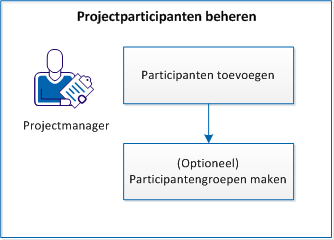
U als volgt te werk om participanten te beheren:
U kunt gebruikers aan uw project toevoegen als participant, zodat u hen leestoegang biedt tot de projectinformatie weergeven en documentatie.
Volg de onderstaande stappen:
Deze gebruiker wordt toegevoegd aan de lijst met participanten.
De geselecteerde gebruikers worden toegevoegd aan de lijst met participanten.
Bestaande teamleden worden aan de lijst met participanten toegevoegd.
Opmerking: het standaardgedrag van CA Clarity PPM is dat projectwerknemers automatisch worden toegevoegd als projectparticipanten wanneer u hen als teamlid toevoegt. De CA Clarity PPM-beheerder kan de instelling voor projectmanagement Automatisch teamleden toevoegen als investeringsparticipanten wijzigen om dit gedrag aan te passen.
Het product biedt de geselecteerde participanten op het tabblad Samenwerking aanvullende rechten voor het beheren van documenten en discussies.
Opmerking: de maker van het project wordt de standaard samenwerkingsmanager.
De geselecteerde systeemgroep wordt toegevoegd aan de lijst met participanten.
Participanten van projecten kunnen details van het project weergeven, de status ervan bewaken en toegang krijgen tot de projectdocumentatie. U kunt participanten van het project beheren met de optie Participanten in het menu Team.
U kunt projectparticipanten indelen in groepen participanten. Groepen participanten stellen u in staat toegangsrechten voor documentatie collectief te beheren.
Volg de onderstaande stappen:
Het venster Resourceparticipanten wordt geopend.
De geselecteerde participanten worden toegevoegd aan de groep participanten.
De geselecteerde systeemgroepen worden toegevoegd aan de groep participanten.
De groep participanten wordt gemaakt. Als u groepen participanten wilt beheren, de optie Groepen participanten in het menu Team.
De toekenning is de periode waarvoor er personeel aan een resource is geboekt voor een project. Vermenigvuldig het totale aantal werkdagen, inclusief de start- en einddatum van het project, met het aantal uur dat de resource dagelijks beschikbaar is. Het resultaat is het toekenningsaantal voor elke resource. Alle resources worden automatisch voor 100% van hun beschikbare werkdagen toegekend.
Het verschil tussen toekenning en ETC is dat de ETC-waarde is gebaseerd op het aantal uren dat een resource is toegewezen aan taken. Teamleden kunnen aan taken worden toegewezen voor alle uren die ze aan het project zijn toegekend.
Als dit de nauwkeurigheid van de planning ten goede komt, kunt u projectresources per werkdag of per week twee uur geven voor ander werk of niet-projectgerelateerde vergaderingen.
De toekenningsinformatie kan op de volgende manieren worden gewijzigd:
Raadpleeg de Gebruikershandleiding Resourcemanagement voor meer informatie over dit onderwerp.
De curve Geplande toekenning vertegenwoordigt de standaard of totale toekenningshoeveelheid die door de projectmanager is aangevraagd. De curve Definitieve toekenning vertegenwoordigt de toekenningshoeveelheid die door de resourcemanager is bevestigd. De boekingsstatus voor een resource verandert afhankelijk van de toekenningsaantallen in de curves voor geplande en definitieve toekenning.
Raadpleeg de Gebruikershandleiding Resourcemanagement voor meer informatie over dit onderwerp.
Wanneer u het standaardtoekenningssegment voor een resource wilt bewerken, wordt er automatisch een nieuw segment gemaakt als er gaten in het segment zitten. Het nieuwe segment bevat het standaardtoekenningspercentage.
U boekt een resource voor een project die een beschikbaarheid van minder dan 100 procent heeft. Er wordt een toekenningssegment toegevoegd waarbij de startdatum van de toekenning later is dan de einddatum van het vorige toekenningssegment.
Er is een gat ontstaan tussen twee segmenten van 10-10-13 tot en met 03-12-13 dat niet is toegekend.
Om een gat te maken, maakt u op de pagina Eigenschappen van teamlid twee toekenningsrijen in de secties Geplande toekenning en Definitieve toekenning. De resource wordt standaard voor 100 procent toegekend. De ene toekenning is voor de periode dat de resource 50 procent werkt. De andere toekenning is voor de periode dat de resource 0 procent werkt. Wanneer u de pagina opslaat, wordt een standaardsegment gemaakt voor de resterende periode die wordt gevuld met het toekenningspercentage van 100%.
Wanneer u resources aan uw project toewijst, kan de resourcemanager de resource te veel toekennen of de resterende beschikbaarheid accepteren. Wanneer u een teamlid vervangt, kunt u de resource die de vorige resource vervangt, ook te veel toekennen.
Opmerking: voorkom dat resources te veel worden toegekend, omdat dat vertragingen in de planning kan veroorzaken en kan tot mindere prestaties leiden.
U kunt alle of een deel van de resourcetoekenningen in een project verschuiven of schalen. U kunt resourcetoekenningen vooruit en achteruit in de tijd verplaatsen. Alle gesegmenteerde toekenningsdatums blijven behouden als de informatie wordt verschoven. Het toekenningspercentage voor elk segment kant echter wel worden gewijzigd. Het verschuiven van toekenningen voor een resource is handig voor het ramen van toekenningen buiten de toegestane tijdschaal, die slechts tot zes maanden kan worden uitgebreid.
Raadpleeg de Gebruikershandleiding Resourcemanagement voor meer informatie over dit onderwerp.
Volg de onderstaande stappen:
De pagina met projectteamleden wordt weergegeven.
De pagina Toekenning verschuiven wordt weergegeven.
Geeft de startdatum van het project weer. De waarde voor dit veld is afkomstig uit het veld Startdatum op de pagina met planningseigenschappen.
Geeft de einddatum van het project weer. De waarde voor dit veld is gebaseerd op het veld Einddatum op de pagina met planningseigenschappen.
Definieert de startdatum voor de resource bij het project. De datum markeert de start van periode die u wilt verschuiven.
Definieert de einddatum voor de resource bij het project. De datum markeert het einde van periode die u wilt verschuiven.
Definieert de startdatum voor de gegevens die zijn verschoven.
Opmerking: als u dit veld niet invult, vindt er geen verschuiving plaats.
Definieert de laatste datum voor het verschuiven van toekenningen. Toekenningen kunnen niet tot na de laatste datum worden verschoven.
Definieert het wijzigingspercentage in de toekenning die nodig is voor de verschuiving.
Opmerking: als u dit veld niet invult, vindt er geen aanpassing plaats.
Verplicht: nee
Gebruik de volgende procedure om afwijkingen van het veld Standaard % toekenning aan te geven. U kunt de boeking van een vast geboekte resource verwijderen of u kunt de tijd van een resource voor extra projectplanning uitbreiden.
Raadpleeg de Gebruikershandleiding Resourcemanagement voor meer informatie over dit onderwerp.
Volg de onderstaande stappen:
De pagina met projectteamleden wordt weergegeven.
De pagina Eigenschappen teamlid wordt weergegeven.
Definieert het tijdspercentage dat u wilt dat de resource aan dit project besteedt (u kunt 0 procent invoeren). Dit percentage wordt aangegeven in de kolommen Toekenning en % Toekenning op de pagina Projectteam - Personeel.
Standaard: 100 procent
Verplicht: nee
Hier kunt u de startdatum voor de toekenningsperiode opgeven.
Definieert de einddatum voor de toekenningsperiode.
Definieert het verwachte tijdspercentage dat de resource (voorlopig of bevestigd) aan de investering zal werken.
U kunt de teamtoekenning voor uw project bewerken door gebruik te maken van de tijdgevarieerde cellen op de pagina Projectteamleden. De tijdgevarieerde cellen bevatten de geplande toekenning, de definitief toegekende ETC en de gerealiseerde waarden. U kunt de gegevens voor de geplande en definitieve toekenning in deze cellen bewerken om toekenningssegmenten te maken. U kunt tussen de start- en einddatum toekenningssegmenten voor het teamlid maken.
U kunt een expliciete start- en einddatum voor teamleden definiëren. Het is ook mogelijk om de start- en einddatum voor de investering over te nemen. Wanneer u de toekenningsgegevens in de tijdgevarieerde cellen bewerkt, worden de volgende bewerkingsregels gebruikt wanneer u de wijzigingen opslaat:
Als u resourcemanagers de mogelijkheid wilt bieden om de teamtoekenningen te beheren terwijl u het project hebt vergrendeld, controleert u of de standaard projectmanagementinstelling Bewerking van toekenningen toestaan wanneer een investering vergrendeld is is geselecteerd. Deze instelling biedt resourcemanagers de mogelijkheid om het team aan te passen terwijl u aan de projectplanning werkt. Hiervoor kan de modus voor een voorlopige planning worden gebruikt of offline in een desktopplanner worden gewerkt.
Raadpleeg de Gebruikershandleiding Resourcemanagement voor meer informatie over dit onderwerp.
U kunt de resourcetoekenningen op een van de volgende manieren herstellen:
Gebruik de optie Toekennen op basis van schattingen wanneer u de oorspronkelijke ETC van de resources hebt gewijzigd en u de toekenning wilt berekenen op basis van de nieuwe schattingen. Deze berekening is alleen van invloed op het gedeelte van de toekenning dat na de datum bij Gerealiseerd tot nu toe valt. De resulterende toekenningssegmenten worden afgerond conform de instelling voor het veld Toekenningen afronden naar dichtstbijzijnde %. De waarde is een standaard projectmanagementinstelling.
Volg de onderstaande stappen:
De pagina met projectteamleden wordt weergegeven.
Gebruik de volgende procedure om schattingen op basis van de toekenning te genereren.
De optie Schatten op basis van toekenning is alleen beschikbaar voor resources die zijn toegewezen aan inspanningstaken.
Volg de onderstaande stappen:
De pagina met projectteamleden wordt weergegeven.
De waarde in de kolom ETC wordt vernieuwd, zodat deze overeenkomt met de waarde voor Toekenning.
Gebruik deze procedure om de toekenning voor een of meer teamleden in te stellen. U kunt zorgen voor projecten waaraan buiten de OBS personeel wordt toegewezen.
De wijzigingen die u op deze pagina aanbrengt, overschrijven de instellingen op de pagina Eigenschappen van teamlid.
Volg de onderstaande stappen:
De pagina met projectteamleden wordt weergegeven.
De pagina Toekenning instellen wordt weergegeven.
Definieert de startdatum voor de resource bij het project.
Definieert de einddatum voor de resource bij het project.
Definieert het tijdspercentage dat de resource aan dit project moet gaan besteden (u kunt 0 procent invoeren). Als u de waarde in dit veld wijzigt, vervangt deze waarde de waarde in het veld Standaard % toekenning op de pagina Eigenschappen teamlid.
Definieert de boekingsstatus voor de resource.
Waarden:
Standaard: Voorlopig
Selecteer de aanvraagstatus van de resource voor dit project.
Geeft aan of de resource in urenstaten de tijd kan bijhouden die is besteed aan toegewezen taken.
Waarden: Ja of Nee
Standaard: Geen wijziging
Definieert het filiaal van de OBS-eenheid voor de resource die aan het project is toegewezen.
Standaard: standaard OBS-eenheid personeel (als deze waarde voor het project is gedefinieerd)
Definieert de investeringsrol voor de resource. Als u een rol opgeeft, vervangt deze waarde de waarde in het veld Investeringsrol op de pagina Eigenschappen van teamlid.
Hiermee kunt u alle toekenningssegmenten voor het geselecteerde teamlid verwijderen.
Definieert de startdatum voor het toekenningssegment.
Definieert de einddatum voor het toekenningssegment.
Definieert het verwachte tijdspercentage dat de resource (voorlopig of bevestigd) aan de investering zal werken.
Gebruik deze optie om de geplande toekenning opnieuw in te stellen zodat deze overeenkomt met de definitieve, of vastgelegde, toewijzing. Als er voorlopig toegekende segmenten worden weergegeven in de sectie Geplande toekenning, worden deze verwijderd en worden alle segmenten hersteld, zodat ze overeenkomen met de definitieve toekenning van het segment.
Op basis hiervan kunnen de waarden in de kolom % Toekenning en Wekelijkse samenvatting op de pagina Projectteamleden worden gewijzigd. Wanneer u de definitieve toekenning accepteert, wordt de boekingsstatus van de resource ingesteld op 'Definitief' omdat de hele toekenning volledig is vastgelegd.
Opmerking: de optie om de definitieve toekenning te accepteren is afhankelijk van de standaard projectmanagementinstelling Gemengde boeking toestaan.
Volg de onderstaande stappen:
Standaard wordt de pagina Projectteamleden weergegeven.
De bevestigingspagina wordt weergegeven.
Gebruik deze optie om de definitieve toekenning opnieuw in te stellen, zodat deze overeenkomt met de geplande toekenning.
Wanneer een resource een definitieve boekingsstatus heeft, is die resource volledig toegekend. Als u de geplande toekenning bevestigt, wordt het standaard toekenningspercentage niet hersteld.. De geplande toekenning wordt gekopieerd naar het gedeelte Definitieve toekenning in de kolom Wekelijkse samenvatting op de pagina Projectteamleden.
Opmerking: of de sectie Definitieve toekenning van de pagina op de pagina wordt weergegeven, is afhankelijk van de standaard projectmanagementinstelling Gemengde boeking toestaan.
Volg de onderstaande stappen:
De pagina met projectteamleden wordt weergegeven.
De bevestigingspagina wordt weergegeven.
|
Copyright © 2013 CA.
Alle rechten voorbehouden.
|
|