

Dit gedeelte bevat de volgende onderwerpen:
Korte rondleiding door de Gantt-weergave
Werken met de taakbalk in de Gantt-weergave
Bewerkingen in de Gantt-weergave die in behandeling zijn
Gantt in een afzonderlijk venster
Taakafhankelijkheden en relaties
Geschat tot voltooiing (ETC) (Taken)
U kunt alle projecttaken in de Gantt-weergave maken, beheren en weergeven. Deze weergave is verdeeld in een werkstructuur (WBS) (links) en een Gantt-diagram (rechts).
Gebruik het Gantt-diagram om taken en afhankelijkheden op een tijdlijn weer te geven en te bewerken. U kunt de datums van taken wijzigen en Einde-Start-afhankelijkheden maken door de Gantt-balken te verslepen. Het Gantt-diagram bevat informatie over de master- en subprojecten op basis van de WBS van het huidige project
Voor late taken en mijlpalen wordt er in het Gantt-diagram standaard een uitroepteken op de Gantt-balk voor de taak of mijlpaal weergegeven. Voor voltooide taken en mijlpalen wordt er een vinkje op de Gantt-balk van de desbetreffende taak of mijlpaal weergegeven.
De groene voortgangsbalk boven de Gantt-balk van de taak geeft aan hoeveel werk er voor de desbetreffende taak is voltooid. U kunt de voortgangsbalken wijzigen door de weergave-instellingen voor het Gantt-diagram te wijzigen.
Zie de Gebruikershandleiding voor aanpassing van CA Clarity PPM voor meer informatie.
Standaard worden er geen objectacties weergegeven voor de Gantt-weergave. Als u objectacties voor de Gantt-weergave wilt weergeven, neemt u contact op met u CA Clarity PPM-beheerder om het menu Acties voor de Gantt-weergave te configureren.
U kunt in de Gantt-weergave de WBS of de Gantt zelf wijzigen. Deze wijzigingen worden opgeslagen als in behandeling genomen bewerkingen. U kunt deze in behandeling genomen bewerkingen expliciet opslaan of negeren.
Wanneer u in behandeling genomen bewerkingen probeert op te slaan, kan het voorkomen dat er een foutbericht verschijnt met informatie over eventuele fouten in uw bewerkingen. Er wordt bijvoorbeeld een foutbericht weergegeven als u een taak probeert te maken met een id die niet uniek is. U kunt de fout corrigeren of de bewerkingen die het foutbericht genereren, negeren. U kunt alle andere in behandeling genomen bewerkingen die niet in het foutbericht worden weergegeven, gewoon opslaan.
Beproefde methode: maximaliseer uw werkgebied door het detaildeelvenster in de werkruimte weer te geven of door de pagina te maximaliseren.
Bepaalde taakbalkopties zijn alleen beschikbaar wanneer u items in de werkstructuur selecteert. Als u niet over de toegangsrechten beschikt, kunnen bepaalde taakbalkopties zijn uitgeschakeld.
U kunt de pictogrammen op de taakbalk van de Gantt-weergave gebruiken voor het volgende:
|
Pictogram |
Handeling |
|---|---|
|
|
Uw wijzigingen opslaan. Opmerking: uw wijzigingen worden opgeslagen wanneer u ze expliciet opslaat. |
|
|
De wijzigingen die momenteel niet zijn opgeslagen, worden genegeerd. |
|
|
Een nieuwe taak in de WBS invoegen. |
|
|
Een taak in een ander projectsjabloon kopiëren. |
|
|
|
|
|
|
|
|
Een subproject op basis van een projectsjabloon maken en toevoegen aan de WBS. |
|
|
Een resource aan de geselecteerde taak toewijzen. |
|
|
De geselecteerde taak laten uitspringen. |
|
|
De geselecteerde taak laten inspringen. |
|
|
|
|
|
Een taakafhankelijkheid tussen de geselecteerde taken maken. |
|
|
De taakafhankelijkheid tussen de geselecteerde taken verwijderen. |
|
|
|
|
|
|
|
|
Geeft aan dat het project momenteel is vergrendeld. Als u de muisaanwijzer op het pictogram plaatst, kunt u zien welke gebruiker het project heeft vergrendeld. Als u over beheerdersrechten beschikt, kunt u op het pictogram klikken om het project te ontgrendelen. Een project wordt automatisch vergrendeld wanneer deze in behandeling genomen bewerkingen bevat. De vergrendeling wordt verwijderd wanneer u de bewerkingen opslaat of negeert of wanneer u het project ontgrendelt. |
|
|
Geeft aan dat het project niet is vergrendeld. |
|
|
|
|
|
Automatische planning met publicatie van de nieuwe planning. |
|
|
|
|
|
|
|
|
De voorlopige planning verwijderen. |
|
|
|
|
|
|
|
|
|
|
|
Een taak verwijderen of een subproject uit het masterproject verwijderen. |
|
|
|
|
|
|
|
|
Vouwt de Gantt-weergave samen en geeft alleen de werkstructuur weer. |
De wijzigingen die u in de WBS of de Gantt zelf aanbrengt, worden opgeslagen als in behandeling genomen bewerkingen, totdat u deze bewerkingen expliciet opslaat of negeert. De bewerkingen die voor een project worden uitgevoerd, blijven ook na een sessie van een bepaalde gebruiker voortbestaan. Dit geldt onder andere voor bewerkingen aan de roll-upvelden, die pas opnieuw worden berekend wanneer er wordt opgeslagen. Als u bijvoorbeeld de datum voor een subtaak verlengt, worden de datums voor de bovenliggende taak pas verlengd nadat u de wijzigingen hebt opgeslagen.
De volgende typen bewerkingen in de WBS gelden als bewerkingen in behandeling:
Zolang er bewerking in behandeling zijn, kunnen de volgende acties buiten de WBS niet worden uitgevoerd. U moet de bewerkingen opslaan of negeren om de acties weer uit te kunnen voeren:
In tegenstelling tot de wijzigingen buiten de Gantt-weergaven, die rechtstreeks worden opgeslagen naar de database, worden de bewerkingen in behandeling tijdelijk opgeslagen totdat u de wijzigingen accepteert of negeert. Als u uw wijzigingen niet opslaat of negeert, worden de bewerkingen in behandeling genegeerd wanneer uw sessie verloopt.
Wanneer u bewerkingen in de Gantt-weergave uitvoert, wordt het project automatisch vergrendeld. Als iemand anders het project al heeft vergrendeld, wordt het vergrendelingspictogram op de werkbalk weergegeven. Als u de muisaanwijzer op het vergrendelingspictogram plaatst, kunt u zien welke gebruiker het project heeft vergrendeld.
Alleen het huidige project is vergrendeld. De subprojecten zijn niet vergrendeld.
Alle projectpagina's worden vergrendeld, net als wanneer u het project opent in een externe planner. De pagina's zijn vergrendeld voor alle gebruikers, inclusief de gebruiker die het project heeft vergrendeld. De Gantt-weergave is een uitzondering op deze regel. De huidige gebruiker met de vergrendeling kan de pagina's bewerken in de Gantt-weergave. Als de projectmanagementinstelling Bewerking van toekenningen toestaan wanneer een investering vergrendeld is is ingeschakeld, kan iedere gebruiker met resourcemanagementrechten voor het project personeel aan het project toewijzen.
Zodra u of de gebruiker die het project heeft vergrendeld, de bewerkingen opslaat, wordt het project ontgrendeld.
Beheerders met het recht Beheer - Instelling toepassing kunnen het project ontgrendelen.
Als u het project opent in een externe planner, wordt de Gantt-weergave vergrendeld voor alle gebruikers, inclusief de huidige gebruiker.
U kunt de projecttaken in de Gantt-weergave op de volgende manieren in een afzonderlijk venster weergeven en bewerken:
De volgende regels zijn van toepassing voor het openen van een project in de Gantt-weergave:
U kunt de legenda openen via de taakbalk in de Gantt-weergave. Het Gantt-diagram bevat de volgende indicatoren om het type taak of de status van een taak weer te geven:
|
Indicator |
Beschrijving |
|---|---|
|
|
Taak. Een taak is een activiteit die binnen een bepaald tijdsbestek moet zijn voltooid. Taken definiëren de werkzaamheden voor het project, de teamleden en de resources die de werkzaamheden moeten uitvoeren. |
|
|
Voortgang via balk |
|
|
Voltooide taak. Een voltooide taak is een taak waarvan de status is ingesteld op Voltooid. |
|
|
Vertraagde taak. Een vertraagde taak is een taak of een mijlpaal waarvan de datum in het veld Einddatum na de datum in het veld Einddatum baseline ligt. |
|
|
Samenvattingstaak. Een samenvattingstaak is een taak waaronder een of meer subtaken zijn genest. |
|
|
Externe taak die wordt weergegeven in het Gantt-diagram. Een externe taak is een taak in een ander project waarvan de taak in het project afhankelijk is. |
|
|
Subproject dat wordt weergegeven in de Gantt-diagram. Een subproject is een project binnen een hoofdproject. |
|
|
Externe taak die wordt weergegeven in de WBS. Een externe taak is een taak in een ander project waarvan de taak in het project afhankelijk is. |
|
|
Subproject dat wordt weergegeven in de WBS. Een subproject is een project binnen een hoofdproject. |
|
|
Mijlpaal. Mijlpalen zijn taken met een vervaldatum maar zonder duur (een periode tussen een start- en een einddatum). |
|
|
Voltooide taak. Een voltooide taak is een taak waarvan de status is ingesteld op Voltooid. |
|
|
Vertraagde taak. Een vertraagde taak is een taak of een mijlpaal waarvan de datum in het veld Einddatum na de datum in het veld Einddatum baseline ligt. |
|
|
Externe mijlpaal. Een externe mijlpaaltaak is een mijlpaal in een ander project waarvan de taak in het project afhankelijk is. |
|
|
Kritiek pad. Het kritieke pad bepaalt de vroegste einddatum van het project. |
|
|
Koppeling naar een verborgen taak. |
U kunt de tijdschaal voor het Gantt-diagram naar wens aanpassen, zodat u de tijdlijn kunt inzoomen of uitzoomen. Klik op de pijl links- of rechtsboven in het Gantt-diagram om telkens één tijdseenheid vooruit of achteruit te bladeren. Of klik op de dubbele pijlen om naar de volgende reeks tijdperioden te springen.
Volg de onderstaande stappen:
De Gantt-tijdschaal wordt gewijzigd op basis van uw selectie.
Aan de hand van taken wordt bepaald hoeveel werk er moet worden verricht om een project te voltooien. Taken hebben een startdatum en een einddatum waartussen het werk moet worden uitgevoerd. Doorgaans wijzen de projectmanagers resources aan taken toe en worden er mijlpalen ingesteld om de voortgang te meten.
U kunt projecttaken maken en beheren en hier resources aan toewijzen. U kunt alle taken voor het project definiëren die tussen de start- en einddatum van het project moeten worden uitgevoerd.
De werkstructuur (WBS) is een hiërarchische lijst met taken waarin de relatie tussen de taken wordt weergegeven. De WBS wordt weergegeven in het Gantt-diagram in de Gantt-weergave. Gebruik de WBS om taken te maken en te organiseren en om het resourcegebruik per taaktoewijzing weer te geven. De Gantt-weergave bevat samenvattingstaken, mijlpaaltaken en detailtaken.
Alle taken die u maakt, worden op hetzelfde niveau toegevoegd aan de WBS. U kunt de detailtaken vervolgens groeperen onder de samenvattingstaken. U kunt een ongelimiteerd aantal hiërarchieniveaus in een WBS maken. U kunt eenvoudige of complexe filtercriteria op de lijst toepassen om specifieke taken te zoeken.
De taken worden weergegeven in de Gantt-weergave, in de volgorde waarin u ze hebt gemaakt. De volgorde en het niveau geven de relatie tussen de taken aan. De taak boven een detailtaak kan een samenvattingstaak zijn of een taak op het tweede, derde of vierde niveau.
Voorbeeld: een WBS bouwen
U maakt een samenvattingstaak met de naam De trainingshulp bouwen. Deze taak bevat twee detailtaken: De online training ontwikkelen en De trainingsvragen opstellen. U maakt de drie taken en u laat de detailtaken onder de samenvattingstaak één niveau inspringen.
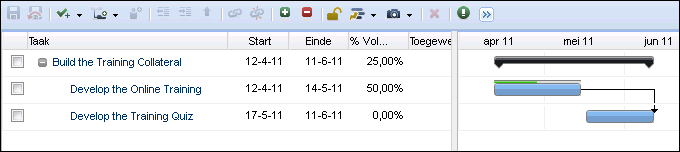
Er wordt automatisch een plaatsvervangende inspanningstaak gemaakt wanneer u personeel aan uw project toewijst en voordat de taken maakt. U kunt de inspanningstaak verwijderen of blijven gebruiken door de definities van de eigenschappen aan te passen.
Uw CA Clarity PPM-beheerder kan de standaard projectmanagementinstelling Maken van inspanningstaken toestaan wijzigen, zodat de inspanningstaak niet standaard wordt gemaakt.
Een samenvattingstaak is een taak waaronder een of meer subtaken zijn genest. U kunt taken laten inspringen om ze als subtaak aan de samenvattingstaak toe te voegen. Een subtaak is een taak die onder een taak ligt. Subtaken kunnen detailtaken of samenvattingstaken zijn. U kunt samenvattingstaken onder andere samenvattingstaken nesten. U kunt samenvattingstaken laten in- en uitspringen. In dat geval worden de geneste subtaken ook verplaatst.
Wanneer u een samenvattingstaak maakt, geeft u een naam op die duidt op een logische, organisatorische groepering. Gebruik bijvoorbeeld Fase I, Fase 2, Planningsfase en Bouwfase.
Taken op niveau 1 bevinden zich op het hoogste niveau in een werkstructuur (WBS). U kunt u taken op niveau 1 niet laten uitspringen, omdat ze zich al op het hoogste niveau bevinden. Een detailtaak is een taak met toewijzingen waarvoor de inspanning wordt getraceerd. Een detailtaak kan een taak op niveau 1 zijn, maar het kan ook een subtaak van een samenvattingstaak zijn.
De datums voor detailtaken bepalen de datums voor de samenvattingstaken. De vroegste startdatum van een of meer van de bijbehorende detailtaken bepaalt de startdatum van de samenvattingstaak. De laatste einddatum van een of meer van de bijbehorende detailtaken bepaalt de einddatum van de samenvattingstaak. Als u de datums van de detailtaken wijzigt, worden ook de datums van de samenvattingstaak gewijzigd. De totale inspanning en kosten voor een samenvattingstaak worden berekend op basis van de gegevens van de detailtaak.
U kunt het volgende doen:
Gebruik deze procedure om de taken rechtstreeks in de werkstructuur (WBS) te bewerken in de Gantt-weergave. U kunt de subprojecttaken bewerking door het subproject in de WBS uit te vouwen en op de taak te klikken, zodat de Gantt-weergave voor het subproject wordt geopend.
U kunt taken en mijlpalen uit de WBS verwijderen. Wanneer u een taak of mijlpaal verwijdert:
Als een taak een resourcetoewijzing heeft waarvoor gerealiseerde waarden zijn geboekt, kunt u de taak niet verwijderen. In plaats hiervan worden deze in een fase met verwijderde taken geplaatst. De schattingen van de taak worden ingesteld op nul en de status wordt ingesteld op 'Voltooid'.
Volg de onderstaande stappen:
De pagina met eigenschappen wordt weergegeven.
De Gantt-weergave verschijnt.
De naam van de taak. De waarde voor het veld wordt afgeleid van het veld Naam op de pagina Taakeigenschappen. Op lijstpagina's of in portlets wordt de naam van de taak weergegeven. U kunt op de taaknaam klikken om de pagina Taakeigenschappen te openen.
Limiet: 64 tekens
Vereist: ja
Hier definieert u de startdatum van de taaktoewijzing voor een resource. De startdatum wordt weergegeven in de lijst met pagina's of portlets.
Standaard: startdatum van taak.
Vereist: ja
Opmerking: u moet opgeven of de toewijzing op of na de startdatum van de taak begint. Als er gerealiseerde waarden voor een toewijzing zijn, is dit veld alleen voor weergave.
Hier definieert u de voltooiingsdatum van de taaktoewijzing voor een resource. De voltooiingsdatum wordt weergegeven in de lijst met pagina's of portlets.
Standaard: voltooiingsdatum van taak
Vereist: ja
Opmerking: u moet opgeven of de toewijzing op of voor de voltooiingsdatum moet worden voltooid.
Hiermee definieert u het percentage van de werkzaamheden dat is voltooid als de taak gedeeltelijk is voltooid.
Waarden:
Standaard: 0
Hiermee definieert u de naam van de resource die is toegewezen aan de taak.
Verplicht: nee
U kunt de start- en einddatum voor een bestaande taak in het Gantt-diagram bewerken. Hiervoor gebruikt u de Gantt-weergave door het begin, midden of eind van een taakbalk te slepen. Sleep het midden van de taakbalk naar links of rechts om de start- en einddatum te wijzigen. Of sleep het gearceerde begin of einde van de taakbalk naar de gewenste locatie.
Als er voor een taak gerealiseerde waarden zijn geboekt, kunt u de startdatum niet wijzigen door deze te slepen.
Als u de taakbalk probeert te slepen, wordt de ingangsdatum boven de muisaanwijzer weergegeven. Als u een waarde wijzigt, wordt er een rode driehoek in de linkerbovenhoek van het veld in de WBS en het Gantt-diagram weergegeven. Zodra u de wijzigingen opslaat, verdwijnt de rode driehoek.
Gebruik deze procedure om de taak te openen en de eigenschappen te bewerken. De taakeigenschappen bevatten onder anderen de algemene eigenschappen, de earned value-opties, de datumbeperkingen, de taakrelaties en de rescourcetoewijzingen.
Opmerking: een vergrendelde taak kan niet worden bewerkt. Klik op Ontgrendelen om de taak te ontgrendelen, zodat deze kan worden bewerkt.
Volg de onderstaande stappen:
De pagina wordt weergegeven.
De pagina met eigenschappen wordt weergegeven.
De naam van de taak. De naam van de taak wordt weergegeven op de lijstpagina's. U kunt op de taaknaam klikken om de pagina Taakeigenschappen te openen.
Limiet: 64 tekens
Dit veld geeft de unieke id voor de taak weer. De id wordt weergegeven op de lijstpagina's of in de portlets.
Limiet: 16 tekens
Verplicht: nee
Hier definieert u de startdatum van de taaktoewijzing voor een resource. De startdatum wordt weergegeven in de lijst met pagina's of portlets.
Standaard: startdatum van taak.
Vereist: ja
Opmerking: u moet opgeven of de toewijzing op of na de startdatum van de taak begint. Als er gerealiseerde waarden voor een toewijzing zijn, is dit veld alleen voor weergave.
Hier definieert u de voltooiingsdatum van de taaktoewijzing voor een resource. De voltooiingsdatum wordt weergegeven in de lijst met pagina's of portlets.
Standaard: voltooiingsdatum van taak
Vereist: ja
Opmerking: u moet opgeven of de toewijzing op of voor de voltooiingsdatum moet worden voltooid.
Geeft de status van de taak weer op basis van de waarde voor % Voltooid. Dit veld wordt automatisch berekend en bijgewerkt op basis van de waarde van taak voor % Voltooid.
Waarden:
Standaard: Niet gestart
Hiermee definieert u het percentage van de werkzaamheden dat is voltooid als de taak gedeeltelijk is voltooid.
Waarden:
Standaard: 0
Hiermee definieert u het bestandspad en de bestandsnaam voor de richtlijnen die de organisatie volgt voor deze taak.
Voorbeeld: \\CA Clarity PPM\Guidelines\Project\Plan.doc.
Hiermee definieert u de kostencode voor de taak. Als er kostencodes op zowel taakniveau als projectniveau zijn opgegeven, hebben de kostencodes op taakniveau voorrang.
Hiermee definieert u de datum waarop de taak moet worden gestart. Deze datum wordt gebruikt als een datumbeperking tijdens de automatische planning.
Hiermee definieert u de datum waarop de taak moet zijn voltooid. Deze datum wordt gebruikt als een beperking tijdens de automatische planning.
Definieert de vroegst mogelijke startdatum voor een taak. Deze datum wordt gebruikt als een beperking tijdens de automatische planning.
Definieert de laatst mogelijke startdatum voor een taak. Deze datum wordt gebruikt als een beperking tijdens de automatische planning.
Definieert de vroegst mogelijke einddatum voor een taak. Deze datum wordt gebruikt als een beperking tijdens de automatische planning.
Definieert de laatst mogelijke einddatum voor een taak. Deze datum wordt gebruikt als een beperking tijdens de automatische planning.
Hiermee geeft u aan welke datums voor deze taak moeten worden uitgesloten voor het automatische planningsproces.
Standaard: uitgeschakeld
Verplicht: nee
Opmerking: dit veld werkt met het veld Toewijzing planning voor uitgesloten taken op de pagina Autoplanning. Stel, u sluit uit voor de automatische planning. U geeft echter aan dat de uitgesloten datums voor de resourcetoewijzingen aan de taak wel mogen worden gewijzigd tijdens de automatische planning. Het proces voor de automatische planning wijzigt de datums voor de resourcetoewijzing aan de taak, terwijl de start- en einddatum voor de taak niet worden overschreden.
Er zijn earned value-velden op taakniveau beschikbaar. De sectie Earned value wordt echter niet standaard weergegeven op de pagina Taakeigenschappen. De sectie Earned value bevat de earned value-velden (EV). Configureer de pagina zodanig dat de sectie en de velden worden opgenomen of laat de CA Clarity PPM-beheerder ze standaard via Studio aan de pagina toevoegen.
Zie de Ontwikkelaarshandleiding Studio voor meer informatie.
Stel, uw bedrijf gebruikt een EV-managementmethodologie voor het meten van projectprestaties. Gebruik de volgende velden om de standaardmethode voor het berekenen van de EV te overschrijven en om handmatig de waarde voor Gebudgetteerde kosten van uitgevoerd werk (BCWP) te overschrijven.
Volg de onderstaande stappen:
De pagina wordt weergegeven.
De pagina met eigenschappen wordt weergegeven.
Definieert de standaard berekeningsmethode voor earned value (EV) die wordt gebruikt voor het berekenen van EV. Deze methode stelt de standaardwaarde in als u geen EV-berekeningsmethode voor de taak hebt geselecteerd.
Waarden: Percentage voltooid, 0/100, 50/50, Inspanningsniveau, Gewogen mijlpalen, Percentage mijlpaal voltooid (PC) en Apportioned Effort (AE)
Standaardwaarde: Percentage voltooid
Hier worden de Gebudgetteerde kosten van uitgevoerd werk (BCWP) gedefinieerd. De waarde negeert de door het systeem berekende BCWP en wordt gebruikt voor alle earned value-meetwaarden die zijn gebaseerd op de BCWP. Als u een earned value-berekeningsmethode selecteert (zoals Gewogen mijlpalen, Percentage mijlpaal voltooid en Apportioned Effort (AE)), moet u de BCWP-waarde handmatig invoeren.
Beproefde methoden: geef alleen een waarde in dit veld in op als u de earned value bijhoudt en berekent in een extern systeem. Ook als u CA Clarity PPM niet gebruikt om de earned value te berekenen.
Hier wordt de door het systeem berekende waarde voor Gebudgetteerde kosten van uitgevoerd werk (BCWP) weergegeven. Deze waarde wordt berekend en vastgelegd wanneer u een baseline voor uw project maakt of wanneer u de earned value-totalen bijwerkt. De BCWP wordt ook wel de earned value (EV) genoemd. De BCWP vertegenwoordigt het bedrag aan gebudgetteerde kosten (BAC) dat is voltooid. Dit gebeurt op basis van de prestaties zoals gemeten met de methode voor het bereken van de EV voor de taak.
Berekeningen worden uitgevoerd op basis van het niveau waarop de berekening wordt uitgevoerd. De BCWP wordt op de volgende niveaus berekend:
Huidige baseline verplicht: ja
Geeft de datum weer waarop de earned value voor het laatst is bijgewerkt.
Met taakafhankelijkheden kunt u een volgende of voorafgaande taak toewijzen voor een taak. Daarnaast kunt u aangeven wat de relatie tussen de taken moet zijn. U kunt beter projectplannen maken door gebruik te maken van taakafhankelijkheden en door de vertragings- en doorlooptijd te definiëren. Taakrelaties worden weergegeven in het Gantt-diagram in de Gantt-weergave.
U kunt de volgende typen taakafhankelijkheidsrelaties definiëren:
|
Gantt-staven |
Beschrijving |
|---|---|
|
|
Einde-Start. De voorgangerstaak moet zijn voltooid voordat de opvolgingstaak kan worden gestart. Dit is het meestvoorkomende afhankelijkheidstype. |
|
|
Start-Start. De voorgangerstaak moet zijn gestart voordat de opvolgingstaak kan worden gestart. |
|
|
Start-Einde. De voorgangerstaak moet zijn gestart voordat de opvolgingstaak kan worden voltooid. |
|
|
Voltooien-Voltooien. De voorgangerstaak moet zijn voltooid voordat de opvolgingstaak kan worden voltooid. |
U kunt Autoplanning gebruiken om de resultaten van de gemaakte afhankelijkheden tussen taken te bekijken. Autoplanning gebruikt taakafhankelijkheden om de werkvolgorde voor het project te bepalen.
Voorbeeld
De taak Objectontwerp moet één dag voor de start van de taak Objectintegratie zijn voltooid.
In de Gantt-weergave kunt u de Gantt-balken slepen en neerzetten om afhankelijkheden tussen taken maken of de datums voor de taken bewerken. In de WBS kunt u taken slepen en neerzetten om ze in de hiërarchie omhoog of omlaag te verplaatsen of om de volgorde van de taken te wijzigen. De WBS wordt vernieuwd nadat u de taak hebt verplaatst of bewerkt.
Als er taken in behandeling zijn, is de optie voor het slepen van balken om afhankelijkheden te maken of om taken in de WBS te verplaatsen, niet beschikbaar. U kunt de datums voor de taak echter nog wel verplaatsen.
Gebruik de volgende richtlijnen voor het bewerken en koppelen van taken via slepen-en-neerzetten:
Maak taakafhankelijkheden in hetzelfde project vanuit de Gantt-weergave. Wanneer u twee taken in de WBS koppelt, wordt er standaard een afhankelijkheid van het type Einde-Start gemaakt. De bovenste taak in de hiërarchie wordt de voorganger en de onderste taak de opvolger.
U kunt de Gantt-balken slepen en neerzetten om elk type taakafhankelijkheid te maken. Zodra de afhankelijkheid is gemaakt, kunt u deze niet meer wijzigen via slepen en neerzette. u kunt de taken wel verplaatsen zonder dat dit van invloed op de afhankelijkheid. Als u de taakafhankelijkheden wilt bewerken, gebruikt u de pagina Taakeigenschappen.
U kunt geen afhankelijkheden naar en van samenvatringstaken maken.
Geef in de WBS de samengevouwen samenvattingstaak weer om de afhankelijkheidslijnen tussen de bijbehorende detailtaken en andere taken weer te geven.
Volg de onderstaande stappen:
De pagina met eigenschappen wordt weergegeven.
De Gantt-weergave verschijnt.
U kunt elk actief CA Clarity PPM-project openen waarvoor u over de bevoegdheid beschikt om deze weer te geven of te bewerken. Als u over de toegangsrechten beschikt om een project weer te geven of te bewerken, opent u het project als alleen-lezen. Of open het project uit CA Clarity PPM als lezen/schrijven in Open Workbench. Maak de projecten op in Open Workbench. Als u een project alleen kunt weergeven of als het project momenteel is vergrendeld, kunt u het alleen als alleen-lezen openen.
Opmerking: u kunt op uw computer geen projecten van verschillende CA Clarity PPM-servers openen die dezelfde project-id en MPP-bestandsnaam hebben in Open Workbench. Als u een project toch wilt openen, verwijdert u het RMP-bestand dat u lokaal hebt opgeslagen. Probeer vervolgens het project met de dubbele project-id van de andere CA Clarity PPM-servers te openen.
Raadpleeg de Gebruikershandleiding van Open Workbench voor meer informatie.
Volg de onderstaande stappen:
De pagina wordt weergegeven.
Standaard: Read-Write
Opmerking: als u alleen het recht hebt om het project te bekijken of als het project door een andere gebruiker is vergrendeld, is standaard de optie alleen-lezen geselecteerd. In dit geval is de keuzelijst niet beschikbaar.
Het project wordt in Open Workbench geopend.
Gebruik deze procedure om de taakafhankelijkheidsrelatie te bewerken, zoals de voorganger of opvolger, de namen van de afhankelijke taken enzovoort. U kunt afhankelijkheden verwijderen via de pagina Taakafhankelijkheden.
Volg de onderstaande stappen:
De pagina wordt weergegeven.
De pagina met eigenschappen wordt weergegeven.
De pagina Taakafhankelijkheden wordt weergegeven.
De pagina Eigenschappen taakafhankelijkheden wordt weergegeven.
Hiermee definieert u de relatie tussen de huidige taak en de geselecteerde taak. Om ervoor te zorgen dat de geselecteerde taak wordt uitgevoerd vóór de huidige taak, selecteert u Voorganger. Om ervoor te zorgen dat de geselecteerde taak wordt uitgevoerd na de huidige taak, selecteert u Opvolger.
Waarden: Voorganger, Opvolger
Standaard: Voorganger
Hiermee definieert u het type relatie tussen twee taken.
Waarden:
Standaard: Einde-Start
Voorbeeld: als u Voorganger kiest als relatie en Einde-Start als het type, wordt de uitvoering van de voorgangerstaak gepland voordat de opvolgingstaak wordt gestart. Als u Opvolger selecteert als relatie en Voltooien-Voltooien als het type, kan de opvolgingsstaak worden voltooid zodra de voorgangerstaak is voltooid.
Hiermee geeft u de vertragingsperiode tussen de twee taken aan.
Standaard: 0,00
Voorbeeld: als er sprake is van een relatie van het type Einde-Start, kunt u een vertraging van vijf dagen opgeven tussen de einddatum van de voorgangerstaak en de startdatum van de opvolgingstaak.
Hiermee specificeert u het type vertraging tussen twee afhankelijke taken.
Waarden: Dagelijks of Procent
Standaard: Dagelijks
Voorbeeld: als u 5 als vertraging en Dagelijks als type vertraging invoert, wordt een vertraging van vijf dagen gemaakt. Stel dat er voor de duur 100 dagen, voor de vertraging 20 dagen en voor het type vertraging 20 procent is opgegeven (20 procent van 100 dagen). Er wordt een vertraging van 20 dagen tussen de taken gemaakt. Een percentage voor de vertraging is gebaseerd op de duur van de voorgangerstaak.
Een afhankelijkheidsketen is de relatie tussen meerdere taken of mijlpalen. De afhankelijkheidsketen wordt gemaakt op basis van de positie van de taak of mijlpaal in de werkstructuur in de Gantt-weergave. Er wordt een afhankelijkheid van het type Einde-Start gemaakt met een vertraging van nul. Voordat de volgende taak of mijlpaal in de keten kan worden gestart, moet de voorgaande taak zijn voltooid.
Voorbeeld van een afhankelijkheidsketen van het type Einde-Start
Stel, u hebt drie taken: Taak 1, Taak 2 en Taak 3. Taak 3 kan worden gestart nadat Taak 2 is voltooid en Taak 2 kan pas worden gestart nadat Taak 1 is voltooid. U kunt bijvoorbeeld een afhankelijkheidsketen maken van Taak 1 naar Taak 2 en van Taak 2 naar Taak 3.
Gebruik de volgende procedure om afhankelijkheden tussen taken in verschillende projecten te maken.
Volg de onderstaande stappen:
De pagina wordt weergegeven.
De pagina met eigenschappen wordt weergegeven.
De pagina Taakafhankelijkheden wordt weergegeven.
De pagina Taak selecteren wordt weergegeven.
De pagina Eigenschappen taakafhankelijkheden wordt weergegeven.
Bevat de naam van het project waarvan de taak afhankelijk is.
Bevat de naam van de taak waarvan de taak afhankelijk is.
Hiermee definieert u de relatie tussen de huidige taak en de geselecteerde taak. Om ervoor te zorgen dat de geselecteerde taak wordt uitgevoerd vóór de huidige taak, selecteert u Voorganger. Om ervoor te zorgen dat de geselecteerde taak wordt uitgevoerd na de huidige taak, selecteert u Opvolger.
Waarden: Voorganger, Opvolger
Standaard: Voorganger
Hiermee definieert u het type relatie tussen twee taken.
Waarden:
Standaard: Einde-Start
Voorbeeld: als u Voorganger kiest als relatie en Einde-Start als het type, wordt de uitvoering van de voorgangerstaak gepland voordat de opvolgingstaak wordt gestart. Als u Opvolger selecteert als relatie en Voltooien-Voltooien als het type, kan de opvolgingsstaak worden voltooid zodra de voorgangerstaak is voltooid.
Hiermee geeft u de vertragingsperiode tussen de twee taken aan.
Standaard: 0,00
Voorbeeld: als er sprake is van een relatie van het type Einde-Start, kunt u een vertraging van vijf dagen opgeven tussen de einddatum van de voorgangerstaak en de startdatum van de opvolgingstaak.
Hiermee specificeert u het type vertraging tussen twee afhankelijke taken.
Waarden: Dagelijks of Procent
Standaard: Dagelijks
Voorbeeld: als u 5 als vertraging en Dagelijks als type vertraging invoert, wordt een vertraging van vijf dagen gemaakt. Stel dat er voor de duur 100 dagen, voor de vertraging 20 dagen en voor het type vertraging 20 procent is opgegeven (20 procent van 100 dagen). Er wordt een vertraging van 20 dagen tussen de taken gemaakt. Een percentage voor de vertraging is gebaseerd op de duur van de voorgangerstaak.
De Gantt-weergave geeft de extern afhankelijke taken weer. De afhankelijke taak wordt voor of na de taak weergegeven. Dit is afhankelijk van het feit of het een voorgangers- of opvolgerstaak betreft. Als er meerdere taken afhankelijk zijn van een externe taak, wordt de eerste van meerdere taken weergegeven die afhankelijk zijn van de externe taak. De naam van het externe project wordt weergegeven vóór de naam van de externe afhankelijke taak.
Gebruik de pictogrammen in de Gantt-weergave om uw taken te organiseren:
Wanneer u een taak verplaatst, worden ook alle subtaken verplaatst. U kunt taken niet naar of tussen projecten verplaatsen. Als de taak een afhankelijkheid heeft en u de taak verplaatst, wordt de afhankelijkheid niet verwijderd.
Volg de onderstaande stappen:
U kunt de werkstructuur (WBS) uitvouwen om de samenvattingstaken te bekijken. Subtaken worden één niveau onder de dichtstbijzijnde bovenliggende taak genest. Voor de taak op een hoger niveau wordt een plusteken (+) weergegeven.
U kunt ook alle taken weergeven en verbergen met de pictogrammen Alles uitbreiden en Alles samenvouwen op de taakbalk in de Gantt-weergave.
De samengevouwen weergave is handig wanneer u slechts een kleine groep items (een bovenliggende taak met de bijbehorende onderliggende taken) wilt bekijken. U kunt bijvoorbeeld de samenvattingstaak uitvouwen om alle geneste subtaken weer te geven. Wanneer u klaar bent kunt u de taak weer samenvouwen tot op het niveau van de samenvatting. Gebruik het pluspictogram (+) of minpictogram (-) naast een taak om de samenvattingstaken weer te geven of te verbergen.
De uitgevouwen of samengevouwen weergave van de WBS blijven behouden wanneer u de pagina weer opent in een CA Clarity PPM-sessie.
Met de term resourcegebruik wordt verwezen naar de inspanning of verwachte inspanning die een resource moet leveren om een taak te voltooien. Op de pagina Project: Taken: Resourcegebruik kunt u:
Totale inspanning = Werkelijke waarden + Resterende ETC
Standaard wordt in het Gantt-diagram de totale inspanning per taak per week weergegeven voor alle resources die aan de desbetreffende taak zijn toegewezen. U kunt de configuratie van het diagram wijzigen en verschillende gegevens over de taak en resource weergeven.
Belangrijk! Wijs personeel aan taken toe voordat u het resourcegebruik weergeeft.
U kunt resourcegebruik op de volgende manieren weergeven:
Op deze versie van de pagina Resourcegebruik worden totaalgegevens weergegeven. Per taak wordt het gebruik (Totale inspanning) weergegeven voor alle resources die aan de desbetreffende taak zijn toegewezen.
Met de blauwe Gantt-balk in de datumcel van een taak wordt aangegeven dat een resource aan de taak is toegekend. De standaardperiode is wekelijks en er wordt altijd begonnen met de huidige week. Met de gekleurde balken in de rij Totaal onder aan de grafiek wordt de totale resourcetoekenning (of overtoekenning) voor elke periode weergegeven. Wanneer u met de muisaanwijzer een cel aanwijst, wordt er een bericht weergegeven waarmee u de totale inspanning voor de desbetreffende periode kunt vergelijken met de totale toekenning (Toekenning projecttotalisatie) voor deze periode Als een cel in de rij Totaal rood is, betekent dit dat de resource te veel is toegekend.
Standaard hebben de kleuren voor Resourcegebruik de volgende betekenis:
Opmerking: wanneer er voor de taaknaam een plusteken wordt weergegeven, betekent dit dat de taak onderliggende taken bevat. Klik op het plusteken om de taak uit te vouwen en het resourcegebruik voor alle onderliggende taken en samenvattingstaken weer te geven.
U kunt een groot aantal van de waarden wijzigen die in het Gantt-diagram worden weergegeven.
Volg de onderstaande stappen:
De pagina met eigenschappen wordt weergegeven.
De pagina Resourcegebruik voor wordt weergegeven voor de projecttaken. Alle resources die aan de taak zijn toegewezen, worden met het bijbehorende resourcegebruik in de lijst weergegeven.
Wanneer u de velden op de pagina Resourcegebruik voor de projecttaken wijzigt, wordt de grafiek hierop aangepast. Als u bijvoorbeeld de naam of id van een nieuwe taak opgeeft, worden de gegevens in de overige cellen gewijzigd om het resourcegebruik voor deze taak aan te geven. Of als u de start- en einddatum voor een taak wijzigt, worden de cellen in het diagram aangepast op basis van deze nieuwe datums.
Een wijziging in de naam of de id van een taak wordt weerspiegeld in de lijst- en WBS-pagina's van projecttaken en op de pagina's voor het toewijzen van personeel.
Volg de onderstaande stappen:
De pagina met eigenschappen wordt weergegeven.
De pagina Gebruik voor de projecttaken wordt weergegeven.
Dit veld bevat de naam van de taak. Klik op de naam van de taak om de pagina met taakeigenschappen te openen.
Hiermee definieert u de unieke id van de taak (maximaal 16 tekens).
Bevat de datum waarop het werk aan deze taak moet beginnen.
Standaard: huidige datum
Opmerking: de werkzaamheden voor een taak kunnen niet beginnen vóór de startdatum van het project. Als de taak al is gestart of voltooid, is dit veld niet beschikbaar.
Geef hier de datum op waarop de taak moet zijn voltooid.
Standaard: huidige datum
Opmerking: de werkzaamheden voor een taak kunnen niet eindigen na de einddatum van het project. Als de taak al is gestart of voltooid, is dit veld niet beschikbaar.
Geschat tot voltooiing (ETC) is de geschatte tijd die een resource nodig heeft om een toewijzing te voltooien. Deze waarde is van belang voor zowel de planning van het project als de verantwoording van de inkomsten. Op korte termijn kunnen managers op basis van schattingen effectiever werkuren toewijzen. Op de lange termijn kunnen managers de gerealiseerde waarden vergelijken met de schattingen. Dit kan helpen bij het maken van een betere prognose en planning.
U kunt taken instellen voor top-down schattingen. U kunt ook top-down verdelingen toepassen op het projectniveau. Stelt taken voor top-down schattingen in met het volgende proces:
Voordat u top-downschattingen instelt en toepast op taakniveau, moet u bestaande schattingen opheffen. Als u een top-downschatting wilt instellen voor detailtaken, moet u de ETC-waarde van de bovenliggende taak opheffen.
Volg de onderstaande stappen:
De pagina wordt weergegeven.
De pagina Eigenschappen voor taakschatting wordt weergegeven.
Hiermee definieert u het totaal aan werk dat nog moet worden uitgevoerd voor de taak. De lijst bevat de waarde voor het veld ETC op de eigenschappenpagina voor de schatting.
Verplicht: nee
Controleer of het veld ETC is ingesteld op nul (0,00). Als dit niet het geval is, verwijdert u de waarde en geeft u 0 op.
Geef voor elke taak een distributiepercentage op om een deel van de top-downdistributie te delen.
Volg de onderstaande stappen:
De pagina wordt weergegeven.
De pagina Eigenschappen voor taakschatting wordt weergegeven.
Geeft het percentage weer van de top-downschatting voor het project dat aan de taak is gedistribueerd.
Definieert het tijdspercentage dat de resource aan dit project moet gaan besteden (u kunt 0 procent invoeren). Als u de waarde in dit veld wijzigt, vervangt deze waarde de waarde in het veld Standaard % toekenning op de pagina Eigenschappen teamlid.
Met de modus voor schattingsregels kunt u top-downschattingen toepassen op de taken die zijn ingesteld voor de top-downdistributie. Gebruik deze modus als u een goed idee hebt van het aantal uren dat nodig is om alle taken in een groep of project te voltooien. Op het niveau van de samenvattingstaak wordt de waarde verdeeld over alle detailtaken die resourcetoewijzingen bevatten.
De top-downmethode kan het effectiefst worden gebruikt wanneer er geen bestaande schattingen voor de toewijzingen bestaan. Controleer of het veld ETC is ingesteld op nul (0). U moet de taken eerst voorbereiden voordat u een top-downdistributie kunt toepassen.
Voorbeeld
Stel dat u weet dat er voor Fase 1 100 uur nodig is om deze te voltooien. Voordat u de waarde kunt opgeven en toepassen, moet u de taken voor de fase zodanig instellen dat ze een percentage van deze 100 uur ontvangen. In dit geval kunt u 60 procent opgeven voor Taak A en 40 procent voor Taak B. Wanneer de taken zodanig zijn ingesteld dat ze een percentage ontvangen, kunt u de ETC toepassen. De waarde wordt op basis hiervan verdeeld.
Volg de onderstaande stappen:
De pagina wordt weergegeven.
De pagina Eigenschappen voor taakschatting wordt weergegeven.
Hiermee definieert u het totaal aan werk dat nog moet worden uitgevoerd voor de taak. De lijst bevat de waarde voor het veld ETC op de eigenschappenpagina voor de schatting.
Verplicht: nee
Geef de waarde op die naar de detailtaken moet worden gedistribueerd.
De pagina Voorbeeld ETC-wijziging wordt weergegeven.
De ETC wordt gedistribueerd naar de detailtaken en de distributie wordt opgeslagen.
Maak schattingsregels en pas deze toe om automatisch de ETC te bereken. U kunt bijvoorbeeld een schattingsregel voor een groep taken maken waarbij rekening wordt gehouden met de gebudgetteerde kosten voor de taken in de ETC. Hoewel u meerdere regels voor een taak kunt maken, kan slechts één regel als standaardregel worden gebruikt.
Maak de schattingsregels op taakniveau en voer de regels uit voor de taken waarvoor ze zijn gemaakt. Stel, u maakt een regel op faseniveau maakt voor een fase met twee detailtaken. De regel wordt dan toegepast op alle taken in de fase. Als u de regel op detailtaakniveau maakt, wordt de regel alleen op de desbetreffende taak toegepast.
U kunt elke taakschattingsregel op elk gewenst moment uitvoeren via elke pagina waarop de regel beschikbaar is. Maak een uitvoeringsvoorwaarde voor alle regels, met uitzondering van de standaardregel. Een standaardregel mag geen uitvoeringsvoorwaarde bevatten.
U kunt schattingsregels individueel of tegelijkertijd uitvoeren. De regels worden gecontroleerd in de weergegeven volgorde. De lijst moet twee of meer schattingsregels met uitvoeringsvoorwaarden bevatten om de lijst opnieuw te kunnen rangschikken. U kunt de standaardregels voor de taakschatting niet opnieuw rangschikken.
Als u geen regel voor de taakschatting nodig hebt, verwijdert u de regel.
Gebruik de volgende procedure om schattingen (ETC) toe te passen:
Gebruik de volgende procedure om een regel voor de taakschatting te maken:
Er wordt een nieuwe rij, voor elke nieuwe taakschattingsregel, weergegeven in de sectie Regels voor taakschatting op de pagina Eigenschappen voor taakschatting.
U kunt rechtstreeks een formule in het veld Schattingsregel opgeven of plakken om de velden Operator en Waarde te omzeilen. Klik vervolgens op Berekenen om de waarde van de expressie te berekenen.
Volg de onderstaande stappen:
De pagina wordt weergegeven.
De pagina Eigenschappen voor taakschatting wordt weergegeven.
De pagina Maken wordt weergegeven.
Bevat de operator voor de formule.
Waarden: optellen, aftrekken, vermenigvuldigen, delen, exponentiële vergelijking of modulus
Definieert de waarde voor de schattingsregel.
Waarden:
Standaard: Schatting voor andere taak
De expressie wordt beoordeeld en als deze is goedgekeurd, wordt de nieuwe regel weergegeven in het veld Schattingsregel. Als de expressie niet wordt goedgekeurd, verschijnt er een foutmelding in het veld.
De regel wordt gemaakt.
Maak een uitvoeringsvoorwaarde voor de taakschattingsregel als een bestaande schattingsregel niet de standaardregel is. De uitvoeringsvoorwaarden bepalen wanneer een regel moet worden uitgevoerd. Voor de standaardregel is geen uitvoeringsvoorwaarde vereist.
Controleer of er een regel voor de taakschatting bestaat voordat u deze procedure voltooid. De koppeling [Uitvoeringsvoorwaarden definiëren] wordt alleen weergegeven als er een regel is gemaakt.
Volg de onderstaande stappen:
De pagina wordt weergegeven.
De pagina Eigenschappen voor taakschatting wordt weergegeven.
De pagina Uitvoeringsvoorwaarde wordt weergegeven.
Hiermee definieert u het object.
Waarden: Project of Taak
Welke velden er vervolgens worden weergegeven, is afhankelijk van het type object dat u hebt geselecteerd. Als u Project hebt geselecteerd als het object, selecteert u het veld Veld of Bewerking en selecteert u een waarde. Als Taak het object is, selecteert u het veld en een waarde.
Bevat de operator die in de formule wordt gebruikt.
Waarden: = or !=
Definieert de constante of een object.
Als de expressie wordt goedgekeurd, wordt de nieuwe regel weergegeven in het veld Regels voor taakschatting. Als de expressie niet wordt goedgekeurd, verschijnt er een foutmelding in het veld.
Opmerking: u kunt rechtstreeks een formule in het veld Schattingsregel opgeven of plakken om de velden Operator en Waarde te omzeilen. Klik vervolgens op Berekenen om de waarde van de expressie te berekenen.
Gebruik deze procedure om de ETC die door de regel voor de taakschatting is gegenereerd te vergelijken met de huidige ETC (de ETC voordat de regels worden uitgevoerd).
Volg de onderstaande stappen:
De pagina wordt weergegeven.
De pagina Eigenschappen voor taakschatting wordt weergegeven.
De pagina Schattingsregels uitvoeren wordt weergegeven.
Bevat de totale geschatte voltooiingstijd (ETC) voor de taak. De waarde voor dit veld is afkomstig uit het veld ETC op de pagina Eigenschappen voor taakschatting.
Bevat de geschatte totale voltooiingstijd (ETC) voor de taak die is gegenereerd op basis van de toegepaste schattingsregels.
U kunt een schattingsregel uitvoeren op fase-, taak- en projectniveau. Hierbij worden de ETC-waarden op basis van de regels toegepast op de taak. Gebruik de volgende procedure om de regels voor taakschattingen toe te passen op de fase of samenvattingstaak en de bijbehorende detailtaken.
Als u een regel voor de taakschatting wilt uitvoeren voor een fase of samenvattingstaak, selecteert u de vereiste taak om de regel op alle bijbehorende detailtaken toe te passen. U kunt ook een of meer van de detailtaken selecteren om de regel op de afzonderlijke taken toe te passen.
De volgorde waarin taken worden weergegeven op de pagina Eigenschappen voor taakschatting is belangrijk. Als de taakschattingsregels niet aan de uitvoeringsvoorwaarden voldoen, wordt de standaardregel uitgevoerd. Als er alleen een standaardregel bestaat, wordt deze regel uitgevoerd. Het proces voor het toepassen van de ETC wordt automatisch uitgevoerd nadat alle regels in de lijst zijn gecontroleerd in de volgorde waarin deze worden weergegeven.
U kunt de taakschattingsregel uitvoeren op alle weergegeven taken of selecteren op welke taken de regel moet worden toegepast. Als er geen regel beschikbaar is die kan worden uitgevoerd, worden alle regels beoordeeld in de volgorde waarin ze worden weergegeven. De eerste regel die aan de uitvoeringsvoorwaarden voldoet, wordt uitgevoerd.
Volg de onderstaande stappen:
De pagina wordt weergegeven.
De pagina Eigenschappen voor taakschatting wordt weergegeven.
De pagina Schattingsregels uitvoeren wordt weergegeven.
U kunt schattingsregels maken en toepassen om de ETC-waarden op een bepaalde manier te distribueren. U kunt bijvoorbeeld een schattingsregel voor een bepaalde groep taken maken waarbij er rekening wordt gehouden met de geplande kosten voor de taken in de schatting.
U moet de schattingsregels op taakniveau maken en u kunt deze alleen uitvoeren voor de taken waarvoor ze zijn gemaakt. Hoewel u ook schattingsregels op projectniveau kunt toepassen, kunt u ze niet op projectniveau maken.
De namen van de fasen of groepen waarvoor de regel wordt uitgevoerd, worden gemarkeerd met een andere kleur. Gebruik de kolom ETC van regels om de eerder gegenereerde ETC voor de fase te vergelijken met de ETC die is gegenereerd op basis van de toegepaste regels.
Volg de onderstaande stappen:
De pagina wordt weergegeven.
De pagina Eigenschappen voor taakschatting wordt weergegeven.
De regels voor de taakschatting worden weergegeven op de pagina Eigenschappen voor taakschatting.
Volg de onderstaande stappen:
De pagina wordt weergegeven.
De pagina Schattingsregel wordt weergegeven.
Bevat de operator voor de formule.
Waarden: optellen, aftrekken, vermenigvuldigen, delen, exponentiële vergelijking of modulus
Definieert de waarde voor de schattingsregel.
Waarden:
Standaard: Schatting voor andere taak
De expressie wordt beoordeeld en als deze is goedgekeurd, wordt de nieuwe regel weergegeven in het veld Schattingsregel. Als de expressie niet wordt goedgekeurd, wordt er een foutbericht in het veld weergegeven.
Volg de onderstaande stappen:
De pagina wordt weergegeven.
De pagina Eigenschappen voor taakschatting wordt weergegeven.
De pagina Uitvoeringsvoorwaarde wordt weergegeven.
Werk de kosten bij wanneer u een baseline maakt of bijwerkt en wanneer u de taakgegevens wijzigt - een invoer voor earned value-berekeningen. Wanneer earned value wordt gebruikt, werkt u de kostentotalen bij om de kosten voor de ACWP, EAC (kosten) en ETC (T) weer te geven.
Gebruik de volgende procedure om de kostentotalen voor uw project bij te werken:
Neem contact op met uw CA Clarity PPM-beheerder of raadpleeg de beheerdershandleiding voor meer informatie
Neem contact op met uw CA Clarity PPM-beheerder of raadpleeg de beheerdershandleiding voor meer informatie
Gebruik de volgende procedure om de meetwaarden voor de kosten en de earned value-gegevens voor het project vanaf de Vanaf datum opnieuw te berekenen. De datum is een veld op de pagina met planningseigenschappen.
Volg de onderstaande stappen:
De pagina wordt weergegeven.
De Gantt-weergave verschijnt.
|
Copyright © 2013 CA.
Alle rechten voorbehouden.
|
|


