

プロジェクト マネージャとして、プロジェクトを管理するために CA Clarity PPM を使用します。 プロジェクト関係者およびシニア マネージャなどの非リソース ユーザは、その進捗ステータスを追跡し、かつプロジェクト ドキュメントにアクセスするために、プロジェクトへのアクセスを必要とします。
CA Clarity PPM では、非リソース ユーザを参加者としてプロジェクトに追加し、次に、参加者グループへ編成することができます。 参加者および参加者グループによるプロジェクト ドキュメントへのアクセスを制御します。
注: チーム スタッフとしてプロジェクト従業員リソースを追加する場合、CA Clarity PPM の既定動作では、プロジェクト参加者としてプロジェクト従業員リソースを自動的に追加します。 CA Clarity PPM 管理者は[スタッフ メンバを投資参加者として自動追加]プロジェクト管理設定を変更して、この動作を変更できます。
前提条件:
以下のプロセスでは、プロジェクト マネージャが参加者をプロジェクトに追加する方法、およびそれらをプロジェクト グループへ編成する方法について説明します。
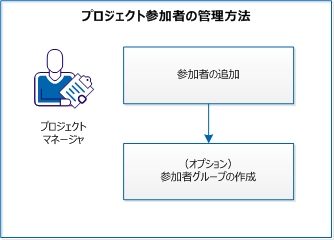
参加者を管理するには、以下の手順に従います。
製品では、ユーザをプロジェクトに参加者として追加して、ユーザにプロジェクト情報およびドキュメントへの表示アクセスを提供できます。
以下の手順に従います。
製品はそのユーザを参加者リストに追加します。
製品は選択したユーザを参加者リストに追加します。
製品は既存のチーム スタッフ リソースを参加者リストに追加します。
注: チーム スタッフとしてプロジェクト従業員リソースを追加する場合、CA Clarity PPM の既定動作では、プロジェクト参加者としてプロジェクト従業員リソースを自動的に追加します。 CA Clarity PPM 管理者は[スタッフ メンバを投資参加者として自動追加]プロジェクト管理設定を変更して、この動作を変更できます。
製品は、ドキュメントおよびディスカッションを管理するため、選択された参加者に[コラボレーション]タブ内の追加の権利を与えます。
注: プロジェクトの作成者は既定のコラボレーション マネージャです。
製品は選択されたシステム グループを参加者リストに追加します。
プロジェクトの参加者は、プロジェクトの詳細を表示し、その進捗ステータスを監視し、プロジェクト ドキュメントにアクセスできます。 プロジェクト参加者を管理するには、[チーム]メニューの[参加者]オプションを使用します。
プロジェクト参加者を編成して参加者グループを作ることができます。 参加者グループによって、ドキュメント アクセス権を一括して管理できます。
以下の手順に従います。
[リソース参加者]ウィンドウが開きます。
製品は選択された参加者を参加者グループに追加します。
製品は選択されたシステム グループを参加者グループに追加します。
製品は参加者グループを作成します。 参加者グループを管理するには、[チーム]メニューの[参加者グループ]オプションを使用します。
配置とは、リソースがプロジェクトに、スタッフとして配置(予約)されている期間を指します。 プロジェクトの開始日から終了日までのリソースの作業日数合計(開始日と終了日を含みます)に、作業日 1 日あたりにリソースが作業できる時間数を乗じます。 結果は、各リソースの配置量を表示します。 すべてのリソースは、利用可能な作業日の 100 パーセントで自動的に配置されます。
配置が ETC と異なるのは、ETC はリソースがタスクに割り当てられている時間数に基づいているという点です。 スタッフ メンバを、そのメンバがプロジェクトに割り当てられているすべての時間について、タスクに割り当てることができます。
正確なスケジュールの作成に役立つのであれば、各作業日または各週の 1、2 時間を、別の作業や非プロジェクト ミーティングに充てることをプロジェクト リソースに許可してかまいません。
配置情報は以下の方法で変更できます。
リソースの管理の詳細については、「リソース管理ユーザ ガイド」を参照してください。
[計画配置]曲線は既定値、またはプロジェクト マネージャによって要求された配置量の合計を表します。 [ハード配置]曲線は、リソース マネージャが確定した配置量を表します。 リソースに対応する予約ステータスは、計画配置とハード配置の曲線で示される配置量に従って変化します。
リソースの管理の詳細については、「リソース管理ユーザ ガイド」を参照してください。
リソースの既定配置セグメントを編集するとき、セグメントのギャップがある場合、セグメントが自動的に作成されます。 新しいセグメントは既定のパーセント配置率を表示します。
リソースは、100 パーセント未満の利用可能時間でプロジェクトに予約しています。 配置セグメントは、配置の開始日が、前の配置セグメントの終了日よりも後になるように追加されます。
ギャップは、2 つのセグメント間の 2013 年 10 月 10 日~ 2013 年 12 月 3 日に未配置として作成されます。
ギャップを作成するには、[スタッフ メンバのプロパティ]ページの[計画配置]および[ハード配置]セクションで配置行を 2 行作成します。 既定では、リソースは 100 パーセントで配置されます。 1 つは、リソースが 50 パーセントで作業する期間を対象とします。 もう 1 つは、リソースが 0 パーセントで作業する期間を対象とします。 変更を保存すると、ギャップ期間に対して、100% で配置される既定のセグメントが作成されます。
ユーザのプロジェクトにリソースを配置する際、リソース マネージャはリソースを配置超過することも、残存利用可能時間を受け入れることもできます。 チーム スタッフ メンバを置換する際に、元のリソースを置換する新たなリソースを超過配置させることもできます。
注: スケジュールの遅延や作業効率の低下を招く可能性のある配置超過は避けてください。
1 つのプロジェクト内のリソース配置の全体または一部をシフトまたはスケーリングできます。 リソース配は、時間的に前後させることができます。 セグメント化された配置日は、データを移動しても変更されませんが、各セグメントに配置されたパーセントは変更される場合があります。 リソース配置のシフトは、許容可能な期間単位を越えてプロジェクト配置を行う場合に便利です。延長可能な期間は、6 か月間です。
リソースの管理の詳細については、「リソース管理ユーザ ガイド」を参照してください。
以下の手順に従います。
[プロジェクト: チーム: スタッフ]ページが表示されます。
[配置期間のシフト]ページが表示されます。
プロジェクトの開始日を表示します。 このフィールドの値は、スケジュール プロパティ ページの[開始日]フィールドに基づいています。
プロジェクトの終了日を表示します。 このフィールドの値は、スケジュール プロパティ ページの[終了日]フィールドに基づいています。
プロジェクト上のリソースの開始日を定義します。 この日付は、シフトする日付範囲の開始日です。
プロジェクト上のリソースの終了日を定義します。 この日付は、シフトする日付範囲の終了日です。
データのシフト開始日を定義します。
注: このフィールドを空白のままにすると、シフトは行われません。
配置のシフトの終了日を定義します。 終了日をまたいで配置をシフトすることはできません。
シフトに必要な配置の変更割合を定義します。
注: このフィールドを空白のままにすると、スケーリングは行われません。
必須: いいえ
[既定の配置率]フィールドからの偏差を指定するには以下の手順に従います。 ハード予約されたリソースの予約解除や、リソースを延長して追加のプロジェクト計画を行うことができます。
リソースの管理の詳細については、「リソース管理ユーザ ガイド」を参照してください。
以下の手順に従います。
[プロジェクト: チーム: スタッフ]ページが表示されます。
[スタッフ メンバのプロパティ]ページが表示されます。
このプロジェクトにリソースを割り当てる時間のパーセンテージを定義します(0 パーセントを入力できます)。 この値は、[プロジェクト: チーム: スタッフ]ページの[配置]および[配置率]列に反映されます。
既定値: 100 パーセント
必須: いいえ
配置期間の開始日を定義します。
配置期間の終了日を定義します。
リソースが投資の作業に費やすことが予期される時間の割合(仮または確定)を定義します。
プロジェクト チーム スタッフ ページの時間変動セルを使用して、自分のプロジェクトのチーム配置を編集できます。 時間変動セルには、計画配置、ハード配置 ETC、および実績値が含まれます。これらのセルの計画配置とハード配置の情報を編集し、配置セグメントを作成できます。 スタッフ チーム メンバの開始日と終了日の間に配置セグメントを作成できます。
スタッフ チーム メンバの明示的な開始日および終了日を定義できます。 または、投資用の開始日および終了日から日付を継承することもできます。 時間変動セルの配置情報を編集する際、以下の編集ルールが変更の保存時に適用されます。
プロジェクトをロックしている間もリソース マネージャがチーム配置を管理できる権限を与えるには、[投資のロック時に配置の編集を許可]の既定のプロジェクト管理設定を選択してください。 この設定により、仮スケジュール モード、またはデスクトップ スケジューラを使用してオフラインでプロジェクトをスケジュールしている間も、リソース マネージャはチームを変更することができます。
リソースの管理の詳細については、「リソース管理ユーザ ガイド」を参照してください。
リソース配置は、以下のいずれかの方法でリセットできます。
リソースの元の ETC を変更し、新しい見積もりに基づいて計画配置を計算する場合は、[見積もりから配置]オプションを使用します。 この計算によって影響を受けるのは、リソースの現在までの実績値の後の配置の部分のみです。 算出された配置セグメントは、[配置を切り上げる単位(%)]フィールドで設定した値に基づいて、丸められます。 この値はプロジェクト管理の既定の設定です。
以下の手順に従います。
[プロジェクト: チーム: スタッフ]ページが表示されます。
配置に基づいて見積もりを生成するには、以下の手順に従います。
[配置から見積もり]オプションは、工数タスクに割り当てられたリソースの場合にのみ利用可能です。
以下の手順に従います。
[プロジェクト: チーム: スタッフ]ページが表示されます。
[ETC]列内の値が更新されて、[配置]の値に一致します。
1 つ以上のチーム スタッフ メンバの配置を設定するには、この手順を使用します。 OBS の範囲外でスタッフ配置されるプロジェクトに対応できます。
このページでの変更は、[スタッフ メンバのプロパティ]ページの設定を上書きします。
以下の手順に従います。
[プロジェクト: チーム: スタッフ]ページが表示されます。
[配置の設定]ページが表示されます。
プロジェクト上のリソースの開始日を定義します。
プロジェクト上のリソースの終了日を定義します。
プロジェクトにリソースを割り当てる時間のパーセンテージを定義します(0 パーセントを入力できます)。 このフィールドの数値を変更すると、[スタッフ メンバのプロパティ]ページの[既定の配置率]フィールドの値がこの値で置換されます。
リソースの予約ステータスを定義します。
値:
既定値: ソフト
プロジェクトでのリソースの要求ステータスを選択します。
リソースが、タイムシートを使用して割り当てられたタスクに費やした時間を追跡できるかどうかを指定します。
値: はい、いいえ
既定値: いいえ
プロジェクトに割り当てられたリソースの OBS ユニット系列を定義します。
既定値: 既定スタッフ OBS ユニット(この値がプロジェクトに対して定義されている場合)
リソースの投資ロールを定義します。 ロールを指定すると、[スタッフ メンバのプロパティ]ページの[投資ロール]フィールドの値がこの値で置換されます。
選択したチーム スタッフ メンバのすべての配置セグメントを削除するかどうか指定します。
配置セグメントの開始日を定義します。
配置セグメントの終了日を定義します。
リソースが投資の作業に費やすことが予期される時間の割合(仮または確定)を定義します。
この手順は、計画配置をリセットして、ハード予約された(または確定した)配置と一致させる場合に使用します。 [計画配置]セクションで表示されているソフト予約された計画セグメントは削除され、すべてのセグメントはハード予約されたセグメントと同等になるようリセットされます。
それに応じて、プロジェクト チーム スタッフ ページの[配置率 (%)]と[週次の要約]列の値が変更されます。 ハード配置を受諾すると、すべての配置が完全に確定されるため、リソースの予約ステータスが[ハード]と表示されます。
注: ハード配置を受諾するオプションは、プロジェクト管理の[ミックス予約を許可]の既定設定に基づきます。
以下の手順に従います。
既定では、[プロジェクト: チーム: スタッフ]ページが表示されます。
[確認]ページが表示されます。
ハード配置を計画配置と等しくなるようにリセットすることができます。
リソースのステータスがハード予約になっている場合は、そのリソースは完全に確定されます。 計画配置を確定しても、既定の配置率はリセットされません。 計画配置は、プロジェクト チーム スタッフ ページ上にある[週次の要約]列の[ハード配置]フィールドにコピーされます。
注: ページ上での[ハード配置]セクションの表示は、プロジェクト管理の[ミックス予約を許可]の既定設定に基づきます。
以下の手順に従います。
[プロジェクト: チーム: スタッフ]ページが表示されます。
[確認]ページが表示されます。
|
Copyright © 2013 CA.
All rights reserved.
|
|