

このセクションには、以下のトピックが含まれています。
ガント ビューでは、すべてのプロジェクト タスクを作成、管理、表示することができます。 このビューは、左側で WBS に分類され、右側にガント チャートが表示されます。
ガント チャートを使用して、タイムライン内のタスクと依存関係を表示および編集できます。 タスクの日付を変更し、ガント バーでドラッグ アンド ドロップ操作を使用して、終了と開始の依存関係を作成することができます。 ガント チャートには、現在のプロジェクトの WBS に基づいてマスタ プロジェクトとサブプロジェクトからの情報が含まれます。
既定では、遅延タスクおよびマイルストーンがガント チャートに表示され、タスクまたはマイルストーンのガント バーに感嘆符が示されます。 完了したタスクおよびマイルストーンについては、タスクまたはマイルストーンのガント バーにチェック マークが示されます。
タスクのガント バー上にある緑の進捗ステータス バーは、タスクの作業がどの程度完了しているかを示します。 ガント チャートの表示設定を変更することにより、進捗ステータス バーを変更できます。
詳細については、「パーソナライズ CA Clarity PPM ユーザ ガイド」を参照してください。
既定では、オブジェクト アクションはガント ビューに表示されません。 ガント ビューでオブジェクト アクションを表示するには、ユーザの CA Clarity PPM 管理者に問い合わせて、ガント ビュー用の[アクション」メニューを設定してもらう必要があります。
ガント ビューでは、ユーザは WBS またはガント自体を変更できます。また、これらの変更は保留中の編集として保存されます。 これらの保留中の編集は、明示的に保存するか、または廃棄できます。
保留中の編集を保存しようとする際に、編集内容に関するエラー メッセージが表示される場合があります。 たとえば、一意でない ID でタスクを作成しようとすると、エラー メッセージが表示されます。 エラーを解決するか、またはエラー メッセージ ウィンドウでエラーを引き起こした編集を廃棄することができます。 また、エラー以外の保留中の編集を保存することもできます。
ベスト プラクティス: 詳細パネルをワークスペースに読み込むか、またはページを最大化することで、作業領域を最大限に広げます。
いくつかのツールバー オプションは、ユーザが WBS 内の項目を選択した場合のみアクティブになります。 ユーザにアクセス権がない場合、ツールバー オプションは無効になる場合があります。
ガント ビュー ツールバーのアイコンを使用して以下を実行できます。
|
アイコン |
アクション |
|---|---|
|
|
変更内容を保存します。 注: ユーザが明示的に保存する場合に限り、ユーザの変更が保存されます。 |
|
|
現在保存されていない変更を破棄します。 |
|
|
WBS に新しいタスクを挿入します。 |
|
|
プロジェクト テンプレートからタスクをコピーします。 |
|
|
|
|
|
|
|
|
|
|
|
選択したタスクにリソースを割り当てます。 |
|
|
選択したタスクをアウトデントします。 |
|
|
選択したタスクをインデントします。 |
|
|
|
|
|
|
|
|
選択したタスク間のタスク依存関係を削除します。 |
|
|
|
|
|
|
|
|
プロジェクトがロックされていることを示します。 アイコン上カーソルを置くと、プロジェクトをロックしたユーザが示されます。 管理者権限がある場合、アイコンをクリックしてプロジェクトのロックを解除できます。 保留中の編集がある場合、プロジェクトは自動的にロックされます。 ユーザが編集を保存、または廃棄するか、あるいはプロジェクトのロックを解除すると、ロックが削除されます。 |
|
|
プロジェクトがロックされていないことを示します。 |
|
|
|
|
|
|
|
|
|
|
|
|
|
|
仮スケジュールを削除します。 |
|
|
|
|
|
|
|
|
|
|
|
タスクを削除するか、またはマスタ プロジェクトからサブプロジェクトを削除します。 |
|
|
|
|
|
|
|
|
WBS のみを表示するためにガント ビューを折りたたみます。 |
WBS またはガント自体に加える変更は、それらの変更を明示的に保存するか破棄するまで、保留中の編集として保存されます。 プロジェクトに加えられた編集は、特定のユーザのセッションを超えて保持されます。 これらの編集には、保存が実行された後のみ再計算されるロールアップ フィールドへの編集が含まれます。 たとえば、サブタスクの日付を延長する場合、ユーザが変更を保存するまで、親タスクの日付は延長されません。
保留中の編集には WBS 内の以下のタイプの編集が含まれます。
編集の保留中は、WBS 外の以下のアクションは利用できません。 これらのアクションを有効にするには、編集を保存、または廃棄します。
ガント ビュー外の変更はデータベースに直接保存されますが、保留中の編集はユーザが変更を受諾または廃棄するまで一時的に保存されます。 ユーザが変更を保存または廃棄しない場合、ユーザのセッションが期限切れになるとき、保留中の編集が廃棄されます。
ユーザがガント ビューで編集を始めると、プロジェクトは自動的にロックされます。 他のユーザがすでにプロジェクトをロックしていた場合は、ロック アイコンがツールバーに表示されます。 ロック アイコンの上にカーソルを置くと、プロジェクトをロックしたユーザが表示されます。
現在のプロジェクトのみがロックされます。 サブプロジェクトはロックされません。
ユーザが外部スケジューラ内のプロジェクトを開く場合、プロジェクト ページはすべて現状のままロックされます。 ページはプロジェクトをロックしたユーザを含めてすべてのユーザに対してロックされます。 ガント ビューはこのルールの例外です。 ロックを持つ現在のユーザは、ガント ビューで編集できます。 プロジェクト管理の設定として、[投資のロック時に配置の編集を許可]が選択されている場合、プロジェクトのリソース管理権限を持つユーザは誰でもプロジェクトへスタッフを追加できます。
ユーザ、またはプロジェクトをロックしたユーザが編集を保存すると、プロジェクトはただちにロックを解除されます。
「管理 - アプリケーション設定」権限を持つ管理者はプロジェクトのロックを解除できます。
ユーザがプロジェクトを外部スケジューラ内で開く場合、ガント ビューは現在のユーザを含めてすべてのユーザに対してロックされます。
以下の方法で、個別のウィンドウのガント ビュー内のプロジェクト タスクを表示および編集できます。
ガント ビュー内でプロジェクトを開く際は、以下のルールが適用されます。
ガント ビュー ツールバーから凡例を開くことができます。 ガント図は、以下のインジケータを表示して、タスクのタイプまたはステータスを指定します。
|
インジケータ |
説明 |
|---|---|
|
|
タスク。 タスクとは期間内に完了する必要のあるアクティビティです。 タスクでは、プロジェクト作業、スタッフ メンバ、および作業を実行するリソースが定義されます。 |
|
|
次のバーまでの進捗ステータス |
|
|
完了済みタスク。 完了済みタスクは、ステータスが「完了」に設定されたタスクです。 |
|
|
遅延タスク。 遅延タスクとは、[終了日]フィールドの値が[ベースライン終了日]フィールドの値より後の日付に設定されているタスクまたはマイルストーンです。 |
|
|
要約タスク。 要約タスクは、その下に 1 つ以上のサブタスクがネストされているタスクです。 |
|
|
ガント図に表示される外部タスク。 外部タスクとは、プロジェクト内のタスクが依存関係を持っている別のプロジェクトのタスクです。 |
|
|
ガント図に表示されるサブプロジェクト。 サブプロジェクトは、マスタ プロジェクトに存在するプロジェクトです。 |
|
|
WBS に表示される外部タスク。 外部タスクとは、プロジェクト内のタスクが依存関係を持っている別のプロジェクトのタスクです。 |
|
|
WBS に表示されるサブプロジェクト。 サブプロジェクトは、マスタ プロジェクトに存在するプロジェクトです。 |
|
|
マイルストーン。 マイルストーンとは、期限が設定されているが、期間(開始日から終了日までの期間)が設定されていないタスクです。 |
|
|
完了済みタスク。 完了済みタスクは、ステータスが「完了」に設定されたタスクです。 |
|
|
遅延タスク。 遅延タスクとは、[終了日]フィールドの値が[ベースライン終了日]フィールドの値より後の日付に設定されているタスクまたはマイルストーンです。 |
|
|
外部マイルストーン。 外部マイルストーン タスクとは、プロジェクト内のタスクが依存関係を持っている別のプロジェクトのマイルストーンです。 |
|
|
クリティカル パス。 クリティカル パスは、プロジェクトの最早終了日を決定します。 |
|
|
非表示タスクへのリンク。 |
必要に応じてガント図の期間単位を変更して、タイムラインを拡大および縮小できます。 ガント図の左上または右上にある 1 重矢印をクリックすると、一度に 1 期間スクロールします。 二重矢印をクリックすると、次の期間セットに移動します。
以下の手順に従います。
選択に基づいてガント図の期間単位が変更されます。
タスクは、プロジェクトを完了するのに必要な作業を特定します。 タスクには、作業の実行の開始日、終了日、およびその間の期間があります。 一般に、プロジェクト マネージャは、リソースをタスクに割り当て、マイルストーンを設定してタスクの進行ステータスを測定します。
プロジェクト タスクを作成および管理して、リソースを割り当てることができます。 プロジェクトのタスクは、プロジェクトの開始日から終了日までの範囲内で開始および完了するよう定義できます。
WBS は、タスク間の関係を表す階層リストです。 WBS はガント チャートと併せてガント ビューに表示されます。 WBS を使用して、タスクを作成および整理し、タスク割り当てによるリソース稼働ステータスを表示します。 ガント ビューには、要約タスク、マイルストーン タスク、および詳細タスクが表示されます。
作成したすべてのタスクは、WBS 内で同じレベルに追加されます。 その後、要約タスクの下で詳細タスクをグループ化できます。 WBS 内には、階層レベルをいくつでも作成することができます。 このリストをフィルタして、単純または複雑なフィルタ基準に基づいて特定のタスクを検索できます。
タスクは、作成された順にガント ビューに表示されます。 タスクの順序とレベルが互いの関係を示します。 詳細タスクの上にあるタスクは要約タスクである場合があります。または、上下のタスクとの関係で、2 番目、3 番目、4 番目のレベルのタスクになります。
例: WBS の構築
Build the Training Collateral という名前の要約タスクを作成し、そこには Develop the Online Training および Develop the Training Quiz という 2 つの詳細タスクが含まれているとします。 3 つのタスクを作成し、詳細タスクを要約タスクの 1 段下にインデントします。
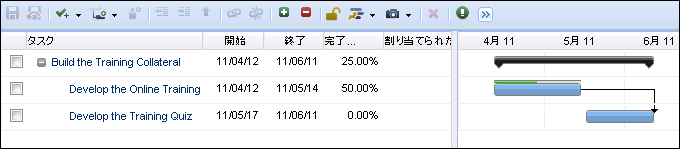
プロジェクトにスタッフを配置すると、タスクを作成する前に、プレースホルダの工数タスクが自動的に作成されます。 この工数タスクは削除できます。または、そのプロパティを定義し直して使い続けることができます。
この工数タスクが自動的に作成されないようにするには、CA Clarity PPM 管理者が、プロジェクト管理の既定の設定[工数入力の為にタスクの作成を許可]を変更します。
要約タスクは、その下に 1 つ以上のサブタスクがネストされているタスクです。 要約タスクへのサブタスクとして含めるタスクをインデントすることができます。 サブタスクとは、タスクの下にネストされているタスクです。 サブタスクは、詳細タスクまたは要約タスクである場合があります。要約タスクは、他の要約タスクの下にネストすることができます。 要約タスクは、インデントおよびアウトデントでき、ネストされているサブタスクは併せて移動します。
要約タスクを作成するときは、論理的な組織グループを表す名前を付けます。 たとえば、Phase I、Phase 2、Planning Phase および Build Phase といった名前を使用します。
レベル 1 のタスクは、WBS における最上位のタスクです。 レベル 1 タスクは、すでに最上位にあるため、アウトデントすることはできません。 詳細タスクは工数に対して割り当てが追跡されるタスクです。詳細タスクは、レベル 1 タスクにできますが、要約タスクのサブタスクにもできます。
詳細タスクの日付により、要約タスクの日付が決定されます。 1 つ以上の詳細タスクの最も早い開始日が、要約タスクの開始日になります。 1 つ以上の詳細タスクの最も遅い終了日が、要約タスクの終了日になります。 詳細タスクの日付を編集すると、要約タスクの日付も変更されます。 要約タスクの工数およびコストの合計は、詳細タスク情報に基づいて計算されます。
実行できる操作は以下のとおりです。
ガント ビューで WBS 内のタスクを直接編集するには、以下の手順に従います。 WBS 内でサブプロジェクトを展開し、タスクをクリックすると、サブプロジェクトのガント ビューが開くので、そこでサブプロジェクトを編集できます。
WBS では、タスクおよびマイルストーンを削除できます。 タスクまたはマイルストーンを削除すると、以下が発生します。
タスクにリソースが割り当てられ、ポストされた実績が存在する場合、タスクを削除することはできません。 代わりに、そのタスクは削除済みタスク フェーズに移動します。 タスクの見積もりはゼロに設定され、そのステータスは[完了]に設定されます。
以下の手順に従います。
プロパティ ページが表示されます。
[ガント]ビューが表示されます。
タスクの名前を定義します。 フィールドの値は[タスクのプロパティ]ページ上の[名前]フィールドから派生しています。 リスト ページまたはポートレットでは、タスク名を表示します。 タスク名をクリックすると、[タスクのプロパティ]ページが表示されます。
制限: 64 文字
必須: はい
リソースに対するタスク割り当てを開始する日付を定義します。 リスト ページまたはポートレットは開始日を表示します。
既定値: タスク開始日
必須: はい
注: 割り当ては、タスク開始日以降に開始されるように定義します。 割り当てに実績値が存在する場合、このフィールドは表示専用になります。
リソースに対するタスク割り当てを完成する日付を定義します。 リスト ページまたはポートレットは完了日を表示します。
既定値: タスク完了日
必須: はい
注: 割り当ては、タスク完了日またはそれ以前に終了するように定義します。
タスクが部分的に完了した場合、完了した作業の割合を定義します。
値:
既定値: 0
タスクに割り当てられているリソースの名前を定義します。
必須: いいえ
ガント チャート内の既存のタスクの開始日および終了日を編集できます。 編集するにはガント ビューを使用し、タスクバーの先頭、中央、または末尾をドラッグにします。 タスクバーの中央を左右にドラッグすると、開始日と終了日を変更できます。 または、タスクバーの先頭または末尾の色の濃い部分を、希望する場所へドラッグします。
タスクに実績値がポストされている場合、ドラッグして開始日を変更することはできません。
タスクバーをドラッグすると、発効日がマウス ポインタ上に表示されます。 値を変更した場合、WBS およびガント チャートの左上の領域に赤い三角が表示されます。 変更を保存すると、赤い三角はクリアされます。
タスクを開き、そのプロパティを編集するには、以下の手順に従います。 タスクのプロパティには、一般プロパティ、アーンド バリュー オプション、日付の制約、タスクの関係、およびリソース割り当てが含まれます。
注: ロックされたタスクは編集できません。 [ロック解除]をクリックしてタスクのロックを解除し、編集を有効にします。
以下の手順に従います。
リスト ページが表示されます。
プロパティ ページが表示されます。
タスクの名前を定義します。 リスト ページにはタスク名が表示されます。 タスク名をクリックすると、[タスクのプロパティ]ページが表示されます。
制限: 64 文字
タスクの一意の識別子を定義します。 リスト ページまたはポートレットには ID が表示されます。
制限: 16 文字
必須: いいえ
リソースに対するタスク割り当てを開始する日付を定義します。 リスト ページまたはポートレットは開始日を表示します。
既定値: タスク開始日
必須: はい
注: 割り当ては、タスク開始日以降に開始されるように定義します。 割り当てに実績値が存在する場合、このフィールドは表示専用になります。
リソースに対するタスク割り当てを完成する日付を定義します。 リスト ページまたはポートレットは完了日を表示します。
既定値: タスク完了日
必須: はい
注: 割り当ては、タスク完了日またはそれ以前に終了するように定義します。
[完了率 (%)]の値に基づいてタスクのステータスを表示します。 このフィールドはタスクの[完了率 (%)]の値に基づいて自動的に計算および更新されます。
値:
既定値: 開始前
タスクが部分的に完了した場合、完了した作業の割合を定義します。
値:
既定値: 0
このタスクに対して組織が従うガイドラインにファイル パスとファイル 名を定義します。
例: ¥¥CA Clarity PPM¥Guidelines¥Project¥Plan.doc.
タスクの請求コードを定義します。 両方が指定されると、タスク レベルの請求コードがプロジェクト レベルの請求コードを上書きします。
タスクを開始しなければならない日付を定義します。 この日付は、オートスケジュール中に日付の制約として使用されます。
タスクを終了しなければならない日付を定義します。 この日付は、オートスケジュール中に制約として使用されます。
タスクに対して最も早い開始可能日を定義します。 この日付は、オートスケジュール中に制約として使用されます。
タスクに対して最も遅い開始可能日を定義します。 この日付は、オートスケジュール中に制約として使用されます。
タスクに対して最も早い終了日を定義します。 この日付は、オートスケジュール中に制約として使用されます。
タスクに対して最も遅い終了日を定義します。 この日付は、オートスケジュール中に制約として使用されます。
オートスケジュールの過程で、このタスクの日付を除外するように指定します。
既定値: オフ
必須: いいえ
注: このタスクは、オートスケジュール ページ上の[除外されたタスクの割り当てをスケジューリング]フィールドと共に動作します。 タスクをオートスケジュールから除外すると仮定しましょう。 ただし、オートスケジュールの最中に、除外されたタスク リソースの割り当て日への変更を許可するように指定するとします。 すると、オートスケジュールはタスクのリソースの割り当て日を変更しますが、その日付はタスクの開始日と終了日の間に収まります。
タスク レベルのアーンド バリューのフィールドを利用することは可能です。 ただし、既定では[アーンド バリュー]セクションは[タスクのプロパティ]ページ上に表示されません。 [アーンド バリュー]セクションには、アーンド バリュー(EV)関連のフィールドが含まれます。 [アーンド バリュー]のセクションとフィールドを含めようにページを設定するか、または Studio でグローバルにページに加えるよう、 CA Clarity PPM 管理者に依頼します。
詳細については、「Studio 開発者ガイド」を参照してください。
ユーザの会社は、プロジェクトのパフォーマンスの測定にアーンド バリュー(EV)管理方法論を用いていると仮定しましょう。 以下のフィールドを使用することにより、手動でタスクの既定 EV 計算方法を上書きし、また、[完了作業予算コスト](BCWP)値を上書きできます。
以下の手順に従います。
リスト ページが表示されます。
プロパティ ページが表示されます。
アーンド バリュー(EV)を計算するときに使用する既定の EV 計算方式を定義します。 タスクに対して EV の計算方式を選択していない場合、この方式は既定に設定されます。
値: 完了率、0/100、50/50、労力のレベル、重みづけマイルストーン、マイルストーン パーセント完了(PC)、配分作業 (AE)
既定値: 完了率
完了作業予算コスト(BCWP)を定義します。 この値は、システムが計算した BCWP を上書きし、BCWP に基づくすべてのアーンド バリュー メトリックに使用されます。 [重みづけマイルストーン]、[マイルストーン パーセント完了(PC)]、および[配分作業(AE)]などのアーンド バリューの計算方式を使用する場合、BCWP 値を手動で入力する必要があります。
ベスト プラクティス: 外部システムでアーンド バリューを追跡および計算している場合に限り、このフィールド内に値を入力します。 または、アーンド バリューの計算に CA Clarity PPM を使用していない場合に入力します。
完了作業予算コスト(BCWP)のシステム計算された値を表示します。 この値は、プロジェクトをベースライン化する場合、またはアーンド バリュー合計を更新する場合に計算され、記録されます。 BCWP は、EV (アーンド バリュー)とも呼ばれます。 BCWP は、タスクの EV 計算方式を使用して測定されたパフォーマンスに基づく、予算コスト(BAC)額を示しています。
計算は、計算が行われるレベルに基づいて行われます。 BCWP は以下のレベルで計算されます。
現在のベースラインが必要: はい
アーンド バリューが最後に更新された日付を表示します。
タスク依存関係は、タスクに後続タスク、または先行タスクを指定することを可能にします。 タスクの関係タイプを示すことを可能にします。 タスク依存関係を使用し、ラグ タイムとリード タイムを定義することにより、より優れたプロジェクト計画を作成できます。 タスク関係は、ガント ビューのガント 図内に表示されます。
以下のタスク依存関係のタイプを定義できます。
|
ガント バー |
説明 |
|---|---|
|
|
終了 - 開始。 後続のタスクが開始されるには、先行のタスクが終了している必要があります。 この依存関係は、最もよく見られるタイプです。 |
|
|
開始 - 開始。 後続のタスクが開始されるには、先行のタスクが開始している必要があります。 |
|
|
開始 - 終了。 後続のタスクが終了するには、先行のタスクが開始している必要があります。 |
|
|
終了 - 終了。 後続のタスクが終了するには、先行のタスクが終了している必要があります。 |
作成したタスクの依存関係の結果をみるために、オートスケジュールを設定することができます。 オートスケジュールでは、プロジェクトの作業順序を決定するためにタスクの依存関係を使用します。
例
Object Design タスクは Object Integration タスクが開始する前日に終わる必要があります。
ガント ビューでは、ガント バーをドラッグ アンド ドロップすることにより、タスク間の依存関係を作成したりタスクの日付を編集したりします。 WBS ではタスクをドラッグ アンド ドロップして階層内で上下に移動したり、タスクの順序を変更したりします。 タスクを移動または編集すると、WBS が更新されます。
保留中の編集が存在する場合、バーをドラッグして依存関係を作成するオプションと、WBS 内のタスクを移動させるオプションは利用できません。 しかしながら、タスクの日付を移動させることはできます。
ドラッグ アンド ドロップを使用してタスクを編集およびリンク するには、以下のガイドラインを使用します。
ガント ビューから同じプロジェクト内のタスクの依存関係を作成します。 WBS 内の 2 つのタスクをリンクすると、終了 - 開始の依存関係が既定で作成されます。 階層シーケンスの先頭のタスクは先行タスクになり、最下層のタスクは後続タスクになります。
ガント バーをドラッグ アンド ドロップし、任意のタイプのタスクの依存関係を作成します。 いったん作成すると、ドラッグ アンド ドロップで依存関係を変更することはできません。しかし、依存関係に影響させることなく、タスクを移動させることはできます。 タスク依存関係を編集するには、[タスクのプロパティ]ページを使用します。
要約タスク間の依存関係は作成できません。
WBS では、折り畳まれた要約タスクを展開することによって、その詳細タスクとその他のタスクの間の依存関係線を表示できます。
以下の手順に従います。
プロパティ ページが表示されます。
[ガント]ビューが表示されます。
表示権限または編集権限があれば、任意のアクティブ プロジェクトを CA Clarity PPM から開くことができます。 プロジェクトを表示または編集するアクセス権がある場合は、読み取り専用としてプロジェクトを開きます。 または、Open Workbench 内で CA Clarity PPM から読み取り/書き込みとして開きます。 Open Workbench 内のプロジェクトをフォーマットします。 プロジェクトに対する読み取り権限しかない場合、または、プロジェクトがロックされている場合は、読み取り専用として開くことができます。
注: Open Workbench でプロジェクト ID と .rmp ファイル名が同じであるプロジェクトを、コンピュータ上の異なる CA Clarity PPM サーバから開くことはできません。 この条件下のプロジェクトを開くには、ローカルに保存した.rmp ファイルを削除します。 次に、重複したプロジェクト ID を備えたプロジェクトを、他の CA Clarity PPM サーバから開くことを試みます。
詳細については、「Open Workbench ユーザ ガイド」を参照してください。
以下の手順に従います。
リスト ページが表示されます。
既定値: Read-Write
注: プロジェクトを表示する権限しか持っていない場合、またはプロジェクトが別のユーザによってロックされている場合、「読み取り専用」が既定値として選択されています。 リスト ボックスはこの場合利用できません。
プロジェクトが Open Workbench で開きます。
この手順を使用して、先行タスク、後続タスク、または依存タスクの名前などのタスクの依存関係を編集します。 [タスク依存関係]ページを使用して、依存関係を削除できます。
以下の手順に従います。
リスト ページが表示されます。
プロパティ ページが表示されます。
タスクの依存関係ページが表示されます。
[タスク依存性プロパティ]ページが表示されます。
現在のタスクと選択したタスク間の関係を定義します。 選択されたタスクを現在のタスクに先行させるには、[先行項目]を選択します。 選択されたタスクを現在のタスクに後続させるには、[後続項目]を選択します。
値: 先行項目、後続項目
既定値: 先行項目
2 つのタスク間に設定する関係のタイプを定義します。
値:
既定値: 終了 - 開始
例: [関係]に[先行項目]を選択し、[タイプ]に[終了 - 開始]を選択すると、先行タスクは後続タスクが開始する前に終了するようにスケジュールされます。 反対に、[関係]に[後続項目]を選択し、[タイプ]に[終了 - 終了]を選択すると、後続タスクは先行タスクが終了した後で終了できます。
2 つのタスク間のラグ期間を指定します。
既定値: 0.00
例: [終了 - 開始]タイプの関係で、先行タスクの終了日と、後続タスクの開始日との間に 5 日間のラグ期間を設けます。
2 つの依存タスク間のラグのタイプを指定します。
値: 日次、パーセント
既定値: 日次
例: ラグとして「5」を入力し、ラグ タイプとして[日次]を選択すると、5 日間のラグ期間が生成されます。 指定された期間が 100 日で、ラグが 20 日、ラグ タイプが 20 パーセントと仮定しましょう(100 日の 20 パーセント)。 その場合、タスク間に 20 日のラグ期間が作成されます。 ラグ タイムのパーセントは、先行タスクの期間に基づいています。
依存関係チェーンは複数のタスクまたはマイルストーン間の関係です。 依存関係チェーンは、ガント ビューにおける WBS のタスクまたはマイルストーンに関連して作成されます。 作成される依存関係のタイプは「終了 - 開始」で、ラグはゼロです。 このタイプでは、チェーン内の次のタスクまたはマイルストーンが、先行タスクの完了に依存して開始されます。
「終了 - 開始」依存関係チェーンの例
3 つのタスク Task 1、Task 2、Task 3 があるとします。 Task 3 はTask 2 が完了した後に開始することができ、Task 2 はする Task 1 が完了した後にのみ開始できるとします。 この場合、Task 1 から Task 2 へ、および Task 2 から Task 3 へ依存関係チェーンを作成することができます。
異なるプロジェクトのタスク間で依存関係を作成、および変更するには、以下の手順に従います。
以下の手順に従います。
リスト ページが表示されます。
プロパティ ページが表示されます。
タスクの依存関係ページが表示されます。
タスクの選択ページが表示されます。
[タスク依存性プロパティ]ページが表示されます。
タスクが依存するプロジェクトの名前を表示します。
タスクが依存するタスクの名前を表示します。
現在のタスクと選択したタスク間の関係を定義します。 選択されたタスクを現在のタスクに先行させるには、[先行項目]を選択します。 選択されたタスクを現在のタスクに後続させるには、[後続項目]を選択します。
値: 先行項目、後続項目
既定値: 先行項目
2 つのタスク間に設定する関係のタイプを定義します。
値:
既定値: 終了 - 開始
例: [関係]に[先行項目]を選択し、[タイプ]に[終了 - 開始]を選択すると、先行タスクは後続タスクが開始する前に終了するようにスケジュールされます。 反対に、[関係]に[後続項目]を選択し、[タイプ]に[終了 - 終了]を選択すると、後続タスクは先行タスクが終了した後で終了できます。
2 つのタスク間のラグ期間を指定します。
既定値: 0.00
例: [終了 - 開始]タイプの関係で、先行タスクの終了日と、後続タスクの開始日との間に 5 日間のラグ期間を設けます。
2 つの依存タスク間のラグのタイプを指定します。
値: 日次、パーセント
既定値: 日次
例: ラグとして「5」を入力し、ラグ タイプとして[日次]を選択すると、5 日間のラグ期間が生成されます。 指定された期間が 100 日で、ラグが 20 日、ラグ タイプが 20 パーセントと仮定しましょう(100 日の 20 パーセント)。 その場合、タスク間に 20 日のラグ期間が作成されます。 ラグ タイムのパーセントは、先行タスクの期間に基づいています。
ガント ビューは外部的に依存するタスクを表示します。 依存タスクは、それが先行タスクであるか後続タスクであるかによって、相手のタスクの前または後ろに表示されます。 複数のタスクが外部タスクに依存する場合、リストには外部タスクに依存する複数のタスクのうち最初のタスクが表示されます。 外部プロジェクト名は外部的に依存するタスク名の前に付け加えられます。
ガント ビュー ツールバーのアイコンを使用してタスクを編成できます。
タスクを移動すると、サブタスクもすべて移動されます。 異なるプロジェクト間でタスクを移動させることはできません。 タスクに依存関係がある場合、タスクを移動しても依存関係は解除されません。
以下の手順に従います。
WBS を展開して、要約タスクを参照することができます。 サブタスクは、1 つ上のレベルのタスクの下にネストされています。 1 つ上のレベルのタスクには、タスクの前にプラス記号(+)が表示されます。
ガント ビュー ツールバーで[すべて展開]および[すべて折りたたむ]アイコンを使用して、すべてのタスクを展開または折りたたむこともできます。
タスクの小さなグループ(親と子)のみを表示するには、折りたたまれたビューが便利です。 たとえば、ネストしているサブタスクをすべて表示するためには、要約タスクを展開します。 そして終わったら折り畳み、要約レベルへ戻します。 要約タスクを展開したり折りたたんだりするにはプラス記号 (+)またはマイナス記号(-)のアイコンを使用します。
CA Clarity PPM セッションの WBS の展開した状態または折り畳まれた状態は、次にページを開くときまで保持されます。
リソース稼働ステータスは、タスクを完了するために要する、または要すると予想されるリソースの工数です。 [プロジェクト: タスク: リソース稼働状況]ページを使用して、以下の操作を実行できます。
合計工数 = 実績値 + 残りの ETC
既定で、ガント図には、そのタスクに割り当てられているすべてのリソースについて、タスク別、週別の合計工数が表示されます。 だたし、図表の構成を変更して、異なる形のタスクとリソース情報を表示することもできます。
重要: リソース稼働ステータスを表示する前に、タスクへスタッフを割り当てます。
以下の項目別にリソース稼働状況を表示できます。
このバージョンのプロジェクト タスクの[リソース稼働ステータス]ページには、データが総計で表示されます。 稼働状況(合計工数)は、そのタスクに割り当てられているすべてのリソースについて、タスクごとに表示されます。
タスク日付セルの青いガント バーは、リソースがタスクに割り当てられたことを表します。 既定の期間は週次で、常に現在の週から開始します。 図の一番下にある[合計]行内の色の付いたバーは、各期間の合計のリソース配置(または配置超過)を示します。 セル上をスクロールすると、その期間の合計工数と配置合計(「プロジェクト配置総計」)を比較できるメモが表示されます。 [合計]行の赤の表示は、リソースが配置超過であることを意味します。
既定で、リソース稼働状況の色コードは以下のように機能します。
注: プラス記号が付されたタスク名は、そのタスクに子タスクが存在することを示します。 すべての子タスクおよび要約タスクのリソース稼働ステータスを展開して表示するには、記号をクリックします。
ガント図に表示される値は変更できます。
以下の手順に従います。
プロパティ ページが表示されます。
プロジェクト タスクの[リソース稼働ステータス]ページが表示されます。 タスクに割り当てられているすべてのリソースが、リソース稼働ステータスとともにリストに表示されます。
プロジェクト: タスクの[リソース稼働ステータス]ページのフィールドを調整すると、それに応じてグラフが表示されます。 たとえば、新規タスクまたは ID の名前を入力すると、その他のセルのデータがそのタスクに対するリソース稼働状況を反映するように変化します。 タスクの開始日または終了日を変更すると、グラフ内の時間セルは新しい日付を反映するように変化します。
さらに、タスクの名前または ID を変更すると、プロジェクト タスクのリスト ページと WBS ページおよびスタッフ割り当てページに反映されます。
以下の手順に従います。
プロパティ ページが表示されます。
プロジェクト タスクの稼働状況ページが表示されます。
タスク名を定義します。 タスク名をクリックし、[タスクのプロパティ]ページを表示します。
タスクの一意の ID を定義します(16 文字以内)。
タスクの作業開始日を定義します。
既定値: 現在の日付
注: プロジェクトの開始日前は、タスクの作業を開始できません。 タスクがすでに開始済みまたは完了している場合、このフィールドを使用できません。
タスクの終了日を入力します。
既定値: 現在の日付
注: タスクの作業をプロジェクトの終了日より後に終了することはできません。 タスクがすでに開始済みまたは完了している場合、このフィールドを使用できません。
予想残作業時間(ETC)は、リソースが割り当てを完了するまでの見積もり時間です。 この値はプロジェクトの計画および収入認識に重要です。 短期間では、プロジェクト マネージャがより効率的に作業時間を配置するのに役立ちます。 長期間では、プロジェクト マネージャが予想値と実績値を比較でき、より正確な予測と計画を作成するのに役立ちます。
トップ ダウンでの ETC の見積もり用にタスクを設定することができます。 プロジェクト レベルでも、トップダウン見積もりの配布を適用できます。 トップ ダウン見積もり用にタスクを設定するには、以下の手順を使用します。
トップダウン見積もりをタスク レベルで設定して適用する前に、既存の ETC を消去する必要があります。 トップ ダウン見積もりを詳細タスクに対して設定するには、要約タスクの ETC を消去する必要があります。
以下の手順に従います。
リスト ページが表示されます。
[タスク見積もりのプロパティ]ページが表示されます。
タスクの残存作業の合計を定義します。 リストには、[タスク見積もりのプロパティ]ページの[ETC]フィールドの値が表示されます。
必須: いいえ
[ETC (残存作業時間)]フィールドがゼロ(0.00)に設定されていることを確認します。 ゼロになっていない場合は、値を削除して 0 を入力します。
トップダウンの ETC を配分する各タスクに対して、配分率を入力します。
以下の手順に従います。
リスト ページが表示されます。
[タスク見積もりのプロパティ]ページが表示されます。
タスクに配分されたプロジェクトからトップ ダウン見積もりの割合を表示します。
プロジェクトにリソースを割り当てる時間のパーセンテージを定義します(0 パーセントを入力できます)。 このフィールドの数値を変更すると、[スタッフ メンバのプロパティ]ページの[既定の配置率]フィールドの値がこの値で置換されます。
見積もりルール モードを使用して、トップダウン見積もりの配分を受けるように設定されたタスクに対してトップダウン見積もりを適用できます。 あるグループまたはプロジェクト内のすべてのタスクを完了するのに必要な時間数について十分に把握している場合はこのモードを使用します。 要約タスク レベルで、リソースが割り当てられているすべての詳細タスクに対してその数値が配分されます。
割り当てるタスクに既存の見積もりがないときに、トップダウンのメソッドは最も有効に使用できます。 すなわち、[ETC (残存作業時間)]フィールドがゼロ(0)に設定されているときです。 トップダウン見積もりの配分を受け取るようタスクを準備する必要があります。
例
Phase I を完了するのに 100 時間必要であることがわかっているとします。 この数値を入力して適用するには、そのフェーズのタスクに対して、100 時間の一部を受け取るように設定する必要があります。 この場合、タスク A に 60 パーセント、タスク B に 40 パーセントを入力できます。 タスクが配分率を受け取るように設定されたら、ETC を適用できます。数値は配分率に応じて配分されます。
以下の手順に従います。
リスト ページが表示されます。
[タスク見積もりのプロパティ]ページが表示されます。
タスクの残存作業の合計を定義します。 リストには、[タスク見積もりのプロパティ]ページの[ETC]フィールドの値が表示されます。
必須: いいえ
詳細タスクに配分する数値を入力します。
[ETC 変更のプレビュー]ページが表示されます。
ETC が詳細タスクに配分され、配分が保存されます。
ETC を自動的に計算するための見積もりルールを作成し、適用します。 たとえば、タスクのグループに対して、ETC でタスクの予算化コストを考慮する見積もりルールを作成することができます。同じタスクに複数の見積もりルールを作成することはできますが、既定ルールに指定できるのは 1 つだけです。
見積もりルールはタスク レベルで作成し、ルールが作成された対象のタスクに対して実行します。 2 つの詳細タスクが含まれるフェーズ用に、フェーズ レベルでルールを作成すると仮定しましょう。 その場合、ルールはフェーズ内のタスクに適用されます。 詳細タスク レベルでルールを作成した場合、そのタスクに対してのみルールを実行できます。
タスクの見積もりルールは、それが存在するページであればどのページからでも、いつでも実行することができます。 既定ルールを除くすべてのルールに対して実行条件を作成します。既定ルールには実行条件を設定できません。
見積もりルールは個別に実行するか、またはまとめて実行できます。 ルールは、リスト内の順序に基づいてチェックされます。 リスト内に、見積もり条件つきの複数の見積もりルールが表示されていれば、リスト内の順序を変更することができます。 既定のタスク見積もりルールの順序を変更することはできません。
タスク見積もりルールが必要なくなった場合は、そのルールを削除します。
ETC を適用するには、以下の手順に従います。
タスク見積もりルールを作成するには、以下の手順に従います。
それぞれの新規のタスク見積もりルールに対して、新しい行が、[タスク見積もりのプロパティ]ページの[タスク見積もりルール]セクションに表示されます。
[演算子]と[値]のフィールドを使わない場合は、[見積もりルール]フィールドに数式を直接入力するか貼り付けます。 [評価]をクリックして式の値を求めます。
以下の手順に従います。
リスト ページが表示されます。
[タスク見積もりのプロパティ]ページが表示されます。
[作成]ページが表示されます。
数式の演算子が表示されます。
値: 加法、減法、乗法、除法、累乗または係数
見積もりルールの値を定義します。
値:
既定値: 別のタスクの見積もり
式が評価され、成功した場合、新しいルールが[見積りルール]フィールドに表示されます。 式の値が正常に求められない場合、エラー メッセージがそのフィールドに表示されます。
ルールが作成されました。
既存の見積もりルールが既定のルールでない場合は、タスク見積もりルールの実行条件を作成します。 実行条件は、ルールがいつ実行されるかを決定します。 実行条件は既定のルールに対しては必要ありません。
この手順を完了する前に、タスク見積もりルールが存在していることを確認する必要があります。 ルールが存在している場合にのみ、[実行条件の定義]リンクが表示されます。
以下の手順に従います。
リスト ページが表示されます。
[タスク見積もりのプロパティ]ページが表示されます。
実行条件ページが表示されます。
オブジェクトを定義します。
値: プロジェクト、タスク
次に利用可能になるフィールド、または表示されるフィールドは、選択するオブジェクトのタイプによって左右されます。 オブジェクトとして[プロジェクト]を選択した場合は、[フィールド]または[演算子]フィールドを選択して、値を選択します。 オブジェクトとして「タスク」を選択した場合は、フィールドを選択して、値を選択します。
式で使用する演算子を表示します。
値: = または !=
[定数]または[オブジェクト]を定義します。
正しく指定された場合、新しいルールが[タスク見積もりルール]セクションに表示されます。 式の値が正常に求められない場合、エラー メッセージがそのフィールドに表示されます。
注: [演算子]と[値]のフィールドを使わない場合は、[見積もりルール]フィールドに数式を直接入力するか貼り付けます。 [評価]をクリックして式の値を求めます。
タスク見積もりルールによって生成された ETC と現在の ETC (ルール実行前に設定されていた ETC)とを比較するには、以下の手順に従います。
以下の手順に従います。
リスト ページが表示されます。
[タスク見積もりのプロパティ]ページが表示されます。
[見積もりルールの実行]ページが表示されます。
タスクに対する予想残作業時間(ETC)の合計が表示されます。 このフィールドの値は、[タスク見積もりのプロパティ]ページの[ETC]フィールドから取得されます。
適用されたタスク見積もりルールから生成されたタスクに対する予想残作業時間(ETC)の合計を表示します。
見積もりルールは、フェーズ、タスク、またはプロジェクト レベルで実行できます。実行すると、ルールに基づいてタスクに ETC 値が適用されます。 タスク見積もりルールをフェーズまたは要約タスクおよび詳細タスクに適用するには、以下の手順に従います。
フェーズまたは要約タスクのタスク見積もりルールを実行する場合、フェーズまたは要約タスクを選択し、そのすべての詳細タスクにルールを適用することができます。 または、1 つ以上の詳細タスクを選択して、個々にルールを適用することもできます。
[タスク見積もりのプロパティ]ページのリストに表示されたタスクの順序は重要です。 タスク見積もりルールで実行条件を満たすものがない場合、既定のルールが実行されます。 既定のルールだけが存在する場合、そのルールが実行されます。 ETC を適用するプロセスは、リスト内のすべてのルールが表示されている順にチェックされた後、自動的に実行されます。
リスト内のすべてのタスクに対してタスク見積もりルールを実行するか、またはルールを実行する対象のタスクを選択できます。 実行するべきルールがない場合は、すべてのルールが、表示される順番に評価されます。 また、実行条件を満たす最初のルールが実行されます。
以下の手順に従います。
リスト ページが表示されます。
[タスク見積もりのプロパティ]ページが表示されます。
[見積もりルールの実行]ページが表示されます。
特定の方法で ETC 値を分配するために、見積もりルールを作成、および適用することができます。 たとえば、見積もりでタスクの計画コストを考慮する特定グループのタスクに対して、見積もりルールを作成できます。
見積もりルールはタスク レベルで作成する必要があり、ルールが作成されたタスクに対してのみ実行できます。 見積もりルールをプロジェクト レベルで適用することはできますが、プロジェクト レベルで作成することはできません。
ルールが実行されたフェーズまたはグループの名前が、異なった色でハイライトされます。 [ルールからの ETC]列を使用して、フェーズに対して事前に生成された ETC を、応用ルールから生成された ETC と比較します。
以下の手順に従います。
リスト ページが表示されます。
[タスク見積もりのプロパティ]ページが表示されます。
タスク見積もりルールは、[タスク見積もりのプロパティ]ページ上のリストに表示されます。
以下の手順に従います。
リスト ページが表示されます。
[見積もりルール]ページが表示されます。
数式の演算子が表示されます。
値: 加法、減法、乗法、除法、累乗または係数
見積もりルールの値を定義します。
値:
既定値: 別のタスクの見積もり
式が評価され、成功した場合、新しいルールが[見積もりルール]フィールドに表示されます。 失敗した場合は、エラー メッセージがフィールドに表示されます。
以下の手順に従います。
リスト ページが表示されます。
[タスク見積もりのプロパティ]ページが表示されます。
[実行条件]ページが表示されます。
ベースラインを作成または更新するとき、およびタスク情報を変更するときは、コストを更新します - アーンド バリュー計算用の入力。 アーンド バリューが使用されるときは、ACWP、EAC (コスト)および ETC (T)に結び付けられたコストを表示するために、合計コストを更新します。
プロジェクトのコスト合計を更新するには、以下の手順に従います。
CA Clarity PPM 管理者に問い合わせるか、「管理ガイド」を参照してください。
CA Clarity PPM 管理者に問い合わせるか、「管理ガイド」を参照してください。
プロジェクトの対象日の時点でのコスト メトリックおよびアーンド バリュー情報を再計算するには、以下の手順に従います。 この日付は、スケジューリング プロパティ ページ上にあるフィールドです。
以下の手順に従います。
リスト ページが表示されます。
[ガント]ビューが表示されます。
|
Copyright © 2013 CA.
All rights reserved.
|
|
![この図は[保存アイコン]です。](o1420884.png)
![この図は[変更を破棄]アイコンです。](o1420883.png)
![この図は[タスクの新規作成]アイコンです。](o1275574.png)
![この図は[テンプレートからタスクをコピー]アイコンです。](o1462991.png)
![この図は[既存のサブプロジェクトを追加]アイコンです。](o1420940.png)
![この図は[プロジェクトの新規作成]アイコンです。](o1462959.png)
![この図は[テンプレートからプロジェクトを新規作成]アイコンです。](o1462962.png)
![この図は[割り当て]アイコンです。](o1462965.png)
![この図は[アウトデント]アイコンです。](o1421036.png)
![この図は[インデント]アイコンです。](o1421035.png)
![この図は[移動]アイコンです。](o1421037.png)
![この図は[リンク]アイコンです。](o1421038.png)
![この図は[リンク解除]アイコンです。](o1421043.png)
![この図は[すべて展開]アイコンです。](o1420953.png)
![この図は[すべて折りたたむ]アイコンです。](o1420951.png)
![この図は[ロック解除]アイコンです。](o1421069.png)
![この図は[プロジェクトがロックされていません]アイコンです。](o1421071.png)
![この図は[オプション付きオートスケジュール]アイコンです。](o1421068.png)
![この図は[発行付きオートスケジュール]アイコンです。](o1463000.png)
![この図は[仮スケジュールの作成]アイコンを示しています。](o1899501.png)
![この図は[仮スケジュールの発行]アイコンです。](o1463009.png)
![この図は[仮スケジュールを削除]アイコンです。](o1463002.png)
![この図は[ベースラインの作成]アイコンです。](o1462985.png)
![この図は[タスク ベースラインの更新]アイコンです。](o1462984.png)
![この図は[コスト合計の更新]アイコンを示しています。](o1899506.png)
![この図は[タスクの削除]アイコンです。](o1420947.png)
![この図は[凡例を表示]アイコンです。](o1420949.png)
![この図は[期間単位]アイコンです。](o1420950.png)
![この図は[ガント ビューの折りたたみ]アイコンを示しています。](o1899516.png)

![この図は[ガント バーまでの進捗ステータス]アイコンを示しています。](o1899520.png)


![この図は[外部タスク]アイコンです。](o1420976.png)
![この図は[サブプロジェクト]アイコンです。](o1421072.png)
![この図は[マイルストーン]アイコンです。](o1421077.png)
![この図は[完了済みタスク]アイコンです。](o1421078.png)
![この図は[遅延タスク]アイコンです。](o1421079.png)
![この図は[外部マイルストーン]アイコンです。](o1421073.png)
![この図は[クリティカル パス]アイコンです。](o1421074.png)
![この図は[非表示タスクへのリンク]アイコンです。](o1421076.png)


