

このセクションには、以下のトピックが含まれています。
チャージバックとは、部門の投資またはサービス コストをアカウント間で移動することを表します。 チャージバックでは、指定された期間中に行われた投資またはサービスの共有コストを、各部門に対して借方記入(または請求)します。 チャージバックは、会計システムの借方側を表します。 指定された期間に完了した作業が貸方に記入される投資またはサービスを行う部門に対して、該当する貸方が発行されます。
チャージバック トランザクションを処理するには、総勘定元帳勘定をセットアップし、標準的な借方ルール、貸方ルール、または間接費ルールなどのチャージバック ルールを作成します。 作成するルールは、実装するチャージバック処理のタイプに依存します。
ルールによってチャージバックと貸方が駆動され、投資とサービスの共有コストが決定されます。 チャージバック ルールとは、部門を借方および貸方に記入する際に、トランザクションに対して照合する固有プロパティのセットです。 チャージバック ルールは次の要素によって構成されます。
借方および貸方ルールがサポートされています。
チャージバックは、関連づけられた投資についてトランザクションがシステム内に存在していると仮定します。
チャージバックおよび総勘定元帳勘定を操作するには、以下を設定します。
詳細については、「プロジェクト管理ユーザ ガイド」を参照してください。
詳細については、「プロジェクト管理ユーザ ガイド」を参照してください。
リソースの管理の詳細については、「リソース管理ユーザ ガイド」を参照してください。
コスト計画詳細に割り当てる総勘定元帳(GL)勘定を定義します。 その後、CA Clarity PPM から外部会計システムに計画データを抽出する場合、マッピングに総勘定元帳勘定を使用できます。 また、XOG を使用して、外部会計システムから CA Clarity PPM へ総勘定元帳勘定をインポートできます。
詳細については、「XML Open Gateway 開発者ガイド」を参照してください。
チャージバックで使用される時間ベースの総勘定元帳配置を定義するには、総勘定元帳勘定を使用します。
総勘定元帳勘定は、勘定を分類するために使用されるメイン勘定コードおよびサブ勘定コードの組み合わせです。 たとえば、メインの資産勘定コードに 100、資産のサブ勘定である資本コードに 111、経費コードに 112 を割り当てることができます。
総勘定元帳勘定を作成する前に、エンティティが存在することを確認します。
以下の手順に従います。
総勘定元帳勘定のリストが表示されます。
[作成]ページが表示されます。
基準勘定番号の最初の部分を定義します。
基準勘定番号の 2 番目の部分を定義します。
総勘定元帳勘定に関連付けられたエンティティを定義します。
勘定の説明を定義します。
勘定クラスを定義します。
値:
アカウントの分類に使用される勘定タイプを定義します。
値:
このアカウントがアクティブであり、コスト計画への割り当てに利用できるかどうかを示します。
指定部門へのコスト請求にこのアカウントが使用されるかどうかを示します。 選択した場合は、必ず間接費ルールを作成してください。
このアカウントが資本支出に使用されるかどうかを示します。
このアカウントが非現金支出に使用されるかどうかを示します。
どのコスト計画またはトランザクションからも参照されていない GL アカウントは削除できます。
以下の手順に従います。
GL アカウントのプロパティが表示されます。
基準勘定番号の最初の部分を定義します。
基準勘定番号の 2 番目の部分を定義します。
総勘定元帳勘定に関連付けられたエンティティを定義します。
勘定の説明を定義します。
勘定クラスを定義します。
値:
アカウントの分類に使用される勘定タイプを定義します。
値:
このアカウントがアクティブであり、コスト計画への割り当てに利用できるかどうかを示します。
指定部門へのコスト請求にこのアカウントが使用されるかどうかを示します。 選択した場合は、必ず間接費ルールを作成してください。
このアカウントが資本支出に使用されるかどうかを示します。
このアカウントが非現金支出に使用されるかどうかを示します。
チャージバック ルールは、どの総勘定元帳勘定に、投資またはサービスに関連付けられたコストの借方または貸方記入がされるかを決定します。
固有のコード(標準ルールの場合は配置コード、貸方ルールの場合はリソース貸方コード)を設定して、自動入力するようにできます。
詳細については、「Studio 開発者ガイド」を参照してください。
部門に対してコストの借方記入をするために、同じチャージバック ルールを使用できる場合は、標準ルールを多くの投資やサービスにグローバルに適用できます。
チャージバックを設定する際に、投資またはサービス マネージャは標準ベースのルール(会計マネージャが設定)を適用するか、投資ベースのルール(投資マネージャまたはサービス マネージャが設定)を適用するかを選択できます。
以下の手順に従います。
既存の標準ルール ヘッダのリストが表示されます。
[標準配置ルールの作成]ページが表示されます。
チャージバック(または標準借方)ルールの分類に使用する一意のコードを定義します。 必須です。
チャージバック ルールに関連付けられたエンティティを定義します。 必須です。
カスタム プロパティ ルックアップ値が Studio で定義されている場合にのみ、選択できます。
詳細については、「Studio 開発者ガイド」を参照してください。
チャージバック ルールと関連付けられた請求コードを定義します。
チャージバック ルールと関連付けられた入力タイプ コードを定義します。
トランザクション ルールと関連付けられたトランザクション クラスを定義します。
残存コストを間接費に計上するかどうかを指定します。 このオプションを選択する場合は、間接費チャージバック ルールを定義していることを確認してください。
既定値: オフ
標準ルールがチャージバックで利用可能かどうかを表します。 必須です。
値:
標準ルールを削除するには、ルールを選択して[削除]をクリックします。
以下の手順に従います。
標準ルール プロパティの詳細が表示されます。
メイン プロパティが表示されます。
チャージバック(または標準借方)ルールの分類に使用する一意のコードを定義します。 必須です。
チャージバック ルールに関連付けられたエンティティを定義します。 必須です。
カスタム プロパティ ルックアップ値が Studio で定義されている場合にのみ、選択できます。
詳細については、「Studio 開発者ガイド」を参照してください。
チャージバック ルールと関連付けられた請求コードを定義します。
チャージバック ルールと関連付けられた入力タイプ コードを定義します。
トランザクション ルールと関連付けられたトランザクション クラスを定義します。
残存コストを間接費に計上するかどうかを指定します。 このオプションを選択する場合は、間接費チャージバック ルールを定義していることを確認してください。
既定値: オフ
標準ルールがチャージバックで利用可能かどうかを表します。 必須です。
値:
貸方ルールは、提供された投資またはサービスのコストに対して貸方記入される部門を識別します。 部門は、提供された投資またはサービスに割り当てられたリソースの属性に基づいて貸方記入されます。 したがって、リソースに割り当てられた場所および部門は、貸方を受ける部門に割り当てられた場所および部門と一致する必要があります。
以下の手順に従います。
既存のルール ヘッダのリストが表示されます。
[作成]ページが表示されます。
貸方ルールの分類に使用する一意のコードを定義します。
貸方ルールがアクティブ、非アクティブ、または保留であるかどうかを示します。
貸方を受信する部門と関連付けられたエンティティを定義します。
貸方を受信する部門と関連付けられた場所を定義します。
貸方を受信する部門を定義します。
貸方ルールと関連付けられたリソース クラスを定義します。
貸方ルールと関連付けられたトランザクション クラスを定義します。
貸方ルールを削除するには、ルールを選択して[削除]をクリックします。
以下の手順に従います。
貸方ルール プロパティの詳細が表示されます。
メイン プロパティが表示されます。
貸方ルールの分類に使用する一意のコードを定義します。
貸方ルールがアクティブ、非アクティブ、または保留であるかどうかを示します。
貸方を受信する部門と関連付けられたエンティティを定義します。
貸方を受信する部門と関連付けられた場所を定義します。
貸方を受信する部門を定義します。
貸方ルールと関連付けられたリソース クラスを定義します。
貸方ルールと関連付けられたトランザクション クラスを定義します。
総勘定元帳配置は、借方記入(標準ルールの場合)および貸方記入(貸方ルールの場合)される総勘定元帳勘定および部門を識別します。 また、総勘定元帳配置は、請求または貸方記入されるコストの割合も示します。
任意の期間の貸方ルールの配置率は、常に 100 パーセントと等しくなる必要があります。
以下の手順に従います。
ルール プロパティ詳細が表示されます。
ルールの詳細ページが表示されます。
ルールに関連付ける総勘定元帳勘定を定義します。
ルールに関連付ける部門を定義します。 貸方ルールの場合は、貸方を受ける部門を指定します。 標準ルールの場合は、請求される部門を指定します。
既定では、開始日、終了日、パーセントのフィールドとともに空の行が表示されます。
標準または借方ルールのルールによって、残存コストが間接費に請求される場合、どの総勘定元帳勘定に借方記入されるかは間接費ルールが決定します。 間接費ルールには、総勘定元帳配置を 1 セットのみ含めることができます。 ヘッダ情報は必要ありません。
各部門に間接費を請求するには、以下を設定します。
以下の手順に従います。
既存のルールのリストが表示されます。
[作成]ページが表示されます。
ルールに関連付けるエンティティを定義します。
ルールに関連付ける総勘定元帳勘定を定義します。
ルールに関連付ける部門を定義します。
間接費ルールを削除するには、ルールを選択して[削除]をクリックします。
以下の手順に従います。
ルールの詳細ページが表示されます。
総勘定元帳勘定へポストするリソース貸方を設定するには、会計保守 - 会計管理アクセス権が必要です。
ほとんどの IT 部門は、経費と作業を配置するために、作業対象のグループに貸方を請求します。 リソース貸方は、どの部門、エンティティ、場所、トランザクション クラスまたはリソース クラスが貸方を受け取るかを示します。 インシデントはリソース貸方をサポートします。
次のものから総勘定元帳配置を削除できます。
総勘定元帳配置は、チャージバックおよびコスト計画から参照されていない場合に限り削除することができます。
以下の手順に従います。
ルール プロパティ詳細が表示されます。
以下の手順に従います。
ルールの詳細ページが表示されます。
チャージバック エラーおよび警告を表示し、モニタするにはメッセージ ページを使用します。
一旦エラーと警告が修正されれば、メッセージはこのページから削除されます。 以下の表には、一部の一般的なメッセージとそれぞれの解決法が含まれています。
|
タイプ |
メッセージ |
考えられる解決策 |
|---|---|---|
|
|
「借方請求の支払いエラーです (超過配置)」 |
|
|
|
「間接費請求の支払いエラーです (超過配置)」 |
|
|
警告 |
チャージバック タイプが投資に設定されていません。 |
投資のチャージバック オプションを設定します。 |
|
エラー |
トランザクション日の範囲内に、貸方ルール配置の詳細がありません。 |
トランザクション日の貸方ルールに総勘定元帳配置を定義します。 |
|
エラー |
トランザクション日の範囲内に、借方ルール配置の詳細がありません。 |
トランザクション日の借方ルールに総勘定元帳配置を定義します。 |
|
エラー |
一致する貸方ルールは見つかりませんでした。 |
以下のいずれかを実行します。 貸方ルールが存在しない場合は、貸方ルールを作成します。 会計マネージャに問い合わせてください。 貸方ルールが存在する場合は、その基準をトランザクションと比較し、トランザクションと一致するようにルールを調整するか、作成します。 また、ルールに一致するようにトランザクションを調整することもできます。 会計マネージャおよび投資マネージャに問い合わせてください。 |
|
エラー |
一致する借方ルールは見つかりませんでした。 |
以下のいずれかを実行します。 借方ルールが存在しない場合は、借方ルールを作成します。 投資またはサービス マネージャに問い合わせてください。 借方ルールが存在する場合は、その基準をトランザクションと比較し、トランザクションと一致するようにルールを調整するか、作成します。 また、ルールに一致するようにトランザクションを調整することもできます。 会計マネージャおよび投資マネージャに問い合わせてください。 |
|
エラー |
間接費ルールは見つかりませんでした。 |
以下のいずれかを実行します。 間接費ルールを作成します。 会計マネージャに問い合わせてください。 オプションをクリアして、借方ルール上で残存コストを間接費に請求します。 |
|
エラー |
選択した部門と場所の組み合わせが無効です。 |
貸方ルールのプロパティが有効な部門および場所の組み合わせを示すことを確認します。 |
|
警告 |
請求の全額を貸方に記入できません。 |
貸方ルールをレビューし、指定されたトランザクション日について総勘定元帳配置が 100 パーセントと等しいことを確認します。 詳細については、会計マネージャに問い合わせてください。 |
|
警告 |
WIP トランザクション経費タイプ[資本支出|減価償却] が投資請求経費タイプ [資本支出|減価償却] と一致しません。 |
以下のいずれかを実行します。 WIP トランザクション経費タイプが投資の請求経費経費タイプと一致するように設定します。 会計マネージャに問い合わせてください。 投資の請求経費タイプが WIP トランザクションの経費タイプと一致するように設定します。 投資またはサービス マネージャに問い合わせてください。 |
以下の手順に従います。
チャージバック エラーおよび警告のリストが表示されます。
トランザクションに使用される投資の名前が表示されます。
投資と関連付けられた請求コード タイプが表示されます。
トランザクションの日付が表示されます。
経費のタイプが表示されます。
投資に対してコストを発生させたリソースが表示されます。
エラーまたは警告が発生したルールが表示されます。
これが貸方ルールか借方ルールかを示します。
ルールが標準ルールか投資ベースのルールかを示します。
請求書生成ジョブが実行された日付が表示されます。
請求書生成ジョブを開始したユーザが表示されます。
エラー メッセージが保留中であることを表示します。
エラーまたは警告が表示されます。
ルールによってチャージバックと貸方が駆動され、WIP トランザクションによってそれらが処理されます。 ルールは、トランザクション処理で使用され、指定した部門にチャージもしくはクレジットを適用させます。 部門管理者は、以下のツールを使用して、チャージとクレジットを閲覧できます。
以下のチャージバックのルールがサポートされています。
投資マネージャまたはサービス マネージャとして借方ルールを設定する際、標準ルールまたは投資の固有ルールを元に料金を設定できます。
借方ルール、貸方ルールは、ヘッダと期間別総勘定元帳配置で構成されています。
ルール ヘッダ
ヘッダは、それぞれ異なるルールを持っており、財務処理でトランザクションと照合するために使用します。 以下の例をご参照ください。
借方ルール「DB-800」は、請求コード「Expenses」とトランザクション コード「techSup」で表されます。 また、借方ルール DB-900 は、請求コード「Expenses」とトランザクション コード「SysMaint」で表されます。
貸方ルール「CR-000」は、場所「Santa Clara」とリソース クラス「ENG」で表されます。 また、貸方ルール「CR-111」は、場所「Bournemouth」とリソース クラス「ENG」で表されます。
ルールの作成、識別に使用する総勘定元帳配置コードは、自動入力するよう設定できます。
詳細については、「Studio 開発者ガイド」を参照してください。
期間別総勘定元帳配置
借方ルール、貸方ルールは、ヘッダと期間別総勘定元帳配置で構成されています。 期間中の部門の貸付、借入額は、期間別配置により決定されます。 チェックバック ルールは、以下に基づいています。
Forward Inc のリテール バンキング部門は、システムをリテール セルフ サービス部門とリテール第一アカウント部門で共有するモーゲージアプリケーションの開発を委託しました。 リテール バンキング部門は、チャージバック機能を使用して、この開発プロジェクトに必要な IT コストを配賦します。
このプロジェクトでは、アプリケーション開発者から専門の担当者、リテール部門の IT 技術のオペレータから分析担当者、そして、投資銀行業務の IT 部門からセキュリティ専門家を出す必要がありました。 リテール バンキングの IT 部門は、投資別借方ルールおよび貸方ルールを設定し、作業を発注した部門にコストをチャージバックし、作業を提供した部門の貸方に記入します。
複数の IT 部門に完了した仕事の金額を貸方記入する
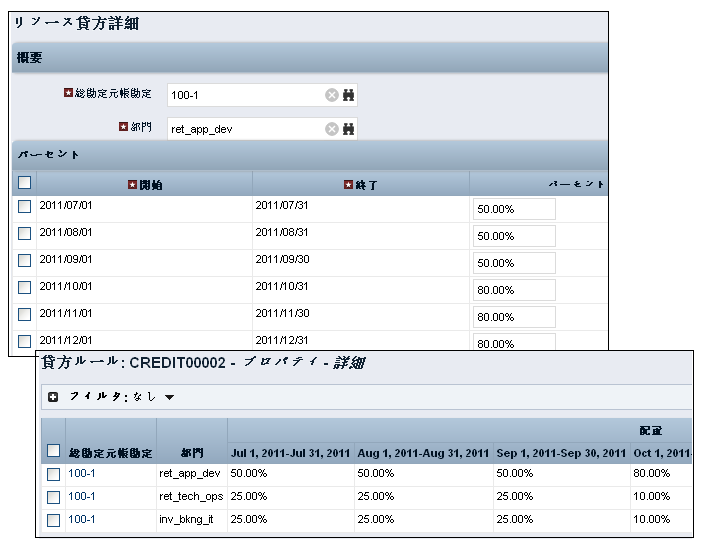
リテール IT 部門の財務マネージャが、貸方ルールを設定し、貸方全額を プロバイダ 3 者の間で配賦します。
リテール アプリケーション開発部門は、開発作業の大部分を担当し、最初の 3 ヶ月で 50 パーセントが貸方記入され、残りの 3 ヶ月で 80 パーセントが貸方記入されます。
リテール部門の技術オペレータは、プロジェクトの開始時にコンサルタント業務を担当し、最初の 3 ヶ月間で 25 パーセントが、残りの 3 ヶ月で 10 パーセントが貸方記入されます。
投資銀行の IT 部門も同様に、プロジェクトの開始時にコンサルタント業務を担当し、最初の 3 ヶ月間で 25 パーセントが、残りの 3 ヶ月で 10 パーセントが貸方記入されます。
複数のビジネス ユニットに委託業務の金額を借方記入する
リテール IT 部門のプロジェクト担当マネージャは、借方ルールを設定し、リテール セルフ サービス部門とリテール第一アカウント部門にそれぞれ 50 パーセントを四半期ごとにチャージバックします。
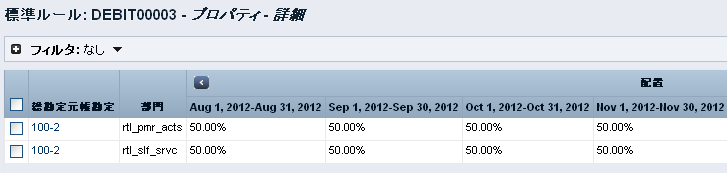
チャージバック ルールには柔軟性があるため、Forward Inc は、IT が提供するサービスの恩恵を受ける部門、適切なコスト チャージを割り当てることができます。 また、IT 部門も、納品した作業分の貸方記入を受けることができます。
投資からのチャージバックを管理するには、チャージバック オプションを設定する必要があります。 以下のチャージバック オプションまたはタイプから選択できます。
投資別借方ルールでは、投資またはサービスについて、全コストのうちのいくらが各消費部門にチャージされるのかを決定します。
間接費に残存コストを請求する場合、消費者部門に借方記入した金額はコストの 100 パーセントと等しい必要はありません。 標準ルール、貸方ルール、間接費ルールの設定、および借方と貸方が同額であることの確認は、会計マネージャが行います。 投資またはサービスのチャージバック ページでは、投資またはサービス用に定義された借方ルールのリストを表示できます。 このページから、選択した借方ルールの総勘定元帳配置のドリルダウン、表示、追加、更新が行えます。
コストの記録方法は、[請求経費]により識別されます。 投資コストの請求書が作成されるかどうかを決定するために、請求経費もトランザクションに対する照合に使用されます。 たとえば、お客様の会社が資本支出に分類される投資のみをチャージバックするというポリシーを持っているとします。 さらに、お客様がメール サーバを管理しているとします。 会社は、サーバなどのミッションクリティカルなハードウェアを減価償却可能と見なし、トランザクション処理時に別途に処理します。 メール サーバに対して処理される資本支出トランザクションは、無視され、チャージバックされません。
チャージバック オプションでは、請求期間中のチャージ発生方法、発生時期を決定します。 チャージバックを処理するには、チャージバック オプションを設定します。
会計処理中に投資別ルールと標準ルールのどちらをトランザクションとの照合に使用するかは、チャージバックのタイプにより異なります。
重要: 照合したトランザクションの請求書を生成するには、チャージバック タイプを選択します。
以下の手順に従います。
プロパティ ページが表示されます。
チャージバック オプションのページが表示されます。
投資またはサービスのチャージバック タイプを定義します。
値:
コストがどのように計上されるか、およびトランザクションが処理されるときにそれらのコストに対して請求書の作成が考慮されるかどうかを示します。
値:
借方ルール プロパティには、それぞれ別個のルールが記述されており、会計処理でトランザクションと照合するために使用されます。 残存コストを全総勘定元帳アカウントに計上するには、間接費ルールが存在する必要があります。
トランザクションを処理するためにルールが使用されなかった場合は、借方ルールを削除できます。
以下の手順に従います。
プロパティ ページが表示されます。
チャージバック借方ルール ページが表示されます。
[作成]ページが表示されます。
投資の借方ルールの分類に使用する一意のコードを定義します。
借方ルールと関連付けられた請求コードを定義します。
借り方ルールと関連付けられたカスタム プロパティを定義します。 ルックアップ値が Studio で定義されている場合にのみ、カスタム属性を選択できます。
詳細については、「Studio 開発者ガイド」を参照してください。
借方ルールと関連付けられた入力タイプ コードを定義します。
借方ルールと関連付けられたトランザクション クラスを定義します。
借方ルールがチャージバックで使用可能かどうかを表します。
値:
余剰金額を間接費に計上するかどうかを示します。 余剰金額を間接費に選択するには、このチェック ボックスをオンにします。
以下の手順に従います。
プロパティ ページが表示されます。
借方ルール ページが表示されます。
総勘定元帳配置プロパティのメイン ページが表示されます。
投資の借方ルールの分類に使用する一意のコードを定義します。
借方ルールと関連付けられた請求コードを定義します。
借り方ルールと関連付けられたカスタム プロパティを定義します。 ルックアップ値が Studio で定義されている場合にのみ、カスタム属性を選択できます。
借方ルールと関連付けられた入力タイプ コードを定義します。
借方ルールと関連付けられたトランザクション クラスを定義します。
借方ルールがチャージバックで使用可能かどうかを表します。
値:
保留 - 一致するアクティブなルールがない場合に、ルールが考慮され、トランザクションと照合されます。
余剰金額を間接費に計上するかどうかを示します。 余剰金額を間接費に選択するには、このチェック ボックスをオンにします。
借方ルールを作成すると、消費部門にコストをチャージする方法を決定する総勘定元帳配置を定義できるようになります。 総勘定元帳配置は、全総勘定元帳アカウントと配置ルールのセットによって構成されます。 ルールは、指定された期間に配置されたコストのパーセントを表します。 全総勘定元帳アカウントは、通常の総勘定元帳アカウントと部門の組み合わせで作成されています。
各総勘定元帳配賦について、各会計期間に等しい割合でチャージバックを配分することも、各期間に異なる割合を指定することもできます。 たとえば、四半期べースで会計期間を設定している場合、100 パーセントの配置を最初の四半期に指定できます。 その後、残りの四半期で 50 パーセントを指定できます。 3 四半期の残りのコストは、他の部門にチャージするか、間接費に計上できます。
総勘定元帳配置は、会計計画またはチャージバックで参照されていない限り、借方ルールから削除することができます。
以下の手順に従います。
プロパティ ページが表示されます。
チャージバック借方ルール ページが表示されます。
総勘定元帳配置プロパティ総勘定元帳配置の詳細リスト ページが表示されます。
[総勘定元帳の配置の詳細を作成]ページが表示されます。
総勘定元帳配置のプロパティの詳細ページが表示されます。
エンティティ会計期間タイプは、選択に利用できる期間を決定します。
投資またはサービスのトランザクション処理をレビューして、投資などが正しくポストされたかを確認できます。 逆仕訳が必要な誤りを見つけた場合は、選択したトランザクションまたはリスト表示されたすべてのトランザクションについて請求を逆仕訳できます。
請求を逆仕訳すると、配置済み請求は部門請求書から削除されます。 請求書が次に生成されるとき、または部門マネージャが手動で請求書を再生成するときに、請求は表示されません。 請求の逆仕訳時に、請求書がロックまたは承認されている場合は、この請求は、将来の請求書に反映されてしまいます。
以下の手順に従います。
プロパティ ページが表示されます。
チャージバック トランザクション ページが表示されます。
選択したトランザクションに、請求が逆仕訳されたことが表示されます。
納品された投資またはサービスの請求先部門それぞれに、各期間の請求書が配達されます。 請求書は、定期的に表示させて、請求を監視し、訂正を行い、承認または拒否し、手動で再作成できます。
投資マネージャまたはサービス マネージャは、請求される部門を識別する借方ルールを設定します。 ルールは、借方に記入されるコストのパーセントも示します。
請求書を受領、提出、承認、拒否するには、以下を設定します。
または
通常は、会計マネージャと部門マネージャが、いっしょに請求書の承認作業を行います。 会計マネージャが承認用に請求書を提出し、部門マネージャが、それを拒否または拒否します。 部門請求書アクセス権は、請求書関連の業務を行うことができるユーザを決定します。
会社のポリシーとベスト プラクティスを使用して、請求書に責任を担うロールを識別し、請求書の提出および承認の期限を決定します。 承認プロセスは、以下のようになります。
請求書の承認を委譲すると、サブ部門でその請求書を表示して、承認できるようになります。 請求書の承認の委譲は、部門の設定時に決定します。
サブ部門に請求書承認が委譲された場合、請求書は各サブ部門および親部門に対して生成されます。 この条件は、借方ルールが存在しており、トランザクションがそのルールを背景にポストされる場合に適用されます。 サブ部門の請求は、親部門の請求にロールアップされません。
サブ部門に権限が委譲されていない場合、サブ部門に対してポスト済みのすべての料金は、親部門の請求書にロールアップされます。
親部門がサブ部門のいずれかに請求書の承認を委譲するには、請求書の承認を移譲している必要があります。 最上位の親部門が請求書の承認の移譲を設定していない場合、そのブランチのサブ部門は請求書を表示または承認できません。 すべての請求は、最上位の親部門に集約されます。
以下のような組織の構造と、各部門に請求書の承認を委譲した場合の影響を考えてみましょう。
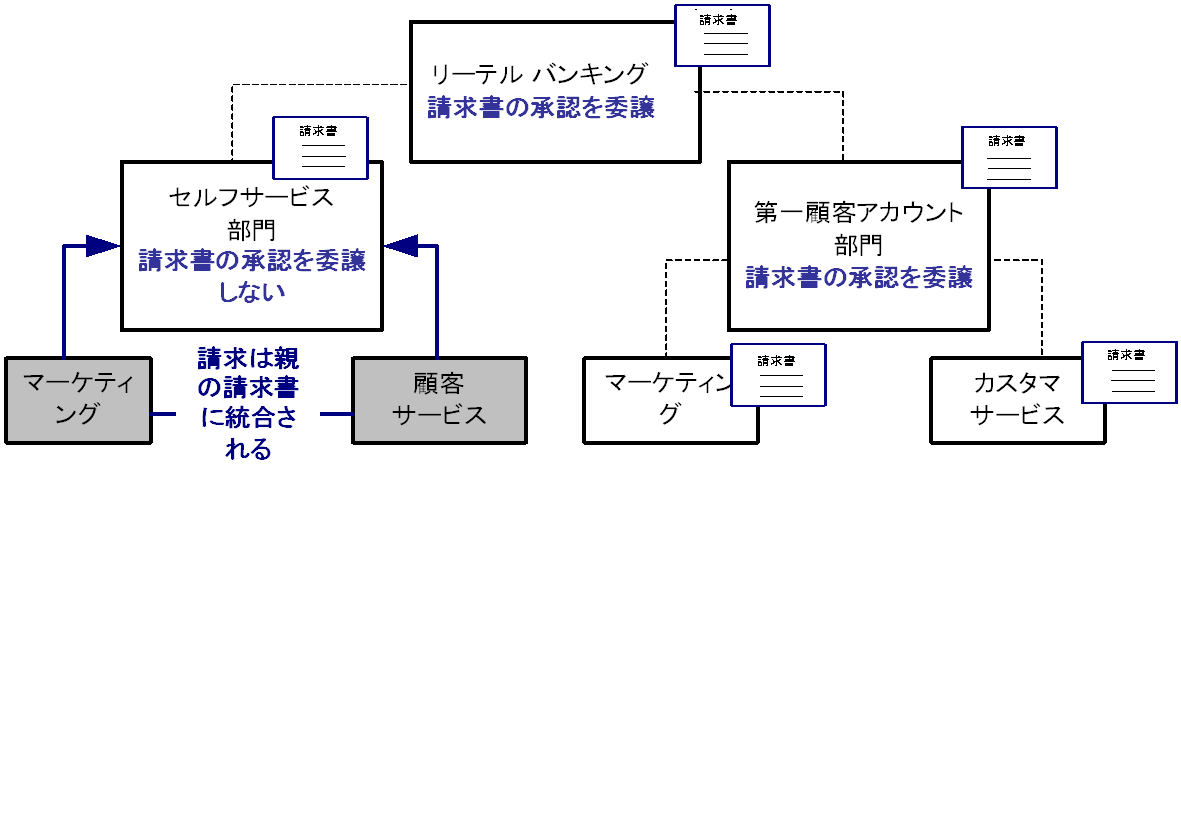
リテール バンキング ビジネス ユニット
2 つのサブ部門(セルフサービス バンキング部門とプレミア顧客アカウント部門)に請求書の承認を委譲します。 リテール バンキング ビジネス ユニットにトランザクションがポストされると、このユニット用に請求書が作成されます。
セルフサービス バンキング部門
自身の 2 つのサブ部門(マーケティング部門と顧客サービス部門)には、請求書の承認を委譲しません。 セルフサービス バンキング部門にトランザクションがポストされると、この部門用に請求書が作成されます。 マーケティング部門、顧客サービス部門にポストされた請求は、セルフサービス バンキング部門の請求書に統合されます。 セルフサービスのマーケティング部門、顧客サービス部門は、請求書を受け取りません。
第一顧客アカウント部門
自身の 2 つのサブ部門(マーケティング部門と顧客サービス部門)に、請求書の承認を委譲します。 第一顧客アカウント部門にトランザクションがポストされると、この部門用に請求書が作成されます。 第一顧客アカウント部門にトランザクションがポストされると、マーケティング部門と顧客サービス部門もそれぞれ独自の請求書を受け取ります。
請求書の各行の項目は、階層の最上位の親部門またはサービスの請求額の総額を表します。 請求書期間中のトランザクションに含まれる親部門や子部門の詳細な請求をドリルダウンし、表示することもできます。
投資またはサービスの階層内の請求を処理する方法の詳細については、以下のドキュメントを参照してください。
Forward Inc のリテール セルフ サービス部門は、セルフサービス バンキングと呼ばれる製品を管理しています。 この製品は、オンライン請求書提示(OBP)システムやテクニカル サポートなどの、別の複数の子投資を持つ最上位の親です。 部門マネージャは請求書を参照する際に、最上位の親の集計された請求のみを参照することになります。 たとえば、セルフサービス バンキング の 4,190.00 ドルは、請求期間中のトランザクションに含まれる階層のすべての投資の請求総額を表します。
部門マネージャは、階層の各投資の請求額を、金額または総額をクリックして表示させることができます。
請求に間違いがあり、調整または逆仕訳が必要になる場合があります。 そのような場合は、請求書を拒否して、調整を要請することができます。 以下に、要請可能な調整の例を示します。
投資マネージかサービス マネージャに連絡して、自分の貸方の配置率の調整を要請してください。
会計マネージャに連絡して、WIP 調整を作成し、必要に応じて、比率、コスト、単位の増加、低減などトランザクションを修正します。
投資マネージャかサービス マネージャ、または会計マネージャに連絡して、請求を逆仕訳してください。
トランザクションや借方ルールの調整または逆仕訳を行うと、投資コストを共有している他部門も調整されます。 たとえば、自分の部門の配置率が 5 パーセント減ると、他の部門に減った分の請求が上乗せされます。 1 つのトランザクションで、総コストが減額になると、そのコストを共有している全部門に対する請求も調整されます。
ロックされている、または承認されている請求書に対して調整や逆仕訳を行った場合、その調整は、次回以降のロックされていない請求書に反映されます。
部門マネージャは、それぞれの部門に生成された請求書のリストを表示できます。 会計マネージャは生成されたすべての請求書を表示し、詳細情報とトランザクション情報のドリルダウンと表示を行うことができます。
部門マネージャは、部門請求書ページから請求書を参照できます。
以下の手順に従います。
部門別請求書を表示するには、以下の手順に従います。
リスト ページが表示されます。
自分の部門宛の請求書が表示されます。 請求書のステータスと額を参照できます。
会計マネージャは、会計管理請求書ページからチャージバックに関連するすべての請求書を参照できます。
以下の手順に従います。
すべての請求書を表示するには、以下の手順に従います。
リスト ページが表示されます。 請求書のステータスと額を参照できます。
請求書の詳細、前の期間の調整、請求額を参照できます。 請求書をその状態に応じて承認または拒否することもできます。
以下の手順に従います。
プロパティ ページが表示されます。
請求が発生した投資を表示します。
指定期間の請求額を表示します。 このリンクをクリックして、トランザクションの詳細を表示させます。
前の期間中に行われた調整の額を表示します。 ゼロと表示されている場合は、前の期間に調整が発生しなかったことを意味します。 このリンクをクリックして、調整の詳細を表示させます。
指定期間の請求額から調整額を差し引いた合計額を表示します。 このリンクをクリックして、トランザクションの詳細を表示させます。
サービスに加入しているかどうかを示します。 サービスに加入している場合は、チェックマークが表示されます。
重要情報には、以下のような項目があります。
トランザクションが、進行中の作業(WIP)か調整かを示します。
トランザクションの金額を表示します。
サービスに対して請求される割合を表示します。
例: 100 パーセントは、1 つのサービスが投資を使用していることを示します。また、50 パーセントは、投資が 2 つのサービス間で共有されることを示します。
サービスに対して請求された割合を元にした、スケール金額(円)を表示します。
通常は、会計マネージャが、承認用に請求書を提出します。 提出された請求書は、自動的にロックされ、ステータスが「提出済み」に変わります。 提出された請求書は、取り消し、承認、または拒否することができます。
以下の手順に従います。
通常は、会計マネージャが請求書のロックおよびロック解除を行います。
[部門請求書項目]ページを使用して、請求書のロックおよびロック解除を行います。
請求書は、提出されると、自動的にロックされます。 ロックされた請求書には、トランザクションを追加できません。 請求書の提出権限を持っている場合は、一時的にロックを解除して、最後の変更を再生成できます。
以下の手順に従います。
通常は、部門マネージャが、請求書を承認または拒否します。
請求書は、承認されると、取り消したり、他の操作を加えたりできなくなります。 承認後に請求書に調整、逆仕訳を行った場合、次回以降のロックされていない請求書に反映されます。
請求書は、拒否されると、WIP 調整や、借方ルールの変更を行って、請求を修正できるようになります。 WIP の調整に関してサポートが必要な場合は、会計マネージャに連絡してください。
以下の手順に従います。
ステータスが「承認済み」に変わります。
ステータスが「拒否済み」に変わります。
スケジュールに従って請求書の生成ジョブが実行されている間は、請求書は常に更新されます。 ただし、スケジュールの間に手動で請求書を更新し、最近追加されたトランザクションを表示させることもできます。
再計算により複数の請求書が影響を受け、また影響を受ける請求書がいずれもロックされていない場合、請求書は更新されます。 再計算による変更の影響を受ける請求書のいずれかがロックされている場合、再計算は無視されます。 再計算が実行できない場合、警告メッセージが表示されます。
以下の手順に従います。
再生成中は、進捗ステータス バーが表示されます。 再生成が完了すると、再計算が行われた請求書が表示されます。
請求書を取り消すと、請求書ステータスを提出直後まで戻すことができます。
以下の手順に従います。
請求書ステータスが「取り消し済み」に変わります。
回収ステートメントによって、提供したサービスによって利益を受けた部門から、発生コストのうちのどれくらいの金額を回収できるのかを部門が把握できます。 回収ステートメントには、会社の損益計算書と同じような機能があります。部門単位という点が異なります。
発生したコストは、サービスを受けた部門に請求されます。 部門マネージャは、請求書から自分たちの請求を見ることができます。
サービスを提供する部門のみが、部門の回収ステートメントを参照できます。 以下の設定が必要です。
詳細については、「IT サービス管理ユーザ ガイド」を参照してください。
回収ステートメントは、スケジュールに従って請求書作成ジョブが実行されている間に、請求書と共に作成されます。
Forward Inc は各ビジネス ユニットに対して、電子メール サポート、デスクトップ サポートおよびネットワーク サポートをはじめとする、幅広い IT サポート サービスを提供します。 このサービスはそれぞれのビジネス ユニットが業務を維持するために必要です。 各部門は、それらのサービスに対して請求を受けます。 サービスを提供する部門は、それに対して支払を受けます。
承認を受けた請求書により、サービスから利益を受けた部門に請求が行われます。
部門請求書は、四半期ごとに、サービスから利益を受けた部門により、作成、レビュー、承認されます。 会社の人事部は、IT サービスを購読し、それらのサービスの一部分についての請求を受けることを承諾しました。 人事部は、総額 7,400 円の請求を承認しました。
請求を受けたコストは、サービス提供元の部門に貸方記入されます。
IT サービス提供部門は、提供したサービスに対して貸方記入されます。 部門マネージャは、回収ステートメントを表示させて、発生コストおよび貸方を見ることができます。 このステートメントには、現時点でいくつかの請求が承認を受けていること、部門が 7,400 円を回収していることが記載されています。 他の部門マネージャは、まだ請求を承認していません。 請求は回収差異として表示されます。
回収ステートメントでは、発生コスト、回収したコスト、サービス別の貸方の要約を参照できます。
以下の手順に従います。
リスト ページが表示されます。
プロパティ ページが表示されます。
部門の回収ステートメントが表示されます。
その部門によって所有されている投資のリストが表示されます。
この部門が所有し、サービスとして他の部門に提供した投資の名前を表示します。
投資が、サービスであるか、他のタイプの投資であるかを示します。
投資により発生し、他の部門に請求された現時点での総コストを表示します。 ドリルダウンしてトランザクションの詳細を表示するには、この値をクリックします。
投資の請求を受けた部門により、現時点で承認済みのコストの総額を表示します。 この金額は、この部門によって現在まで回収された合計コストを表します。 ドリルダウンしてトランザクションの詳細を表示するには、この値をクリックします。
発生コストと回収コストの現時点での差異を表示します。 この金額は、この部門が回収すると予想される合計額を表します。
この部門が受け取ることのできる貸方の総額を表示します。 ドリルダウンしてトランザクションの詳細を表示するには、この値をクリックします。
回収コストと貸方の現時点での差異を表示します。
回収ステートメントを表示し、トランザクションの詳細を参照できます。
以下の手順に従います。
投資が一覧表示されます。
この回収ステートメントに影響を与える処理中のトランザクションが一覧表示されます。
コストが発生した投資の名前を表示します。
コストの請求先部門の名前を表示します。
トランザクションの日付を表示します。
発生コストの総額を表示します。
会計マネージャが設定した貸方ルールで定義された総勘定元帳配置を表示します。
総勘定元帳配置のパーセント値に従ってスケール金額を表示します。
|
Copyright © 2013 CA.
All rights reserved.
|
|