

インシデント管理の全体的な目標は、できる限り迅速に組織を通常のサービス レベルに復旧することです。 IT 組織は、インシデント管理を使用して、そのユーザによって行われる作業に対して捕捉、予測、決定を行えます。
このセクションには、以下のトピックが含まれています。
需要管理は、組織が計画外の作業に優先度を付けて管理するために必要な機能を備えています。 未計画の作業には、日次ベースでリソースを使用するインシデント、アイデアまたは強化要求が含まれます。 予定されているプロジェクト作業および計画外作業の両方をあわせて全体的な IT 需要が作り出されます。 需要管理を使用して、未計画の作業によって発生するコストを評価したり、リソースの使用を確認したりします。
インシデントは、サービスの標準オペレーションに含まれないイベントです。 インシデントは中断またはそのサービスの品質低下の原因になる場合があります。 インシデントにはハードウェア要求またはソフトウェア要求とサービス要求が含まれます。
IT サービス要求とは、ユーザからのサポート、納品、情報、アドバイス、マニュアルなどに関する要求であり、IT インフラストラクチャの障害によるものではありません。 IT サービス要求は IT サービス管理の重要な一部です。 需要管理では、インシデントを作成してサービス要求を認識し、割り当て、ディスカッション、解決策、経過時間などの関連情報を把握することができます。 このデータは、IT 部門の日常業務の鍵となります。 インシデントがないと、組織とそのユーザは必要以上に長い中断に遭遇し会社にとってのコストが増大する可能性があります。
インシデントは、以下のコンポーネントから構成されます。
[インシデントのプロパティ]ページを使用して、短い説明、カテゴリ、ステータス、緊急度、影響などのインシデントの基本事項を定義します。 また、[インシデントのプロパティ]ページでは、インシデントをプロジェクトまたはプロジェクト タスクに変換することもできます。
[関連]メニューを使用して、このインシデントの変換元のプロジェクトおよびプロジェクト タスクのリストを表示します。
このコンポーネントを使用して、このインシデントを解決するためのリソースの工数リストをタイムシートに表示します。
このコンポーネントを使用して、インシデントのメモを追加する、またはインシデントにポストされたメモのリストを表示します。
CA Clarity PPM プロセスを使用して、需要管理に関する特定の要素を自動化することができます。 たとえば、インシデントのステータスが「解決済み」に変更されたときに、インシデントのマネージャにその旨通知するプロセスを作成できます。 また、インシデントの緊急度ステータスを「高」に設定するなどのインシデントの実装プロセスを定義することもできます。
CA Clarity PPM 管理者は、特定のインシデント上で動作するように設計されたインシデント タイプ固有のプロセスまたはグローバル プロセスを定義できます。
プロセスを作成してインシデント上で実行できます。
詳細については、「基本機能ユーザ ガイド」を参照してください。
このコンポーネントでは、インシデントに対して発生する特定のアクティビティの履歴を追跡する方法を提供します。 監査対象のフィールドおよび監査記録に保存される情報の内容を決定する CA Clarity PPM 管理者が、監査を設定します。 [監査記録]が有効で、ユーザに適切なアクセス権がある場合は、インシデントを開くと[監査]メニューが表示されます。 このメニューを使用して、監査用に選択したフィールドに関連する変更、追加、または削除レコードのログを表示します。
詳細については、「基本機能ユーザ ガイド」を参照してください。
インシデントのレポートと管理を行う前に、CA Clarity PPM 管理者がインシデント カテゴリのマッピングを設定していることを確認してください。 このステップを完了していない場合は、インシデントに初めてアクセスしようとすると、以下のエラー メッセージが表示されます。
詳細については、「管理ガイド」を参照してください。
IT 担当者または要求者がインシデントをログ記録できます。 このどちらかのロールを持ったリソースは、新しいインシデントを作成するために必要なアクセス権を持っています。 インシデントを記録すると、[報告済みインシデント]メニューで、作成したインシデントを参照および編集できます。 IT 担当者は、[担当項目]メニューで、割り当て先のインシデント カテゴリに関連付けられたすべてのインシデントのリストを参照できます。
インシデントは CA Clarity PPM で作成するか、ヘルプデスク チケット、インシデントおよびサービス要求を捕捉する他のシステムとの統合によって作成します。 通常、インシデントの主要なデータ ソースは、他のシステムです。
組織で既存のサービス管理ベンダーを使用している場合は、XML Open Gateway を使用して CA Clarity PPM でデータを捕捉します。 IT サービス管理(ITSM)システムに対する XOG 統合および Service Connect 組み込み型接続によって統合がサポートされます。 XML Open Gateway を使用して、インシデントおよび関連付けられているメモと工数をインポートできます。 インポートが完了すると、インシデントを需要管理プロセスの一部として使用できるようになります。
詳細については、「XML Open Gateway 開発者ガイド」を参照してください。
割り当てられたインシデント、レポートするインシデントまたは他のユーザによってレポートされるインシデントを表示するには、[インシデント リスト]ページを使用します。
[インシデント リスト]ページから、以下の操作を実行できます。
以下の手順に従います。
リスト ページが表示されます。
参照権限のあるインシデントのリストを[インシデント リスト]ページで参照できます。 割り当てられたインシデント、レポートするインシデントまたは他のユーザによってレポートされるインシデントを表示するには、[インシデント リスト]ページを開きます。
要求者または IT 担当者が割り当てられるインシデントのリストとともに[インシデントリスト]ページを表示します。 インシデントが割り当てられている場合は、レポートするインシデントもリストに表示されます。 [担当項目]が表示されます。 または、1 つ以上のインシデント カテゴリに対して「インシデント - カテゴリ インシデントの管理」アクセス権がある場合も同様です。
新しいインシデントまたは割り当てられたインシデントの通知方法を指定できます。 このアカウント設定は[アカウント設定: 通知]ページで管理されます。
詳細については、「基本機能ユーザ ガイド」を参照してください。
要求者と IT マネージャにレポートするインシデント、および割り当てられたインシデントのリストを表示します。
割り当てられたインシデントまたは他のリソースによってレポートされるインシデントのリストを表示します。 リストには、直接またはグループとの関連付けによってアクセス権が得られるインシデント カテゴリにマップされたインシデントが含まれます。
ページが表示されるのは、「インシデント - 作成/編集 すべて」アクセス権、または「インシデント - カテゴリ インシデントの管理」アクセス権がある場合です。
[需要管理]または投資から直接インシデントを作成して、新規インシデントまたは作業要求をレポートできます。
インシデントを作成するには、少なくとも 1 つのインシデント カテゴリで、以下のアクセス権が必要です。
以下の手順に従います。
リスト ページが表示されます。
[作成]ページが表示されます。
インシデントの名前を定義します。 短い説明的な名前にします。
このインシデントの管理番号を定義します。 自動ナンバリングが有効な場合、このフィールドは読み取り専用になります。
インシデントの詳細な説明を定義します。
このインシデントのタイプを示します。 ドロップダウンから[インシデント]または[サービス要求]を選択します。
このインシデントの分類を定義し、予定されていない作業のコストを追跡するのに役立てます。 このインシデント用のインシデント カテゴリを選択するには、[参照]アイコンをクリックします。
このインシデントのステータスを示します。 初回保存時は、新規インシデントのステータスは既定で「新規」に設定されています。
ドロップダウンから、「新規」、「割り当て済み」、「進行中の作業」、「エスカレート済み」、「保留」、「解決済み」、「クローズ」のいずれかを選択して、ステータスを変更します。
ビジネス ニーズに基づいたインシデントの緊急度の評価を定義します。 低、中、高のいずれかを選択します。
デフォルト: 中
予想されるサービス レベルがインシデントによって変えられてしまう度合いを定義します。 ドロップダウンから、低、中、高のいずれかを選択します。
デフォルト: 中
インシデントの優先度が上書きできるかどうかを示します。 インシデントの優先度は、緊急度と影響の選択に基づいて、インシデントの優先度マトリクスによってランク付けされます。
このフィールドは、ユーザに「インシデント - 優先度の上書き」アクセス権がある場合にのみ表示されます。 インシデントの優先度を上書きするには、チェック ボックスをオンにします。
影響と緊急度に基づいたインシデントの解決順序を定義します。 「インシデント - 優先度の上書き」アクセス権を持っていない場合、優先度はシステムによって生成され、読み取り専用になります。 アクセス権がある場合は、[優先度の上書き]チェックボックスをオンにしてから、ドロップダウンから、低、中、高のいずれかの優先度を選択します。
インシデントが提出されると、インシデントの作成日時を表示します。 このフィールドは読み取り専用です。
IT 担当者がインシデントに着手する予定の日付を示します。
注: このフィールドを表示するための「インシデント - 作成/編集」アクセス権を持っていることを確認してください。
IT 担当者が作業を完了し、インシデントに解決済みのマークを付ける予定の日付を示します。
このインシデントを解決するのに必要な予想合計工数を定義します。
注: このフィールドを表示するための「インシデント - 作成/編集」アクセス権を持っていることを確認してください。
インシデントに対する個人の工数入力から全時間の合計を表示します。 このフィールドは読み取り専用です。
インシデントのステータスが「解決済み」に設定される日付を示します。
インシデントの解決が承諾され、完了するための確認が行われる日付を示します。
インシデントに関連するファイルが添付されるかどうかを示します。 [参照]アイコンをクリックして、ファイルを添付します。 添付ファイルは 10 件まで追加できます。
このインシデント用の連絡先を定義します。 既定では、現在ログインしているリソースになります。
主要連絡先の電子メール アドレスを定義します。
主要連絡先の自宅電話番号を定義します。
主要連絡先の勤務先電話番号を定義します。
主要連絡先の携帯番号を定義します。
主要連絡先のポケットベル番号を定義します。
主要連絡先の FAX 番号を定義します。
プロセス管理者は、「インシデントの割り当て]プロセス(インシデントの承認プロセス)を使用して、割り当ての管理、インシデントの確認および完了を行います。 既定では、プロセスはアクティブになりません。 プロセスを開始する前に、プロセス管理者がプロセスをアクティブにする必要があります。 要求者がインシデントをログ記録すると、プロセスが自動的に開始されます。 プロセスは、追加のビジネス ルール、およびプロセス管理者からの承認によってカスタマイズできます。
詳細については、「管理ガイド」を参照してください。
インシデント割り当てプロセスには、トリガできるステップがあります。
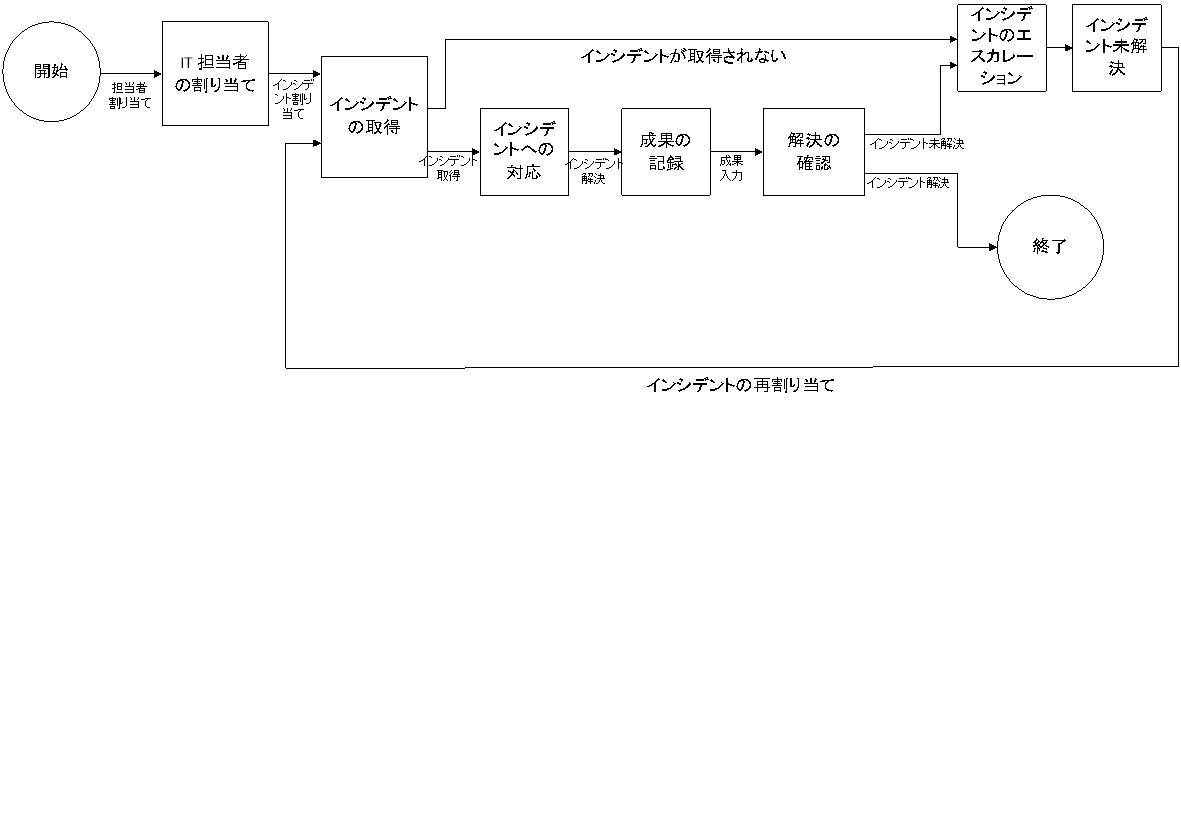
プロセスの中では、以下のステップをトリガできます。
このステップは、インシデントが初めて記録されるときにトリガされます。 このステップでは、CA Clarity PPM によってインシデントの割り当てジョブが実行され、ジョブの完了時にはこのステップに完了のマークが付けられます。 このステップは割り当てられたインシデントを評価するために、IT 担当者にアクション アイテムを送信します。 このステップが完了すると、インシデントの取得ステップが始まります。
このステップは、IT 担当者の割り当てステップ、または未解決のインシデント ステップが完了すると発生します。 このステップは新しく割り当てられたインシデントを評価および受諾するために、IT 担当者にアクション アイテムを送信します。 IT 担当者は、アクション アイテムのレビュー中に、割り当てを受諾または拒否できます。 割り当てが拒否された場合は、「インシデントのエスカレーション」ステップが開始されます。 割り当てが受諾されると、「インシデントへの対応」ステップが開始されます。
このステップはインシデントの取得ステップが完了すると発生します。 このステップでは、新規割り当てを行うよう IT 担当者にアクション アイテムが送信されます。 その後に、IT 担当者はインシデントに取り組み、アクション アイテムに「完了」のマークを付けます。 「完了」のマークが付くと、[成果の記録]ステップが開始されます。
このステップはインシデントへの対応ステップが完了すると発生します。 このステップでは、インシデントに費やした工数を記録するよう IT 担当者にアクション アイテムが送信されます。 その後に、IT 担当者は工数を記録し、アクション アイテムに「完了」のマークを付ける必要があります。 「完了」のマークが付くと、[解決の確認]ステップが開始されます。
このステップは工数の記録ステップが完了すると発生します。 このステップでは、インシデントが問題なく解決されたことを検証および確認するよう、要求者にアクション アイテムが送信されます。 アクション アイテムの評価中に、要求者はその解決を承認または拒否できます。 解決が承認されると、プロセスが終了します。 解決が拒否された場合は、「インシデントのエスカレーション」ステップが開始されます。
このステップはインシデントの取得ステップまたは解決の確認ステップが完了すると発生します。 このステップでは、インシデントのステータスが「エスカレーション済み」に変更されます。 このステップが完了すると、「未解決のインシデント」ステップが開始されます。
このステップはインシデントのエスカレーション ステップが完了すると発生します。 このステップでは、IT マネージャに通知が送信され、インシデントが未解決であること、およびインシデントのレビューおよび再割り当てを行う必要があることが伝えられます。 IT マネージャがアクション アイテムに完了のマークを付けると、「インシデントの取得」ステップが開始されます。
「インシデントの割り当て」プロセスは、検証されてアクティブになると、[インシデント: プロセス]ページから開始できます。 インシデントの承認要求が行われるたびに、「インシデントの割り当て」プロセスのインスタンスが自動的に作成されます。
「インシデントの割り当て」プロセスは「解決の確認」ステップが完了すると終了します。
IT 担当者がインシデントを解決した後に、インシデントを開いて、ステータスを「解決済み」に変更します。 [解決日]フィールドに日付を入力します。 [インシデントのプロパティ]ページを使用して編集します。 「インシデントの割り当て」プロセスがアクティブな状態で実行されているときに、インシデントのステータスを「解決済み」に設定すると、通知がトリガされます。 通知の指示に従って、要求者は解決を検証して確認します。
注: [解決日]フィールドで日付を選択して保存するには、「インシデント - 作成/編集」アクセス権が必要です。
要求者がインシデントの解決を受諾した後に、IT 担当者はインシデントのステータスを「クローズ」に変更する必要があります。 ステータスは[インシデントのプロパティ]ページで指定します。 「インシデントの割り当て」プロセスがアクティブな状態で実行されているときに、インシデントのステータスを「クローズ」に設定すると、通知がトリガされます。 通知によって要求者はインシデントがクローズしたことを確認します。 このプロセスは、インシデントのステータスを「クローズ」に変更しません。
IT マネージャがインシデントの作業を割り当てると、IT 担当者に通知が送信されます。 以下の手順では、インシデントの通知の表示方法を説明します。
以下の手順に従います。
[アクション アイテム]ポートレットがその他のポートレットと共に表示されます。
受信したインシデント通知の数が表示されます。
[通知]ページが表示されます。
詳細については、「基本機能ユーザ ガイド」を参照してください。
すべてのインシデントがリソースに割り当てられていることを確認します。 [インシデント リスト]ページの[担当]フィールドを使用して、インシデントの割り当てと再割り当てを行います。 インシデントを初めて提出した後に、フィールドがページに表示されます。
インシデントを割り当てると、割り当てられたユーザに通知が送信されます。 通知の受信方法は、割り当てられたユーザのパーソナル通知設定によって異なります。
詳細については、「基本機能ユーザ ガイド」を参照してください。
以下の手順に従います。
リスト ページが表示されます。
プロパティ ページが表示されます。
このインシデントに割り当てられたリソースまたはグループです。
別のユーザに未解決のインシデントを再割り当てできます。 インシデントを割り当てると、割り当てられたユーザに通知が送信されます。 通知の受信方法は、割り当てられたユーザのパーソナル通知設定によって異なります。
詳細については、「基本機能ユーザ ガイド」を参照してください。
以下の手順に従います。
リスト ページが表示されます。
[リソースの選択]ページが表示されます。
[確認]ページが表示されます。
主要連絡先は、既定により現在ログインしているリソースになり、リソースの既定の連絡先情報が含まれます。 インシデントの主要連絡先として別のリソースを割り当てると、ページを保存するときにリソースの連絡先情報も更新されます。
リソース連絡先情報を変更すると、変更がそのインシデントに対して保存されます。 リソースの既定の連絡先情報は変更されません。
リソースの管理の詳細については、「リソース管理ユーザ ガイド」を参照してください。
以下の手順に従います。
リスト ページが表示されます。
プロパティ ページが表示されます。
インシデントのインシデント カテゴリを入力または変更できます。 インシデント カテゴリは IT サービス要求と実際のインシデントを区別するのに役立ちます。
インシデントはすべて、インシデント カテゴリに属している必要があります。 インシデント カテゴリ マッピングは、投資レベルや管理レベルで実行できます。 どちらも特定のアクセス権が必要です。 以下では、インシデントのインシデント カテゴリを変更する方法について説明します。
リソースの管理の詳細については、「リソース管理ユーザ ガイド」を参照してください。
以下の手順に従います。
プロパティ ページが表示されます。
インシデントのプロパティは、変更または上書きできます。 インシデントの優先度は、IT マネージャがインシデントを解決する計画を決定するのに役立ちます。 インシデントの優先度は、インシデントの優先度マトリクスによって決定されるシステム生成値です。
[影響]および[緊急度]フィールドを変更することで、インシデントの優先度を変更します。 インシデントのタイミングを修正する、または影響を受けるハードウェアやソフトウェアを一時的に修正することで、影響や緊急度の値を調整することも可能です。
以下の手順に従います。
リスト ページが表示されます。
プロパティ ページが表示されます。
インシデントの優先度評価フェーズ実行時に、キューのインシデント優先度を上書きします。
以下の手順に従います。
リスト ページが表示されます。
プロパティ ページが表示されます。
「インシデント - 優先度の上書き」アクセス権を持っていない場合は、[優先度の上書き]フィールドが読み取り専用として表示されます。
インシデントの優先度は、その影響および緊急度の関数です。 CA Clarity PPM 管理者は、インシデントの優先度マトリクス上の設定に基づいて、優先度を設定します。 [インシデントの優先度]マトリクスを使用して、緊急度値に対する影響値を表示します。
詳細については、「管理ガイド」を参照してください。
インシデントのステータスは、CA Clarity PPM におけるその現在のステータスです。 最初にインシデントを記録すると、インシデントのステータスは「新規」になります。インシデントの処理が進むにつれて、そのステータスが変化します。 状態を変更するには「ステータス」フィールドを使用します。
以下は、インシデントのステータスに設定可能な値のリストです。
インシデントは新規であり、レビューおよび解決が行われていません。
インシデントが開いていて、リソースが割り当てられています([担当者]フィールド)。
インシデントが開いており、IT 担当者がインシデントに取りかかっています。
インシデントが開いていますが、リソースを投入するにはさらに高レベルの権限が必要です。
インシデントは終了していません。 ただし、IT 担当者はインシデントを解決するための情報を待機します。
インシデントは終了しています。 IT 担当者はインシデントを再生できません。また、要求者は十分な情報を提供していないか、サービス デスクとの連絡が失われています。 または、インシデントは終了していて、要求者からの確認が保留になっています。 「インシデントの割り当て」プロセスがアクティブな状態で実行されているときに、インシデントのステータスを「解決済み」に設定すると、通知がトリガされます。 通知の指示に従って、要求者は解決を検証して確認します。
インシデントは終了しています。 要求者は、インシデントの解決に満足しています。 XML Open Gateway(XOG)によって CA Clarity PPM にインポートされたインシデントも、ステータスが「クローズ」になります。
以下の手順に従います。
リスト ページが表示されます。
プロパティ ページが表示されます。
インシデント スコープは、プロジェクトまたはプロジェクトのタスクとして処理する必要があるポイントに到達する場合があります。 インシデントの作業に割り当てられた IT 担当者は、インシデントの変換のフラグ付けを行い、インシデントをプロジェクト マネージャに割り当てます。
プロジェクト マネージャのパーソナル通知設定に応じて、インシデントをプロジェクトまたはプロジェクト タスクに変換する通知が送信されます。
詳細については、「基本機能ユーザ ガイド」を参照してください。
以下の手順に従います。
リスト ページが表示されます。
プロパティ ページが表示されます。
タイムシートに直接リンクして、割り当てられたインシデントの作業時間を記録できます。 [インシデント工数]ページおよび[インシデントのプロパティ]ページの[時間の入力]ボタンを使用します。
[インシデント工数]ページには、このインシデントに対して記録したタイムシートのエントリが発生順に表示されます。 インシデント工数を使用して、未計画の作業のコストを計算します。 インシデントに費やして登録する時間は、インシデントの変換時に繰り越されません。 インシデント工数と新規プロジェクトまたはタスクの工数は、個別のアクティビティを表し、それぞれが時間追跡されます。
インシデントの作業に費やした時間は、インシデントまたは CA Clarity PPM タイムシートから入力できます。
詳細については、「基本機能ユーザ ガイド」を参照してください。
以下の手順に従います。
リスト ページが表示されます。
プロパティ ページが表示されます。
[投資と期間の選択]ページが表示されます。
発生するコストを請求する投資を指定します。 選択できる投資は以下の基準に基づきます。
ドロップダウン リストから、終了していないタイムシートの期間を選択します。
期間に対して選択されたタイムシートが開きます。
[インシデントの関連付け]ページを使用して、インシデントに関連付けられたプロジェクトおよびプロジェクト タスクのリストを表示します。 インシデントに対する関連付けは、そのインシデントのプロジェクトまたはプロジェクト タスクの作成時に行われます。
以下の手順に従います。
リスト ページが表示されます。
[インシデントメモ]ページを使用して、プライベート メモおよびパブリック メモを追加および表示します。 メモには、ユーザが取り組んでいるインシデントに関する追加情報を記録できます。 IT 担当者が追加するすべてのメモは、リストに発生順に表示されます。 メモのリストを表示、ソートし、その他のメモを追加できます。
既定では、すべてのインシデントのメモは公開になっており、要求者や IT 担当者が閲覧できます。 メモは保存されると読み取り専用となり、変更や削除ができません。 タイムスタンプおよびメモを追加したリソースの名前は、メモと共に保存されます。
以下の操作を実行できます。
以下の手順に従います。
リスト ページが表示されます。
プロパティ ページが表示されます。
メモの題名を定義します。
メモの簡易な説明を定義します。
リストに新しいメモが表示されます。 メモは作成順にリスト表示されます。 最新のメモは、リストの最初に表示されます。
たとえば、件名別にリストをソートする場合は、[件名]列のヘッダをクリックします ソート時に、矢印が列のヘッダに表示されます。
ソート順を逆にするには、列のヘッダをもう一度クリックします。 [登録者]および[登録日]列でソートするには、同様の操作を行います。
特定のインシデントのすべてのメモの概要を表示できます。 すべての追加メモがメモ リストに表示されます。
以下の手順に従います。
メモの詳細が表示されます。
変更したフィールドの変更前/後のすべての値、それらを変更したリソース、および値を変更した日付を表示できます。 フィールドは[インシデント監査記録]ページの下半分に表示されます。
監査記録を記録するには、特定のフィールド プロパティ属性を監査用に設定する必要があります。
CA Clarity PPM 管理者に問い合わせるか、「管理ガイド」を参照してください。
以下の手順に従います。
リスト ページが表示されます。
プロパティ ページが表示されます。
[監査記録]ページが表示されます。
進捗の作成と追跡、および自動化されたインシデント プロセスの削除を実行できます。 関連するプロセスがアクティブで有効であることを確認します。
注: このメニューに対する適切なアクセス権があることを確認してください。
以下の手順に従います。
リスト ページが表示されます。
プロパティ ページが表示されます。
[プロセス]ページが表示されます。
詳細については、「管理ガイド」を参照してください。
インシデントまたは作業要求をプロジェクトまたはプロジェクト タスクに変換すると、未計画作業が計画済み作業に変換されます。 インシデントが計画済み作業になると、プロジェクトかプロジェクト タスクのどちらかに変換されます。
インシデントに関連付けられたプロジェクトおよびプロジェクト タスクを追跡できます。 インシデントが変換されたら、[インシデントの関連付け]ページを使用します。
IT 担当者からインシデントをプロジェクト タスクに変換する通知を受け取った場合は、受け取った通知を使用してインシデントにリンクします。 通知の受信方法は、パーソナル通知設定によって異なります。
詳細については、「基本機能ユーザ ガイド」を参照してください。
以下の手順に従います。
リスト ページが表示されます。
[変換タイプの選択]ページが表示されます。
[プロジェクト テンプレートの選択]ページが表示されます。
[作成]ページが表示されます。 プロジェクト マネージャの名前、開始日と終了日などのインシデント ページに基づく詳細がプロジェクト ページに複製されます。
詳細については、「プロジェクト管理ユーザ ガイド」を参照してください。
注: インシデントを解決するための作業がさらに必要な場合、IT プロジェクト スタッフはインシデントを再開できます。
インシデントをプロジェクト タスクに変換するよう通知を受け取った場合、アクション アイテムを使用してインシデントにリンクします。 作成された新規プロジェクトは、プロジェクト内の WBS (ワーク ブレークダウン ストラクチャ)階層の最下部に追加されます。
インシデントに割り当てられたプロジェクト マネージャだけがインシデントをプロジェクト タスクに変換できます。 タスクは既存のアクティブなプロジェクトにのみ関連付けることができます。 一度に 1 つのインシデントしか変換できません。
以下の手順に従います。
リスト ページが表示されます。
[プロジェクトの選択]ページが表示されます。
[作成]ページが表示されます。
プロジェクト マネージャの名前、開始日と終了日などのインシデント ページに基づく詳細がタスク ページに複製されます。
詳細については、「プロジェクト管理ユーザ ガイド」を参照してください。
注: インシデントを解決するための作業がさらに必要な場合、IT プロジェクト スタッフはインシデントを再開できます。
インシデントがプロジェクトまたはプロジェクト タスクに変換されると、データはインシデントと共に新しいプロジェクトに繰り越されます。 連絡先または割り当てられたリソースがプロジェクトのチーム メンバーでない場合、データは繰り越されません。 変換中、工数データはプロジェクトやプロジェクト タスクに繰り越されません。 また、インシデント オブジェクトのカスタム属性は、プロジェクトまたはタスクの同一のカスタム属性に変換されません。
インシデントをプロジェクトまたはプロジェクトのタスクに変換するときは、プロジェクトまたはプロジェクト タスクからリンクをたどってインシデントに戻ることはできません。 リンクはインシデントから変換されたプロジェクトまたはプロジェクト タスクへの方向にのみ対応します。
プロジェクトまたはプロジェクト タスクに移動されるデータは、以下の表で定義されています。
|
インシデント データ フィールド |
プロジェクト データ フィールド |
プロジェクト タスク フィールド |
|---|---|---|
|
概要説明 |
プロジェクト名 |
名前 |
|
トラッキング ID |
プロジェクト ID |
ID |
|
ステータス |
ステータス(未承認) |
ステータス(開始前) |
|
詳細説明 |
説明 |
該当せず |
|
担当プロジェクト マネージャ |
マネージャ |
該当せず |
|
開始日 |
開始日 |
開始(日) |
|
予想終了日 |
終了日 |
終了(日) |
|
Copyright © 2013 CA.
All rights reserved.
|
|