

Projektvezetőként a CA Clarity PPM használatával kezelheti projektjeit. A nem erőforrás jellegű felhasználók – például az érintettek és a felsővezetők – számára hozzáférés szükséges a projekthez, hogy nyomon tudják követni annak haladását, valamint el tudják érni a projektdokumentációt.
A CA Clarity PPM lehetővé teszi a nem erőforrás jellegű felhasználók felvételét résztvevőként a projektekbe, valamint hogy az ilyen felhasználókat résztvevői csoportokban rendszerezze. A projektdokumentáció elérhetősége résztvevők és résztvevői csoportok szerint szabályozható.
EmbeddedTopicstartMegjegyzés: A CA Clarity PPM alkalmazás alapértelmezés szerint a projekt alkalmazotti erőforrásait a csapatállományba való felvételkor automatikusan felveszi a projekt résztvevői közé. Ennek a viselkedésnek a megváltoztatásához az Állománytag automatikus hozzáadása befektetés-résztvevőként projektvezetési beállítást a CA Clarity PPM-rendszergazda módosíthatja.
Előfeltételek:
A következő folyamat ismerteti, hogyan vehet fel résztvevőket a projektvezető a projektekbe, és hogyan rendszerezheti őket projektcsoportok használatával:
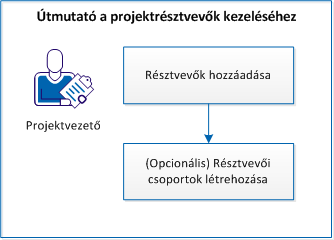
A következő lépésekkel kezelheti a résztvevőket:
A termék használatával résztvevőként vehet fel a projektbe felhasználókat, hogy meg tudják tekinteni a projekt adatait és dokumentációját.
Kövesse az alábbi lépéseket:
A termék a megadott felhasználót felveszi a résztvevők listájára.
A termék a kijelölt felhasználókat felveszi a résztvevők listájára.
A termék a meglévő csapatállomány-tag erőforrásokat felveszi a résztvevők listájára.
EmbeddedTopicstartMegjegyzés: A CA Clarity PPM alkalmazás alapértelmezés szerint a projekt alkalmazotti erőforrásait a csapatállományba való felvételkor automatikusan felveszi a projekt résztvevői közé. Ennek a viselkedésnek a megváltoztatásához az Állománytag automatikus hozzáadása befektetés-résztvevőként projektvezetési beállítást a CA Clarity PPM-rendszergazda módosíthatja.
A termék a kiválasztott résztvevőknek további jogokat biztosít az Együttműködés lapon a dokumentumok kezelésére és a fórumokban való részvételre.
Megjegyzés: A projekt létrehozója az alapértelmezett együttműködés-kezelő.
A termék a kijelölt rendszercsoportokat felveszi a résztvevők listájára.
A projektrésztvevők megtekinthetik a projekt adatait, figyelemmel kísérhetik a projekt haladását, valamint el tudják érni a projekt dokumentációját. A projektrésztvevők kezeléséhez a Csapat menü Résztvevők parancsa használható.
A projektrésztvevők résztvevői csoportok használatával rendszerezhetők. A résztvevői csoportok használatával együttesen kezelhetőek a dokumentáció-hozzáférési jogok.
Kövesse az alábbi lépéseket:
Megjelenik az Erőforrás résztvevői ablak.
A termék a kijelölt résztvevőket felveszi a résztvevői csoportba.
A termék a kijelölt rendszercsoportokat felveszi a résztvevői csoportba.
A termék létrehozza a résztvevői csoportot. A résztvevői csoport kezeléséhez a Csapat menü Résztvevői csoportok parancsa használható.
Az allokáció az az időszak, amikor az erőforrás állományba van sorolva vagy le van foglalva egy projektre. A program a projekt kezdő és befejező dátuma közötti és azokkal együttes munkanapok és az adott erőforrás számára az egyes napokon rendelkezésre álló munkaórák számát összeszorozva számítja ki az egyes erőforrások allokációjának mértékét. Az eredmény az egyes erőforrások allokációjának megjelenítése. A program minden erőforrást automatikusan a rendelkezésre álló munkanapok 100 százalékáig allokál.
Az allokáció abban különbözik az ETC-től, hogy az ETC az erőforrás feladatokhoz rendelt óraszámán alapul. Az állománytagok összes projektre allokált munkaórája feladatokhoz rendelhető.
Ha ezzel pontosabb ütemezést tud készíteni, akkor naponta vagy hetente egy-két órával több időt engedélyezhet a projekt erőforrásai számára az alternatív munkára vagy a projekthez nem kapcsolódó értekezletekre.
Az allokációs adatok a következőképpen módosíthatók:
EmbeddedTopicstartAz erőforrások kezeléséről a Projektvezetés felhasználói útmutatójában talál részletesebb tájékoztatást.
A Tervezett allokáció görbéje a projektmenedzser által kért alapértelmezett vagy teljes allokációs mennyiséget jeleníti meg. A Végleges allokáció görbéje az erőforrás kezelője által véglegesített allokációt ábrázolja. Egy erőforrás foglalási állapota a tervezett és végleges allokációs görbék allokációs értékeinek megfelelően változik.
EmbeddedTopicstartAz erőforrások kezeléséről a Projektvezetés felhasználói útmutatójában talál részletesebb tájékoztatást.
Ha az erőforrások alapértelmezett allokációs szegmensének szerkesztésekor űr keletkezik az egyes szegmensek között, akkor a program automatikusan létrehoz egy új szegmenst. Az új szegmens az alapértelmezett allokáció százalékának megfelelő értéket jeleníti meg.
Egy projektre egy 100 százaléknál kevesebb elérhetőségű erőforrást foglal le. Az ütemtervhez hozzáadnak egy allokációs szegmenst úgy, hogy az allokáció kezdő dátuma későbbi, mint az előző allokációs szegmens záró dátuma:
2013.10.10. és 2013.12.03. között egy allokációmentes rész keletkezik.
Üres rész beállításához hozzon létre két allokációs sort az erőforrás állománytag tulajdonságai oldalának Tervezett allokáció és Végleges allokáció szakaszában. Az erőforrás alapértelmezésben 100 százalékban van allokálva. Az egyik allokáció azt az időszakot fedi le, amelyben az erőforrás 50 százalékos terheléssel dolgozik. A másik allokáció azt az időszakot fedi le, amelyben az erőforrás 0 százalékos terheléssel dolgozik. A módosítások mentésekor a program létrehoz egy alapértelmezett szegmenst az üres időszakra, és azt 100 százalékos allokációval kitölti.
Az erőforrások projektekhez történő állományba sorolásakor az erőforrás-menedzser túlallokálhatja az erőforrást vagy elfogadhatja az erőforrás esetlegesen fennmaradó rendelkezésre állását. A csoportok állománytagjainak helyettesítése során az előző tagot helyettesítő erőforrás is túlallokálható.
Megjegyzés: Kerülje az erőforrások túlallokálását, mert ez az ütemezési késésekhez vezet, és kevésbé hatékony működést eredményez.
Lehetőség van az erőforrás adott projektre vonatkozó teljes allokációjának vagy az allokáció egy részének eltolására, illetve átméretezésére. Az erőforrások allokációi korábbi és későbbi időpontokra is áthelyezhetők. A szegmentált allokációs dátumok az információk áthelyezésekor érintetlenek maradnak, de az egyes szegmensekre allokált százalékos érték megváltozhat. Az erőforrás allokációjának eltolása hasznos lehet az allokációknak a lehetséges időskálán túli kiterjesztésénél, ami csak hat hónapos időtartamra hosszabbítható meg.
EmbeddedTopicstartAz erőforrások kezeléséről a Projektvezetés felhasználói útmutatójában talál részletesebb tájékoztatást.
Kövesse az alábbi lépéseket:
Megjelenik a projektcsapat állományának oldala.
Megjelenik az Allokáció eltolása oldal.
Az adott projekt kezdési dátumát jeleníti meg. Ennek a mezőnek az értéke az ütemezési tulajdonságok oldal Kezdési dátum mezőjén alapul.
A projekt befejezési dátumát jeleníti meg. Ennek a mezőnek az értéke az ütemezési tulajdonságok oldal Befejezési dátum mezőjén alapul.
Meghatározza a kezdési dátumot projekt erőforrása számára. A dátum az eltolandó dátumtartomány kezdési dátumát jelöli.
Meghatározza a befejezési dátumot projekt erőforrása számára. A dátum az eltolandó dátumtartomány befejezési dátumát jelöli.
Az eltolt adatok új kezdési dátumát határozza meg.
Megjegyzés: Ha üresen hagyja ezt a mezőt, akkor nem kerül sor eltolásra.
Az utolsó dátumot határozza meg, amelyre az allokációk még eltolhatók. Az allokációk nem tolódnak ennél a dátumnál későbbre.
Az allokáció eltolással végrehajtandó százalékos módosítását határozza meg.
Megjegyzés: Ha ez a mező üresen marad, akkor nem történik átméretezés.
Kötelező: Nem
A következő eljárás használatával jelezhető az Alapértelmezett % allokáció mező értékétől való eltérés. A véglegesen lefoglalt erőforrások foglalása visszavonható, illetve kiterjeszthető további projekttervezéshez.
EmbeddedTopicstartAz erőforrások kezeléséről a Projektvezetés felhasználói útmutatójában talál részletesebb tájékoztatást.
Kövesse az alábbi lépéseket:
Megjelenik a projektcsapat állományának oldala.
Megjelenik az állománytag-tulajdonságok oldala.
Meghatározza, hogy az erőforrás idejének hány százalékáig legyen allokálva erre a projektre (0 százalék is megadható). Ez az összeg megjelenik a projekt csapatállomány oldal Allokáció és % allokáció oszlopában.
Alapértelmezés: 100%
Kötelező: Nem
Az allokációs időszak kezdő dátumát határozza meg.
Az allokációs időszak befejező dátumát határozza meg.
Meghatározza az erőforrásokra vonatkozóan elvárt ledolgozandó időarányt (feltételesként vagy véglegesítettként) a befektetésben.
A projektcsapat allokációja a projektcsapat oldalán az időben változó cellák használatával szerkeszthető. Az időben változó cellák tartalma: tervezett allokáció, végleges allokáció ETC és tényadatok. A tervezett és a végleges allokáció információi ezekben a cellákban szerkeszthetők az allokációs szegmensek létrehozása céljából. Az allokációs szegmensek a csapattag kezdési és befejezési dátuma között hozhatók létre.
Csapattag számára meghatározott kezdési és befejezési dátumok hozhatók létre. Másik lehetőségként a dátumok a befektetés kezdési és befejezési dátumából örökölhetők. Az időben változó cellák információinak szerkesztése során, a módosítások mentésekor a következő szerkesztési szabályok kerülnek alkalmazásra:
Annak érdekében, hogy az erőforrás-menedzsereknek lehetősége legyen a csapatallokációk szerkesztésére a project zárolása esetén, ügyeljen rá, hogy az Allokációk engedélyezése, amikor a befektetés lezárt állapotú alapértelmezett projektvezetési beállítás legyen kiválasztva. Ez a beállítás lehetővé teszi az erőforrás-menedzserek számára a csapatok módosítását, miközben Ön a projekt ütemezésén dolgozik, próbaütemezés módban vagy kapcsolat nélkül egy asztali ütemezővel.
EmbeddedTopicstartAz erőforrások kezeléséről a Projektvezetés felhasználói útmutatójában talál részletesebb tájékoztatást.
Az erőforrás-allokációk a következő módszerek egyikévek állíthatók alaphelyzetbe:
Az Allokáció becslésből lehetőséget akkor használja, ha megváltoztatta az erőforrása eredeti becsléseit (ETC). Akkor is ezt a lehetőséget kell használnia, ha a tervezett allokációt az új becslések alapján szeretné kiszámítani. Ez a számítás az allokációnak csak azt a részét érinti, amely az erőforrás adott dátumig rögzített tényleges ráfordításain túl van. A kapott allokációs szegmenseket az Allokációk kerekítése a legközelebbi százalékos értékre mező beállításnak megfelelően kerekíti a program. Az érték egy alapértelmezett projektvezetési beállítás.
Kövesse az alábbi lépéseket:
Megjelenik a projektcsapat állományának oldala.
A következő eljárást akkor használja, ha allokáció alapján szeretné kiszámítani a becsléseket.
A Becslés allokációból lehetőség csak azon erőforrások esetén érhető el, amelyek ráfordításfeladatokhoz vannak rendelve.
Kövesse az alábbi lépéseket:
Megjelenik a projektcsapat állományának oldala.
A program frissíti az ETC oszlopban lévő számot, hogy az megegyezzen az Allokáció oszlop számával.
Ezzel az eljárással egy vagy több csapatállomány-tag számára állítható be az allokáció. Olyan projekteket is elláthat, amelyek állománya a szervezeti struktúrán kívülről biztosított.
Az ezen az oldalon elvégzett módosítások felülírják az állománytag tulajdonságoldalának beállításait.
Kövesse az alábbi lépéseket:
Megjelenik a projektcsapat állományának oldala.
Megjelenik az Allokáció beállítása oldal.
Meghatározza a kezdési dátumot projekt erőforrása számára.
Meghatározza a befejezési dátumot projekt erőforrása számára.
Azt az időarányt adja meg százalékos értékkel, amilyen mértékben az erőforrást ehhez a projekthez allokálni szeretné (megadható 0 százalék is). Ha ebben a mezőben módosítja az összeget, ez az érték lecseréli az állománytag tulajdonságok oldal Alapértelmezett % allokáció mezőjében szereplő értéket.
Az erőforrás foglaltsági állapotát határozza meg.
Értékek:
Alapértelmezés: Feltételes
Válassza ki az erőforrásra vonatkozó kérelem állapotát ezen a projekten.
Meghatározza, hogy az erőforrás időjelentések használatával nyomon követheti-e a hozzárendelt feladatokra fordított időt.
Értékek: Igen vagy Nem
Alapértelmezés: Nincs változás
Meghatározza a szervezeti egységet a projekthez hozzárendelt erőforrás számára.
Alapértelmezés: Alapértelmezett szervezeti egység (ha ez az érték meg van határozva a projekthez)
A befektetésszerepet határozza meg ennek az erőforrásnak a számára. Ha szerepet határoz meg, akkor ez az érték felülírja az állománytag tulajdonságoldal Befektetési szerep mezőjének értékét.
A kijelölt csapattagok minden allokációs szegmensének eltávolítását adja meg.
Az allokációs szegmens kezdő dátumát határozza meg.
Az allokációs szegmens befejezési dátumát határozza meg.
Meghatározza az erőforrásokra vonatkozóan elvárt ledolgozandó időarányt (feltételesként vagy véglegesítettként) a befektetésben.
Ezzel az eljárással beállíthatja, hogy a tervezett allokáció egyenlő legyen a véglegesen lefoglalt vagy véglegesített allokációval. A Tervezett allokáció szakaszban feltételesen lefoglalt tervezett szegmenseket eltávolítja a program, és minden szegmenst a véglegesen lefoglalt szegmenssel egyenlőre állít.
Ennek megfelelően a projekt csapatállomány oldalon a % allokáció és a Heti összegzés oszlop értékei is módosulnak. A végleges allokáció elfogadásakor az erőforrás foglalási állapotaként a „Végleges” érték jelenik meg, mert minden allokáció teljes mértékben véglegesítve van.
Megjegyzés: A végleges allokáció elfogadásának lehetősége az alapértelmezett Vegyes foglalás engedélyezése projektvezetési beállítástól függ.
Kövesse az alábbi lépéseket:
Alapértelmezésben a projektcsapat állományának oldala jelenik meg.
EmbeddedTopicstartMegjelenik a megerősítő oldal.
A végleges allokációt visszaállíthatja, hogy egyenlő legyen a tervezett allokációval.
Ha egy erőforrás véglegesen lefoglalt állapotban van, akkor teljesen elkötelezett. A tervezett allokáció véglegesítése nem állítja vissza az alapértelmezett allokációs százalékot. A tervezett allokáció a projekt csapatállomány oldalon bemásolásra kerül a Heti összesítés oszlop Végleges allokáció mezőjébe.
Megjegyzés: A Végleges allokáció szakasz az oldalon a projektvezetés Vegyes foglalás engedélyezése alapértelmezett beállításától függően jelenik meg.
Kövesse az alábbi lépéseket:
Megjelenik a projektcsapat állományának oldala.
EmbeddedTopicstartMegjelenik a megerősítő oldal.
|
Copyright © 2013 CA.
Minden jog fenntartva.
|
|