

Ez a rész a következő témákkal kapcsolatban tartalmaz tájékoztatást:
A Gantt-nézet gyors bemutatása
A Gantt-nézet eszköztárának használata
Függő szerkesztések Gantt-nézetben
Útmutató a feladatok szerkesztéséhez
Feladat függőségei és kapcsolatai
Becslés a befejezésig (ETC) (feladatok)
Útmutató a költségösszegek frissítéséhez
A Gantt-nézetben minden projektfeladat létrehozható, kezelhető és megtekinthető. Ez a nézet bal oldalon egy munka lebontási struktúrára (WBS), jobb oldalon egy Gantt-diagramra van osztva.
A Gantt-diagram használatával a feladatok és függőségek egy időskálán tekinthetők meg és szerkeszthetők. A Gantt-sávokon végzett áthúzásos művelettel módosíthatók a feladat dátumai, és befejezés–kezdés függőségek hozhatók létre. A Gantt-diagram a fő projektből és az alprojektekből származó információkat tartalmaz, az aktuális projekt munkalebontási struktúrája alapján.
A Gantt-diagram alapértelmezés szerint felkiáltójelet jelenít meg a késésben levő feladat vagy mérföldkő Gantt-sávján. A befejeződött feladatok és mérföldkövek pipa jelzéssel jelennek meg a feladat vagy mérföldkő Gantt-sávján.
A zöld folyamatjelző vonal a Gantt-sáv felett azt jelzi, hogy a feladattal kapcsolatban mennyi munkát végeztek el. A folyamatjelző sávok a Gantt-diagram megjelenítési beállításainak módosításával módosíthatók.
EmbeddedTopicstartTovábbi információk A CA Clarity PPM személyre szabása felhasználói útmutatóban olvashatók.
Alapértelmezés szerint a Gantt-nézetben nem jelennek meg az objektumműveletek. Ha szeretné a Gantt-nézetben megjeleníteni az objektumműveleteket, forduljon a CA Clarity PPM-rendszergazdához, és kérje a Gantt-nézethez tartozó Műveletek menü konfigurálását.
Gantt-nézetben módosíthatja a munkalebontási struktúrát vagy magát a Gantt-diagramot, és ezek a módosítások függőben lévő módosításként tárolódnak. Ezeket a függőben lévő módosításokat vagy kifejezett módon mentheti vagy elvetheti.
Időnként, amikor menteni próbálja a függőben lévő módosításokat, egy hibaüzenet jelenhet meg, amely tájékoztatja a módosításokban található hibákról. Hibaüzenet jelenik meg például akkor, ha nem egyedi azonosítóval próbál feladatot létrehozni. A hibaüzenet ablakából megoldhatja a hibát vagy elvetheti a hibát okozó módosítást. Emellett mentheti a hibán kívüli összes egyéb függőben lévő módosítást is.
Bevált eljárás: A munkafelület a részletek panel munkaterületre helyezésével vagy az oldal teljes méretre állításával méretezhető a legnagyobbra.
Egyes eszköztár-lehetőségek csak akkor válnak aktívvá, ha kijelöl elemeket a munka lebontási struktúrában. Ha nem rendelkezik hozzáférési jogokkal, előfordulhat, hogy egyes eszköztár-lehetőségek nem érhetők el.
A Gantt-nézet eszköztár ikonjainak használatával a következőket végezheti el:
|
Ikon |
Művelet |
|---|---|
|
|
Módosítások mentése. Megjegyzés: A módosítások csak tényleges mentéskor kerülnek elmentésre. |
|
|
Jelenlegi el nem mentett módosítások elvetése. |
|
|
Új feladat beillesztése a munka lebontási struktúrába. |
|
|
Feladat másolása egy projektsablonból. |
|
|
Meglévő alprojekt hozzáadása a munka lebontási struktúrához. |
|
|
Alprojekt létrehozása és hozzáadása a munka lebontási struktúrához. |
|
|
Alprojekt létrehozása projektsablonból és hozzáadása a munka lebontási struktúrához. |
|
|
Erőforrás hozzárendelése a kijelölt feladathoz. |
|
|
Kijelölt feladat kihúzása. |
|
|
Kijelölt feladat behúzása. |
|
|
|
|
|
|
|
|
Feladatfüggőségek eltávolítása a kijelölt feladatok közül. |
|
|
|
|
|
A munka lebontási struktúra összes feladatának összecsukása. |
|
|
Azt jelzi, hogy a projekt zárolva van. Az ikon felett lebegve azt jelzi, hogy a felhasználó zárolta a projektet. Ha rendszergazdai szintű jogokkal rendelkezik, akkor az ikonra kattintva feloldhatja a projekt zárolását. A projektek automatikusan zárolásra kerülnek, ha függőben lévő szerkesztéseik vannak. A zárolás a szerkesztés mentésekor vagy elvetésekor, illetve a projekt zárolásának feloldásával szűnik meg. |
|
|
Azt jelzi, hogy a projekt nincs zárolva. |
|
|
|
|
|
|
|
|
|
|
|
|
|
|
A próbaütemezés törlése. |
|
|
|
|
|
|
|
|
|
|
|
Töröl egy feladatot vagy eltávolít egy alprojektet a fő projektből. |
|
|
|
|
|
|
|
|
A Gantt-nézet összecsukása, hogy csak a munka lebontási struktúra legyen megjelenítve. |
A munka lebontási struktúrában vagy magán a Gantt elemen végzett módosítások függő szerkesztésként tárolódnak, amíg ténylegesen el nem menti vagy el nem veti a módosításokat. A projekt szerkesztései egy adott felhasználó munkamenetén túl is megmaradnak. Ezek a szerkesztések magukba foglalják az összegző mezők szerkesztéseit, amelyek csak mentés végrehajtása után kerülnek újraszámításra. Például, ha meghosszabbítja egy alfeladat dátumát, a szülő feladat dátumai addig nem tolódnak ki, amíg a módosítást el nem menti.
A függő szerkesztésekhez tartoznak a munka lebontási struktúra szerkesztéseinek következő típusai:
A következő munka lebontási struktúrán kívüli műveletek függő szerkesztések megléte esetén nem érhetők el. Mentse vagy vesse el a módosításokat a következő műveletek elérhetővé tételéhez:
Míg a Gantt-nézeten kívüli módosítások közvetlenül az adatbázisba mentődnek, a függő szerkesztések átmenetileg tárolódnak, amíg el nem menti vagy el nem veti ezeket a módosításokat. Ha a módosításokat nem menti vagy nem veti el, a függő szerkesztések a munkamenet lejártával elvetésre kerülnek.
Ha a Gantt-nézetben kezd szerkeszteni, a projekt automatikusan zárolásra kerül. Ha valaki más már zárolta a projektet, az eszköztáron megjelenik a zárolás ikon. Ha egérmutatóval rámutat a zárolás ikonra, megjelenik a projektet zároló felhasználó neve.
Csak az aktuális projekt van zárolva. Az alprojektek nincsenek zárolva.
Minden projektoldal zárolva van, mint akkor, amikor a projektet külső ütemezőben nyitja meg. Az oldalak minden felhasználó számára zárolva vannak, beleértve a projektet zároló felhasználót is. Ezen szabály alól kivétel a Gantt-nézet. A zároló aktuális felhasználó szerkeszthet Gantt-nézetben. Ha ki van választva az Allokációk engedélyezése, amikor a befektetés lezárt állapotú projektvezetési beállítás, akkor minden, a projekten erőforrás-menedzselési joggal rendelkező felhasználó adhat állományt a projekthez.
Ha Ön vagy a projektet zároló felhasználó elmenti a szerkesztéseit, a projekt zárolása megszűnik.
Az Adminisztráció – Alkalmazásbeállítás joggal rendelkező rendszergazdák feloldhatják a projekt zárolását.
Ha a projektet külső ütemezőben nyitja meg, a Gantt-nézet minden, köztük a jelenlegi felhasználó számára zárolva lesz.
A projektfeladatok Gantt nézetben külön ablakban a következő módokon tekinthetők meg és szerkeszthetők:
Projekt Gantt nézetben történő megnyitására a következő szabályok vonatkoznak:
A jelmagyarázat a Gantt nézet eszköztárról nyitható meg. A Gantt-diagram a következő jelzéseket jeleníti megy egy feladat típusának vagy állapotának megadásához:
|
Jelzés |
Leírás |
|---|---|
|
|
Feladat. EmbeddedTopicstartA feladat egy olyan tevékenység, amelyet egy adott időn belül el kell végezni. A feladatok határozzák meg a projektmunkát, az állománytagot és a munkát elvégző erőforrást. |
|
|
Folyamatjelző sáv |
|
|
Befejezett feladat. EmbeddedTopicstartAz elvégzett feladat olyan feladat, amelynek állapota „Elvégzett”. |
|
|
Feladat késéssel. EmbeddedTopicstartA feladat késéssel olyan feladat vagy mérföldkő, amelynél a Befejezés dátuma mező értéke a Baseline befejezési dátuma mező értékénél későbbi dátumra van állítva. |
|
|
Összegző feladat. EmbeddedTopicstartAz összegző feladat olyan feladat, amely egy vagy több alája beágyazott alfeladattal rendelkezik. |
|
|
Külső feladat a Gantt-diagramban megjelenítve. EmbeddedTopicstartA külső feladat egy másik projektben szereplő feladat, amelytől a projekten belül egy feladat függ. |
|
|
Alprojekt a Gantt-diagramban megjelenítve. EmbeddedTopicstartAz alprojekt egy projekt a főprojekten belül. |
|
|
Külső feladat a munka lebontási struktúrában megjelenítve. EmbeddedTopicstartA külső feladat egy másik projektben szereplő feladat, amelytől a projekten belül egy feladat függ. |
|
|
Alprojekt a munka lebontási struktúrában megjelenítve. EmbeddedTopicstartAz alprojekt egy projekt a főprojekten belül. |
|
|
Mérföldkő. EmbeddedTopicstartA mérföldkövek olyan feladatok, amelyeknek csak határideje van, de időtartama (kezdési és befejezési dátum közötti időszak) nincs. |
|
|
Befejezett feladat. EmbeddedTopicstartAz elvégzett feladat olyan feladat, amelynek állapota „Elvégzett”. |
|
|
Feladat késéssel. EmbeddedTopicstartA feladat késéssel olyan feladat vagy mérföldkő, amelynél a Befejezés dátuma mező értéke a Baseline befejezési dátuma mező értékénél későbbi dátumra van állítva. |
|
|
Külső mérföldkő. EmbeddedTopicstartA külső mérföldkő feladat egy másik projektben szereplő mérföldkő, amelytől a projekten belül egy feladat függ. |
|
|
Kritikus út. EmbeddedTopicstartA kritikus út meghatározza a projekt lehetséges legkorábbi befejezési dátumát. |
|
|
Hivatkozás rejtett feladatra. |
Az idővonal nagyításához és kicsinyítéséhez igény szerint módosítható a Gantt-diagram időskálája. A Gantt-diagramon a felső bal vagy jobb oldali egyszerű nyílra kattintva görgethet egy-egy időegységet. A dupla nyilakra kattintva ugorhat a következő időszakra.
Kövesse az alábbi lépéseket:
A Gantt időskála a kijelöléstől függően módosul.
A feladatok a projekt kivitelezéséhez szükséges munkákat azonosítják. A feladatoknak van egy kezdési dátumuk, befejezési dátumuk, és a köztük lévő időszak, amikor a munkát elvégzik. A projektvezetők általában erőforrásokat rendelnek hozzá a feladatokhoz, majd mérföldköveket állítanak fel az előrehaladás mérésére.
A projektfeladatokat létrehozásuk után kezelheti, és erőforrást rendelhet hozzájuk. A projektfeladatok úgy határozhatók meg, hogy kezdésük és befejezésük a projekt kezdési és befejezési dátuma közé essen.
A munkalebontási struktúra (WBS) hierarchikus feladatlista, ami mutatja a viszonyokat a feladatok között. A munkalebontási struktúra a Gantt diagrammal a Gantt nézetben jelenik meg. A mMunkalebontási struktúra használatával feladatokat hozhat létre és szervezhet, illetve megtekintheti az erőforrások kihasználtságát feladat hozzárendelések szerint. A Gantt-nézet megjeleníti az összegző feladatokat, mérföldkő feladatokat és részletező feladatokat.
Minden létrehozott feladat ugyanolyan szinten kerül hozzáadásra a munkalebontási struktúrában. Ezt követően a részletező feladatok az összegző feladatok alatt csoportosíthatók. A munkalebontási struktúrában tetszőleges számú hierarchikus szint hozható létre. A listák szűrhetők az egyes feladatok egyszerű vagy összetett szűrőfeltételek alapján történő kereséséhez.
A feladatok a Gantt-nézetben a létrehozásuk sorrendjében jelennek meg. A sorrend és a szint az egymással való kapcsolatot jelzi. A részletező feladat felett lévő feladat lehet összegző feladat, vagy másod-, harmad-, illetve negyedszintű feladat a felette lévő feladathoz képest.
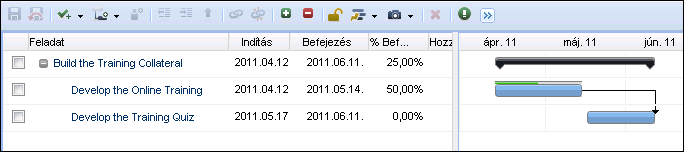
Példa: munka lebontási struktúra építése
Ön létrehoz egy összegző feladatot Képzési anyagok összeállítása néven, ami két részletező feladatot tartalmaz: Online képzés fejlesztése és Képzési kvíz fejlesztése. Ön létrehozza a három feladatot, és a részletező feladatokat behúzza egy szinttel az összegző feladat alá.
A program automatikusan elkészít egy helyőrző ráfordításfeladatot, ha állományt rendel a projektjéhez a feladatok elkészítése előtt. Törölheti ezt a ráfordításfeladatot, vagy átállítva a tulajdonságait használhatja a továbbiakban is.
A CA Clarity PPM rendszergazda módosíthatja a Ráfordításfeladat létrehozásának engedélyezése alapértelmezett projektvezetési beállítást, így a ráfordításfeladat alapértelmezésben nem kerül létrehozásra.
EmbeddedTopicstartAz összegző feladat olyan feladat, amely egy vagy több alája beágyazott alfeladattal rendelkezik. A feladatok behúzhatók alfeladatként az összegző feladat számára. EmbeddedTopicstartAlfeladat bármely feladat, ami egy másik feladat alá van beágyazva. Az alfeladatok lehetnek részletező vagy összegző feladatok. Az összegző feladatok más összegző feladatokba ágyazhatók. Az összegző feladatok ki- és behúzhatók, amely esetben a beágyazott alfeladataik velük együtt mozognak.
Összegző feladat létrehozásakor olyan nevet adjon, amely magában hordozza a logikus, szervezeti csoportosítást. Például: I. fázis, 2. fázis, Tervezési fázis és Építési fázis.
Az 1. szintű feladatok a munka lebontási struktúrának legfelső szintű feladatai. Az 1. szintű feladatok nem húzhatók ki, mert már a legfelső szinten vannak. EmbeddedTopicstartA részletező feladat olyan feladat, amely ráfordításhoz nyomon követett megbízásokkal rendelkezik.Egy részletező feladat lehet 1. szintű, de egy összegző feladat alfeladata is lehet.
A részletező feladatok határozzák meg az összegző feladatok dátumait. Az összegző feladatok kezdési dátumát az egy vagy több gyermekfeladat kezdési dátumai közül a legkorábbi határozza meg. Az összegző feladatok befejezési dátumát az egy vagy több gyermekfeladat befejezési dátumai közül a legutolsó határozza meg. Az összegző feladatok dátumai a részletező feladatok dátumainak szerkesztése szerint módosulnak. Egy összegző feladat Teljes ráfordítása és költsége a részletező feladat információin alapul.
A következőkre van lehetőség:
A következő eljárással szerkeszthet feladatot közvetlenül a munkalebontási struktúrában Gantt-nézetben. Az alprojektek feladatai az alprojektnek a munkalebontási struktúrában való kibontásával és a feladatra kattintással történhet, ami megnyitja az alprojekt Gantt-nézetét.
A feladatok és mérföldkövek törölhetők a munkalebontási struktúrából. Feladat vagy mérföldkő törlése során:
Ha a feladatnak közzétett tényadatokkal rendelkező erőforrása van, akkor a feladat nem törölhető. Ehelyett a feladat törölt feladat fázisba kerül. A program nullára állítja a feladat becsléseit, illetve „Befejezve” értékre az állapotát.
Kövesse az alábbi lépéseket:
EmbeddedTopicstartMegjelenik a tulajdonságok oldala.
Megjelenik a Gantt-nézet.
A feladat nevét határozza meg. Ennek a mezőnek az értéke a feladat tulajdonságai oldal Név mezőjéből származik. A listaoldalakon vagy a portleteken megjelenik a feladat neve. A Feladat tulajdonságai oldal megnyitásához kattintson a feladat nevére.
Korlát: 64 karakter
Kötelező: Igen
Meghatározza a dátumot, amikor az erőforrásnak el kell kezdenie dolgozni ezen a feladatmegbízáson. Listaoldalakon vagy portletekben megjeleníti a kezdési dátumot.
Alapértelmezés: Feladat kezdési dátuma
Kötelező: Igen
Megjegyzés: A megbízatás kezdetét tegye a feladat kezdési dátumára vagy annál későbbre. Ha a megbízatáshoz már tartozik tényleges ráfordítás, akkor ez a mező csak olvasható.
Meghatározza a dátumot, amikor az erőforrásnak be kell fejeznie a munkát ezen a feladatmegbízáson. Listaoldalakon vagy portletekben megjeleníti a befejezési dátumot.
Alapértelmezés: a feladat befejezési dátuma
Kötelező: Igen
Megjegyzés: A megbízatás befejezését tegye a feladat befejezési dátumára vagy annál későbbre.
A feladat részleges teljesítése esetén az elkészültségi fokot határozza meg százalékos értékkel.
Értékek:
Alapértelmezés: 0
Meghatározza a feladathoz hozzárendelt erőforrás nevét.
A Gantt-diagramban meglévő feladatok kezdési és befejezési dátumai szerkeszthetők. Szerkesztéshez használja a Gantt-nézetet a feladatsáv elejének, közepének vagy végének húzásával. A kezdési és befejezési dátumok módosításához húzza a feladatsáv közepét balra vagy jobbra. Vagy húzza az árnyékolt feladatsáv elejét vagy végét a kívánt helyre.
Ha a feladathoz tényadatokat tettek közzé, akkor a kezdési dátuma húzással nem módosítható.
A feladatsáv húzásakor a tényleges dátum megjelenik az egérmutató felett. Ha értéket módosít, a munkalebontási struktúrában és a Gantt-nézetben a mező bal felső részén piros háromszög jelenik meg. A módosítások mentésekor a piros háromszög eltűnik.
Ezen eljárással megnyitható a feladat és szerkeszthetők a tulajdonságai. A feladattulajdonságok magukban foglalják az általános tulajdonságokat, a megvalósulásiérték-beállításokat, a dátumra vonatkozó megszorításokat, feladatviszonyokat és az erőforrás-hozzárendeléseket.
Megjegyzés: Zárolt feladat nem szerkeszthető. A feladat zárolásának feloldásához és a szerkesztés engedélyezéséhez kattintson a Zárolás feloldása elemre.
Kövesse az alábbi lépéseket:
EmbeddedTopicstartMegjelenik a listaoldal.
EmbeddedTopicstartMegjelenik a tulajdonságok oldala.
A feladat nevét határozza meg. Listákban a feladat nevét jeleníti meg. A Feladat tulajdonságai oldal megnyitásához kattintson a feladat nevére.
Korlát: 64 karakter
A feladat egyedi azonosítóját határozza meg. Listaoldalakon vagy portletekben az azonosítót jeleníti meg.
Korlát: 16 karakter
Kötelező: Nem
Meghatározza a dátumot, amikor az erőforrásnak el kell kezdenie dolgozni ezen a feladatmegbízáson. Listaoldalakon vagy portletekben megjeleníti a kezdési dátumot.
Alapértelmezés: Feladat kezdési dátuma
Kötelező: Igen
Megjegyzés: A megbízatás kezdetét tegye a feladat kezdési dátumára vagy annál későbbre. Ha a megbízatáshoz már tartozik tényleges ráfordítás, akkor ez a mező csak olvasható.
Meghatározza a dátumot, amikor az erőforrásnak be kell fejeznie a munkát ezen a feladatmegbízáson. Listaoldalakon vagy portletekben megjeleníti a befejezési dátumot.
Alapértelmezés: a feladat befejezési dátuma
Kötelező: Igen
Megjegyzés: A megbízatás befejezését tegye a feladat befejezési dátumára vagy annál későbbre.
A feladat állapotát jeleníti meg a Készenléti % számítási módja alapján. Ezt a mezőt a rendszer automatikusan számítja ki és frissíti a feladat Készenléti % értéke alapján.
Értékek:
Alapértelmezés: Nincs elkezdve
A feladat részleges teljesítése esetén az elkészültségi fokot határozza meg százalékos értékkel.
Értékek:
Alapértelmezés: 0
Egy fájl elérési útvonalát és nevét határozza meg, amely a feladathoz kapcsolódó követendő útmutatásokat tartalmazza a szervezet számára.
Példa: \\CA Clarity PPM\Útmutatások\Projekt\Terv.doc.
A feladat terhelési kódját határozza meg. A feladatszintű terhelési kódok magasabb rendűek, mint a projekt szintű terhelési kódok, amennyiben mindkettő meg van adva.
Azt a dátumot határozza meg, amikor a feladatnak el kell kezdődnie. Ez a dátum dátummegszorításként kerül felhasználásra az automatikus beütemezés során.
Azt a dátumot határozza meg, amikor a feladatnak be kell fejeződnie. Ez a dátum megszorításként kerül felhasználásra az automatikus beütemezés során.
A feladat lehetséges legkorábbi kezdési dátumát határozza meg. Ez a dátum megszorításként kerül felhasználásra az automatikus beütemezés során.
A feladat lehetséges legkésőbbi kezdési dátumát határozza meg. Ez a dátum megszorításként kerül felhasználásra az automatikus beütemezés során.
A feladat lehetséges legkorábbi kezdési dátumát határozza meg. Ez a dátum megszorításként kerül felhasználásra az automatikus beütemezés során.
A feladat lehetséges legkésőbbi befejezési dátumát határozza meg. Ez a dátum megszorításként kerül felhasználásra az automatikus beütemezés során.
Meghatározza, hogy az automatikus beütemezési folyamat során e feladat dátumai kihagyásra kerüljenek-e.
Alapértelmezés: Törölve
Kötelező: Nem
Megjegyzés: Ez a mező az automatikus beütemezés oldal Kizárt feladatok megbízatásainak ütemezése mezőjével használható. Ha kizárja ezt a feladatot az automatikus ütemezésből, de engedélyezi a kizárt feladatmegbízatások dátumainak módosítását az automatikus beütemezés során, akkor az automatikus beütemezési folyamat úgy módosítja a feladat erőforrás-megbízatási dátumait, hogy azok a feladat kezdési és befejezési dátumai között maradjanak.
A megvalósulásiérték-mezők feladatszinten is elérhetők. A Megvalósulási érték szakasz azonban alapértelmezés szerint nem jelenik meg a feladattulajdonságok oldalán. A Megvalósulási érték szakasz tartalmazza a megvalósulási érték (EV) mezőket. Konfigurálja az oldalt, hogy tartalmazza a szakaszt és a mezőket, vagy bízza a CA Clarity PPM-rendszergazdára, hogy a Studio alkalmazás használatával adja globálisan azokat hozzá az oldalhoz.
EmbeddedTopicstartTovábbi tájékoztatás a Studio fejlesztői útmutatójában olvasható.
Tegyük fel például, hogy a vállalat megvalósulási érték (EV) szerinti módszertant alkalmaz a projektteljesítmény mérésére. A következő mezők segítségével felülbírálhatja a feladat alapértelmezett megvalósulásiérték-számítási módszerét, és manuálisan felülbírálhatja az elvégzett munka költségvetési összegének (BCWP) értékét.
Kövesse az alábbi lépéseket:
EmbeddedTopicstartMegjelenik a listaoldal.
EmbeddedTopicstartMegjelenik a tulajdonságok oldala.
A megvalósulási érték (EV) számításánál használt alapértelmezett megvalósulásiérték-számítási módszert határozza meg. Ez a módszer állítja be az alapértelmezést, ha a feladathoz nem választott megvalósulásiérték-számítási módszert.
Értékek: Százalékos készültség, 0/100, 50/50, Ráfordítás szintje, Súlyozott mérföldkövek, Mérföldkő elvégzett arány és Felosztott ráfordítás (AE)
Alapértelmezés: Elvégzett arány
Az elvégzett munka költségvetési összegét (BCWP) határozza meg. Ez az érték felülbírálja a rendszer által számított BCWP-értéket, és a BCWP-n alapuló összes megvalósulásiérték (EV)-metrika ezt használja. Ha megvalósulásiérték-számítási módszert használt, mint például a Súlyozott mérföldkövek, Mérföldkő elvégzett aránya vagy a Felosztott ráfordítás módszere, akkor a feladathoz kézzel kell megadnia a feladat BCWP értékét.
Bevált módszer: Ebbe a mezőben csak akkor írjon kézzel értéket, ha a megvalósulási értéket külső rendszerben követi nyomon, és a kiszámításához nem használja a CA Clarity PPM-rendszert.
Az elvégzett munka költségvetési összegének (BCWP) rendszer által számított értékét jeleníti meg. Ezt az értéket a rendszer akkor számítja ki és rögzíti, amikor elkészül a projektre vonatkozó baseline, vagy amikor a megvalósulásiérték-összegeket frissíti. A BCWP más néven a megvalósulási érték (EV). Ez a költségvetésben szereplő költség (BAC) összegét mutatja, a Feladat EV számítás módszer használatával mért teljesítmény alapján.
A számítások alapját a számításokhoz használt szint jelenti. Az BCWP számítása a következő szinteken történik:
Aktuális baseline szükséges: Igen
A megvalósulási érték utolsó frissítésének dátumát jeleníti meg.
A feladatok közötti függőségek lehetővé teszik, hogy kijelölje a feladatot megelőző és követő feladatot. Emellett jelezheti velük a feladatok között viszony típusát. A feladatok közötti függőségek használatával és késletetési és átvezetési idő meghatározásával jobb projekttervek készíthetők. A feladatok közti kapcsolatok a Gantt-nézetben a Gantt-diagramban jelennek meg.
A következő feladatfüggőségi viszonyok határozhatók meg:
|
Gantt-sávok |
Leírás |
|---|---|
|
|
Befejezés-Kezdés. Az utód feladat csak akkor kezdődhet el, ha az előd feladat befejeződött. Ez a leggyakoribb függőségtípus. |
|
|
Kezdés-kezdés. Az utód feladat csak akkor kezdődhet el, ha az előd feladat elkezdődött. |
|
|
Kezdés-befejezés. Az utód feladat csak akkor fejeződhet be, ha az előd feladat elkezdődött. |
|
|
Befejezés-Befejezés. Az utód feladat csak akkor fejeződhet be, ha az előd feladat befejeződött. |
Az automatikus beütemezéssel megtekinthető a feladatok közt létrehozott függőségek hatása. Az automatikus beütemezés a feladatfüggőségeket felhasználja a projekt munkafolyamatának meghatározása során.
Példa
Az „Objektumtervezés” nevű munkát az „Objektum integrációja” munka megkezdése előtt egy nappal végre kell hajtani.
A Gantt nézetben a Gantt sávok húzásával hozhatók létre függőségek feladatok között vagy szerkeszthetők a feladat dátumai. A munkalebontási struktúrában a feladatok húzással fel vagy le mozgathatók a hierarchiában, vagy módosítható a feladatok sorrendje. A munkalebontási struktúra a feladatok mozgatása vagy szerkesztése után frissül.
Ha vannak függő szerkesztések, akkor a függőségek létrehozásához szükséges sávhúzási vagy feladaáthelyezési lehetőségek a munkalebontási struktúrában nem elérhetők. A feladat dátumai továbbra is mozgathatók.
A következő útmutató a feladatok húzással történő szerkesztéséhez és összekapcsolásához használható.
Egy projekten belül függőségeket a Gantt-nézetből vagy a feladatfüggőségek oldalról hozhat létre. Amikor lét feladatot összekapcsol a munkalebontási struktúrában, alapértelmezés szerint létrejön egy befejezés-kezdés típusú függőség. A hierarchiában a legfelső feladat lesz a megelőző feladat, a legalsó pedig a követő feladat.
Gantt-nézetben a Gantt-sávok húzásával bármilyen típusú függőség létrehozható. A függőségeket a létrehozás után nem lehet húzással módosítani, de a feladatok a függőség megváltoztatása nélkül áthelyezhetők. A feladatok függőségeinek módosítására a feladattulajdonságok oldala használható.
Összegző feladatokhoz, illetve feladatokból nem hozhatók létre függőségek.
A munkalebontási struktúrában összecsukott összegző feladat kibontásával tekintheti meg a részletező feladatai és az egyéb feladatok közötti függőségi vonalakat.
Kövesse az alábbi lépéseket:
EmbeddedTopicstartMegjelenik a tulajdonságok oldala.
Megjelenik a Gantt-nézet.
A CA Clarity PPM alkalmazásból bármelyik aktív projektet megnyithatja, amelyhez megjelenítési vagy szerkesztési jogosultságai vannak. Ha rendelkezik egy projekt megjelenítéséhez vagy szerkesztéséhez szükséges hozzáférési jogokkal, akkor a projektet csak olvashatóként nyissa meg. Vagy nyissa meg írható/olvasható módban a CA Clarity PPM rendszerből az Open Workbench alkalmazásban. Projekt formázása Open Workbench alkalmazásban. Ha egy projekthez csak olvasási jogot kapott, vagy ha a projekt éppen zárolva van, akkor a projekt csak olvashatóként nyitható meg.
Megjegyzés: A számítógépen nem nyithatók meg különböző CA Clarity PPM-kiszolgálókról Open Workbench alkalmazásban ugyanolyan projektazonosítójú és .rmp fájlnevű projektek. Projektek feltételek melletti megnyitásához törölje a helyben mentett .rmp fájlt. Majd próbálja meg megnyitni az ugyanilyen azonosítójú projektet a másik CA Clarity PPM-kiszolgálóról.
EmbeddedTopicstartTovábbi információk az Open Workbench felhasználói útmutatójában olvashatók.
Kövesse az alábbi lépéseket:
EmbeddedTopicstartMegjelenik a listaoldal.
Alapértelmezés: Írható/olvasható
Megjegyzés: Ha a projekthez csak megtekintési jogosultságai vannak, vagy egy másik felhasználó zárolja a projektet, akkor alapértelmezés szerint a Csak olvasható lehetőség van kiválasztva. Ebben az esetben a listamező nem érhető el.
Az Open Workbench megnyitja a projektet.
Ezzel az eljárással szerkesztheti a feladatfüggőségi kapcsolatokat, például elődöt és utódot, a függő feladatok nevét stb. A függőségek a feladatfüggőségek oldal használatával törölhetők.
Kövesse az alábbi lépéseket:
EmbeddedTopicstartMegjelenik a listaoldal.
EmbeddedTopicstartMegjelenik a tulajdonságok oldala.
Megjelenik a Feladat függőségei oldal.
Megjelenik a feladat függőségeinek tulajdonságoldala.
Az aktuális és a kiválasztott feladat közötti kapcsolatot határozza meg. Ha azt szeretné, hogy a kiválasztott feladat megelőzze az aktuális feladatot, akkor válassza az Előd lehetőséget. Ha azt szeretné, hogy a kiválasztott feladat kövesse az aktuális feladatot, akkor válassza az Utód lehetőséget.
Értékek: Előd, Utód
Alapértelmezés: Előd
Meghatározza, hogy milyen típusú kapcsolat legyen két feladat között.
Értékek:
Alapértelmezés: Befejezés-kezdés
Példa: Ha a kapcsolatként az elődöt választja, típusként pedig a befejezés-kezdést, akkor a program a követő feladat indítása előttre ütemezi az előd feladat befejezését. Ha az utódot választja kapcsolatként, és a befejezés-befejezés típust, akkor az utód feladat az előd feladat befejezése után fejeződhet be.
A két feladat közötti késleltetést határozza meg.
Alapértelmezés: 0,00
Példa: Befejezés-kezdés típusú kapcsolatot feltételezve létrehozhat egy öt napos késleltetési időszakot a megelőző feladat befejezési dátuma és a követő feladat kezdete között.
Meghatározza, hogy milyen típusú késleltetés legyen két függő feladat között.
Értékek: Naponta vagy Százalék
Alapértelmezés: Naponta
Példa: Ha a késleltetés értékeként 5-öt ad meg, típusként pedig a napot, akkor a feladatok között öt napos késleltetési időszak jön létre. Ha Ön által megadva az időtartam 100 nap, a késleltetés értéke 20, a késleltetés típusa pedig százalék (100 nap 20 százaléka), akkor a feladatok között 20 napos késleltetési időszak jön létre. A késleltetési időszak százalékának alapját a megelőző feladat hossza képezi.
EmbeddedTopicstartA függőségi lánc kapcsolat több feladat vagy mérföldkő között. A függőségi láncok a feladat vagy a mérföldkő munka lebontási struktúrán belüli helyzetéhez viszonyítva kerülnek létrehozásra. A létrehozott függőség típusa befejezés-kezdés függőség, nulla késleltetéssel. A következő feladat vagy mérföldkő a láncban az előző feladat befejezésére támaszkodik, mielőtt elkezdődhetne.
Példa befejezés-kezdés függőségi láncra
Tegyük fel, van három feladata: 1. feladat, 2. feladat és 3. feladat. A 3. feladat a 2. feladat befejezése után kezdődhet, a 2. feladat pedig csak az 1. feladat befejezése után. Létrehozhat egy függőségi láncot, amelyben az 1. feladat a 2. feladathoz, a 2. feladat pedig a 3. feladathoz kapcsolódik.
A következő eljárással létrehozhat vagy módosíthat függőségeket különböző projektek feladatai között.
Kövesse az alábbi lépéseket:
EmbeddedTopicstartMegjelenik a listaoldal.
EmbeddedTopicstartMegjelenik a tulajdonságok oldala.
Megjelenik a Feladat függőségei oldal.
Megjelenik a feladatok kiválasztása oldal.
Megjelenik a feladat függőségeinek tulajdonságoldala.
Megjeleníti annak a projektnek a nevét, amely ettől a feladattól függ.
Megjeleníti annak a feladatnak a nevét, amely ettől a feladattól függ.
Az aktuális és a kiválasztott feladat közötti kapcsolatot határozza meg. Ha azt szeretné, hogy a kiválasztott feladat megelőzze az aktuális feladatot, akkor válassza az Előd lehetőséget. Ha azt szeretné, hogy a kiválasztott feladat kövesse az aktuális feladatot, akkor válassza az Utód lehetőséget.
Értékek: Előd, Utód
Alapértelmezés: Előd
Meghatározza, hogy milyen típusú kapcsolat legyen két feladat között.
Értékek:
Alapértelmezés: Befejezés-kezdés
Példa: Ha a kapcsolatként az elődöt választja, típusként pedig a befejezés-kezdést, akkor a program a követő feladat indítása előttre ütemezi az előd feladat befejezését. Ha az utódot választja kapcsolatként, és a befejezés-befejezés típust, akkor az utód feladat az előd feladat befejezése után fejeződhet be.
A két feladat közötti késleltetést határozza meg.
Alapértelmezés: 0,00
Példa: Befejezés-kezdés típusú kapcsolatot feltételezve létrehozhat egy öt napos késleltetési időszakot a megelőző feladat befejezési dátuma és a követő feladat kezdete között.
Meghatározza, hogy milyen típusú késleltetés legyen két függő feladat között.
Értékek: Naponta vagy Százalék
Alapértelmezés: Naponta
Példa: Ha a késleltetés értékeként 5-öt ad meg, típusként pedig a napot, akkor a feladatok között öt napos késleltetési időszak jön létre. Ha Ön által megadva az időtartam 100 nap, a késleltetés értéke 20, a késleltetés típusa pedig százalék (100 nap 20 százaléka), akkor a feladatok között 20 napos késleltetési időszak jön létre. A késleltetési időszak százalékának alapját a megelőző feladat hossza képezi.
A Gantt-nézet megjeleníti a külsőleg függő feladatokat. A függő feladat a feladat előtt vagy után jelenik meg, attól függően, hogy előd- vagy utódfeladat. Ha egy külső feladattól több feladat függ, akkor a lista a külső feladattól függő több feladat közül az elsőt jeleníti meg. A külső projekt neve előtagként szerepel a külső függőséggel rendelkező feladat nevében.
A feladatok szervezéséhez a Gantt-nézet ikonjai használhatók:
A feladatok áthelyezése az összes alfeladatot is áthelyezi. A feladatok projektek között nem helyezhetők át. Ha a feladat függőséggel rendelkezik, a feladat áthelyezése a függőséget nem távolítja el.
Kövesse az alábbi lépéseket:
Az összegző feladatok megtekintéséhez kibontható a munka lebontási struktúrája. Az alfeladatok egy szinttel a legközelebbi felsőbb szintű feladat alá vannak beágyazva. A felsőbb szintű feladatok előtt egy pluszjel (+) látható.
A Gantt-nézet eszköztárának Összes kibontása és Összes összecsukása ikonjaival minden feladat kibontható és összecsukható.
Az összecsukott nézet akkor hasznos, ha csak egy kisebb elemcsoportot (egy szülőt és leszármazottait) szeretne megjeleníteni. Például, kibonthatja az összegző feladatot az összes beágyazott alfeladat megtekintéséhez. Ha elkészült, csukja össze ismét az összegzési szintre. Az összegző feladat kibontásához vagy összecsukásához legközelebb használja a Plusz (+) vagy Mínusz (-) ikont.
Egy CA Clarity PPM munkamenet munkalebontási struktúrájának kibontott és összecsukott állapota megőrződnek az oldal legközelebbi megnyitásáig.
Az erőforrás-felhasználás az a ráfordítás, amelyet az erőforrásnak a feladat elvégzéséhez a feladattal kell töltenie, vagy várhatóan azzal fog tölteni. A Projekt: Feladatok: Erőforrás kihasználtsága oldalon a következőkre van lehetőség:
Teljes ráfordítás = Tényleges ráfordítás + Fennmaradó ETC
A Gantt-diagram alapértelmezés szerint feladatonként és heti bontásban jeleníti meg az adott feladathoz társított összes erőforrás teljes ráfordítását. A diagram konfigurálásával módosíthatja, hogy milyen feladat- és erőforrás-információk jelenjenek meg.
Fontos! Az erőforrás felhasználásának megtekintése előtt állományt kell rendelnie a feladatokhoz.
Az erőforrás kihasználtsága megjeleníthető:
A projektfeladatok erőforrás kihasználtsága oldalának ez a verziója összegzett adatokat jelenít meg. A felhasználás (teljes ráfordítás) feladatonként látható, és az érték az adott feladathoz társított összes erőforrásé.
A feladat cellájában a kék Gantt-sáv a feladathoz allokált erőforrást jelképezi. Az alapértelmezett időszak a hét, amely mindig az aktuális héttel kezdődik. A diagram alján látható Összesen sor színes sávjai a teljes erőforrás-allokációt (vagy túlallokálást) jelzik az egyes időszakokban. Ha egy cella fölé görget, akkor megjelenik egy megjegyzés, amely lehetővé teszi, hogy összevesse az adott időszak teljes ráfordítását az adott időszak teljes allokációjával (Projekt összesített allokációja). Az Összesen sor piros színe azt jelzi, hogy az erőforrások túl vannak allokálva.
Az erőforrás-felhasználás színkódolása alapértelmezés szerint a következő:
Megjegyzés: A feladatnév utáni pluszjel azt jelzi, hogy a feladathoz gyermekfeladatok tartoznak. Kattintson a jelre a nézet kibontásához, ekkor láthatóvá válik a gyermek- és összegző feladatok erőforrás-felhasználása.
A Gantt-diagramon megjelenített értékek módosíthatók.
Kövesse az alábbi lépéseket:
EmbeddedTopicstartMegjelenik a tulajdonságok oldala.
Megjelenik a projektfeladatok erőforrás kihasználtsága oldal. A listában megjelenik minden erőforrás, amely a feladathoz van társítva, illetve az erőforrások kihasználtsága.
A projektfeladatok erőforrás kihasználtsága oldala mezőinek módosításakor a diagram is ábrázolja a változtatásokat. Ha például megad egy új feladatnevet vagy azonosítót, akkor az egyéb cellákban megjelenik az adott feladathoz tartozó erőforrások kihasználtsága. Ha egy feladat kezdési vagy befejezési dátumát módosítja, akkor a diagramcellák az új dátumokat fogják megjeleníteni.
Ha módosítja a feladat nevét vagy azonosítóját, akkor a változtatás a projektfeladatok munkalebontási struktúra oldalán, valamint az állomány-megbízatási oldalakon is látható lesz.
Kövesse az alábbi lépéseket:
EmbeddedTopicstartMegjelenik a tulajdonságok oldala.
Megjelenik a projektfeladatok kihasználtság oldala.
A feladat nevét határozza meg. A feladat tulajdonságai oldal megnyitásához kattintson a feladat nevére.
A feladat egyedi azonosítóját határozza meg (legfeljebb 16 karakter).
A feladaton végzett munka kezdési dátumát határozza meg.
Alapértelmezés: Aktuális dátum
Megjegyzés: A projekt kezdési dátuma előtt nem kezdődhet meg a munka a feladatokon. Ha a feladat már elkezdődött vagy befejeződött, akkor ez a mező nem érhető el.
Adja meg a feladat elvégzésének dátumát.
Alapértelmezés: Aktuális dátum
Megjegyzés: A projekt befejezési dátuma után nem fejeződhet be a munka a feladatokon. Ha a feladat már elkezdődött vagy befejeződött, akkor a mező nem érhető el.
EmbeddedTopicstartA Becslés a befejezésig (ETC) értéke egy erőforrás számára egy megbízatás befejezéséhez szükséges becsült időt jelenti. Ez az érték a projekttervezésnél és a bevétel elismertetésénél fontos. A becslések rövid távon segítik a projektvezetőket, hogy hatékonyan allokálják a munkaórákat. Végül a projektvezetők összevethetik a tényszámokat a becslésekkel, így később pontosabb előrejelzést és terveket készíthetnek.
Beállíthat top-down becslést a feladatokon. Top-down elosztásokat alkalmazhat a projekt szintjén is. A következő eljárással végezhető el feladatok top-down becslésre beállítása:
Mielőtt top-down becslést állítana be és alkalmazna a feladat szintjén, nullázza a meglévő becsléseket. A részletező feladatok top-down becslésének beállításához az összegző feladat ETC-összegét kell nulláznia.
Kövesse az alábbi lépéseket:
EmbeddedTopicstartMegjelenik a listaoldal.
Megjelenik a feladatbecslés tulajdonságainak oldala.
A feladatra vonatkozó teljes hátralévő munkát határozza meg. A listákban a feladatbecslés tulajdonságok oldalon az ETC mező értékét jeleníti meg.
Kötelező: Nem
Ellenőrizze, hogy az ETC mező nullára van-e állítva (0,00). Ha nem, akkor törölje az értéket, és adjon meg 0-át.
Minden egyes feladatnál, amelyet részesíteni kíván a top-down elosztásban, adjon meg eloszlási hányadot.
Kövesse az alábbi lépéseket:
EmbeddedTopicstartMegjelenik a listaoldal.
Megjelenik a feladatbecslés tulajdonságainak oldala.
A projekt top-down becslésének erre a feladatra elosztott százalékarányát jeleníti meg.
Azt az időarányt adja meg százalékos értékkel, amilyen mértékben az erőforrást ehhez a projekthez allokálni szeretné (megadható 0 százalék is). Ha ebben a mezőben módosítja az összeget, ez az érték lecseréli az állománytag tulajdonságok oldal Alapértelmezett % allokáció mezőjében szereplő értéket.
A top-down becslés azoknál a feladatoknál alkalmazható, amelyeknél beállította a top-down elosztás becslési szabályok módszerén alapuló fogadását. Használja ezt a módszert, ha jó közelítéssel rendelkezik arról, hogy összesen hány órát fognak igénybe venni a csoportosításban vagy projektben lévő feladatok. Az összegző feladat szintjén a program az összes olyan részletező feladat között osztja el a számot, amelyeknek van erőforrás-megbízatása.
A top-down módszer a leghatékonyabban akkor használható, amikor a megbízásokhoz nem tartoznak meglévő becslések. Azaz az ETC mező nullára van állítva (0). A top-down becslés fogadására fel kell készítenie a feladatokat.
Példa
Tegyük fel, Ön tudja, hogy az I. fázis elvégzése 100 órát igényel. Mielőtt megadná és alkalmazná a számot, beállítja a fázis feladatait, hogy a 100 óra egy részét fogadják. Ebben az esetben 60 százalékot adhat az A feladatnak, és 40 százalékot a B feladatnak. Miután a feladatokban beállította a hányad fogadását, alkalmazhatja az ETC-t. A program ezután megfelelően felosztja a számot.
Kövesse az alábbi lépéseket:
EmbeddedTopicstartMegjelenik a listaoldal.
Megjelenik a feladatbecslés tulajdonságainak oldala.
A feladatra vonatkozó teljes hátralévő munkát határozza meg. A listákban a feladatbecslés tulajdonságok oldalon az ETC mező értékét jeleníti meg.
Kötelező: Nem
Írja be az összeget, amelyet a részletező feladatok közt szét kíván osztani.
Megjelenik az ETC-módosítás előnézete oldal.
Az ETC elosztásra kerül a részletező feladatokhoz, és az elosztás mentésre kerül.
Becslési szabályok létrehozása és alkalmazása az ETC automatikus kiszámításához. Létrehozhat például olyan becslési szabályt egy feladatcsoport számára, amely az ETC-ben figyelembe veszi a feladatok tervezett költségét. Bár egy feladathoz több szabály is létrehozható, egyszerre csak egy lehet alapértelmezett.
A becslési szabályokat létre kell hoznia a feladatok szintjén, majd futtathatja őket azokon a feladatokon, amelyekhez létrehozta őket. Tegyük fel, egy két alárendelt feladatot tartalmazó fázis szintjén hoz létre szabályt. A szabály a fázis feladataira lesz érvényes. Ha a szabályt a részletező feladat szintjén hozza létre, akkor a szabály csak az adott feladatra futtatható.
Bármelyik szabály bármikor, bármelyik oldalról futtatható, amelyiken megtalálható. Minden szabályhoz létrehozható végrehajtási feltétel, kivéve az alapértelmezett szabályt, ami nem rendelkezhet végrehajtási feltétellel.
A becslési szabályok együtt vagy külön is futtathatók. A program a felsorolás sorrendjében ellenőrzi a szabályokat. A lista átrendezéséhez a listában két vagy több megjelenített becslési szabály szükséges, amelyekre végrehajtási feltételek vonatkoznak. Az alapértelmezett feladatbecslési szabály nem rendezhető át.
Ha nincs szüksége egy feladatbecslési szabályra, törölje a szabályt.
A következő folyamat használható a becslések (ETC) alkalmazásához:
A következő folyamattal hozható létre feladatbecslési szabály:
Minden új feladatbecslési szabályhoz egy új sor jelenik meg a feladatbecslés tulajdonságok oldalának Feladatbecslési szabályok szakaszában.
Az Operátor és Érték mezők kihagyásához a képletet közvetlenül írja be vagy illessze be a Becslési szabály mezőbe. Ezután a Kiértékelés pontra kattintva kiértékelheti a kifejezést.
Kövesse az alábbi lépéseket:
EmbeddedTopicstartMegjelenik a listaoldal.
Megjelenik a feladatbecslés tulajdonságainak oldala.
EmbeddedTopicstartMegjelenik a Létrehozás oldal.
A képlet műveletét jeleníti meg.
Értékek: összeadás, kivonás, szorzás, osztás, hatványozás vagy maradék
Az értéket határozza meg a becslési szabály számára.
Értékek:
Alapértelmezés: Becslés másik feladathoz
A program kiértékeli a kifejezést, és ha sikeres, akkor az új szabály megjelenik a Becslési szabály mezőben. Ha a kifejezést nem sikerült kiértékelni, akkor egy hibaüzenet jelenik meg a mezőben.
A szabály elkészült.
Hozzon létre feladatbecslési szabály végrehajtási feltételt, ha egy meglévő becslési szabály nem az alapértelmezett szabály. A végrehajtási feltételek határozzák meg, hogy a szabálynak mikor kell futnia. Az alapértelmezett szabályhoz nem szükséges végrehajtási feltétel.
Ezen eljárás elvégzése előtt ellenőrizze, hogy már van-e feladatbecslési szabály. A [Végrehajtási feltételek definiálása] hivatkozás csak akkor jelenik meg, ha egy szabályt már létrehoztak.
Kövesse az alábbi lépéseket:
EmbeddedTopicstartMegjelenik a listaoldal.
Megjelenik a feladatbecslés tulajdonságainak oldala.
Megjelenik a végrehajtási feltételek oldal.
Meghatározza az objektumot.
Értékek: Projekt vagy feladat
A következő lépésben megjelenő vagy elérhetővé váló mezőt a kiválasztott objektumtípus határozza meg. Ha Projekt van kijelölve objektumként, akkor válassza a Mező vagy Művelet mezőt. Ha Feladat az objektum, válassza a mezőt és válasszon értéket.
Megjeleníti a képletben használni kívánt operátort.
Értékek: = vagy !=
Meghatározza az állandót vagy egy objektumot.
Ha sikeres, akkor az új szabály megjelenik a Feladatbecslési szabályok mezőben. Ha a kifejezést nem sikerült kiértékelni, akkor egy hibaüzenet jelenik meg a mezőben.
Megjegyzés: Az Operátor és Érték mezők kihagyásához a képletet közvetlenül írja be vagy illessze be a Becslési szabály mezőbe. Ezután a Kiértékelés pontra kattintva kiértékelheti a kifejezést.
Ezzel az eljárással összevethető a feladatbecslési szabály által kiszámított és az aktuális ETC értéke (amely a feladat becslési szabályainak futtatása előtt érvényben volt).
Kövesse az alábbi lépéseket:
EmbeddedTopicstartMegjelenik a listaoldal.
Megjelenik a feladatbecslés tulajdonságainak oldala.
Megjelenik a Becslési szabályok futtatása oldal.
A feladat aktuális Becslés a befejezésig (estimate to complete, ETC) értékét jeleníti meg. Ennek a mezőnek az értéke a feladatbecslés tulajdonságai oldal ETC mezőjéből származik.
A feladat teljes Becslés a befejezésig (estimate to complete, ETC) értékét jeleníti meg, amit a rendszer az alkalmazott feladatbecslési szabályból állít elő.
A becslési szabályok a fázis, a feladat vagy a projekt szintjén futtathatók, amelyek ETC értékeket alkalmaznak a szabályok alapján. A következő eljárással alkalmazhatók feladatbecslési szabályok a fázisra vagy az összegző feladatra és annak részletező feladataira.
Egy feladatbecslési szabálynak a fázison vagy összegző feladaton történő futtatásához válassza ki a kívánt feladatot, hogy a szabály annak az összes részletező feladatára is érvényes legyen. Vagy azt is beállíthatja egyenként, hogy a részletező feladatok közül melyekre vonatkozzon a szabály.
A feladatok megjelenítési sorrendje a feladatbecslés oldalon fontos. Ha egyik feladatbecslési szabály sem felel meg a rá vonatkozó végrehajtási feltételeknek, akkor az alapértelmezett szabály fut. Ha csak alapértelmezett szabály van, akkor mindig az fut. Az ETC alkalmazásának folyamatát automatikusan hajtja végre a program, miután a felsorolásuk sorrendjében ellenőrizte a listában lévő szabályokat.
A feladat becslési szabálya futtatható minden felsorolt feladaton, illetve csak a kiválasztott feladatokon. Futtatandó szabály hiányában az összes szabály a megjelenése sorrendjében kerül kiértékelésre. A végrehajtási feltételeknek megfelelő első szabály le is fut.
Kövesse az alábbi lépéseket:
EmbeddedTopicstartMegjelenik a listaoldal.
Megjelenik a feladatbecslés tulajdonságainak oldala.
Megjelenik a Becslési szabályok futtatása oldal.
Az ETC értékek meghatározott módon történő elosztásához becslési szabályokat kell létrehoznia és alkalmaznia. Létrehozhat például olyan becslési szabályt egy adott feladatcsoport számára, amely a becslés során figyelembe veszi a feladatok tervezett költségét.
A becslési szabályokat létre kell hoznia a feladatok szintjén, és csak azokon a feladatokon futtathatja őket, amelyekhez létrehozta őket. Bár becslési szabályok a projekt szintjén is alkalmazhatók, létre azonban nem hozhatók.
Azoknak a fázisoknak és csoportosításoknak a nevei, amelyeken a szabályt futtatta, eltérő színnel vannak kiemelve. Az ETC szabályokból oszlop segítségével összevetheti a fázis számára előállított ETC értékét az alkalmazott szabályokból előállított ETC értékével.
Kövesse az alábbi lépéseket:
EmbeddedTopicstartMegjelenik a listaoldal.
Megjelenik a feladatbecslés tulajdonságainak oldala.
A feladatbecslési szabályok a feladatbecslés tulajdonságok oldalon a listában jelennek meg.
Kövesse az alábbi lépéseket:
EmbeddedTopicstartMegjelenik a listaoldal.
Megjelenik a becslési szabály oldal.
A képlet műveletét jeleníti meg.
Értékek: összeadás, kivonás, szorzás, osztás, hatványozás vagy maradék
Az értéket határozza meg a becslési szabály számára.
Értékek:
Alapértelmezés: Becslés másik feladathoz
A program kiértékeli a kifejezést, és ha sikeres, akkor az új szabály megjelenik a Becslési szabály mezőben. Ha sikertelen, a mezőben hibaüzenet jelenik meg.
Kövesse az alábbi lépéseket:
EmbeddedTopicstartMegjelenik a listaoldal.
Megjelenik a feladatbecslés tulajdonságainak oldala.
Megjelenik a végrehajtási feltételek oldal.
Frissítenie kell a költségeket, ha baseline-t hoz létre vagy frissít, illetve ha módosítja a feladatinformációkat – ezek bemenetként szolgálnak a megvalósulásiérték-számításokhoz. Megvalósulási érték használata esetén a költségösszegek frissítésével megtekintheti az ACWP, EAC (költség) és ETC (T) értékekhez kötött költségeket.
A következő folyamattal frissíthetők a projekt költségösszegei:
EmbeddedTopicstartForduljon a CA Clarity PPM-rendszergazdához, illetve további tudnivalók a Rendszergazdai útmutatóban olvashatók.
EmbeddedTopicstartForduljon a CA Clarity PPM-rendszergazdához, illetve további tudnivalók a Rendszergazdai útmutatóban olvashatók.
A következő eljárással újraszámíthatók a projekt költségének mérőszámai és megvalósulási értékének információi a projektdátum szerint. A dátum egy mező az ütemezés tulajdonságok oldalán.
Kövesse az alábbi lépéseket:
EmbeddedTopicstartMegjelenik a listaoldal.
Megjelenik a Gantt-nézet.
|
Copyright © 2013 CA.
Minden jog fenntartva.
|
|


