

Ein Risikomanagementprozess umfasst das Identifizieren, Analysieren, Planen, Verfolgen und Mitteilen von Risiken. Risikomanagement betrifft Risiken, Probleme und Änderungsanträge. Den Kern des Risikomanagements für Projekte bilden fundierte Entscheidungen, die auf bewusster Bewertung von potenziellen Problemen und des Ausmaßes ihrer möglichen Folgen basieren.
Der Projektmanager erstellt ein Risiko oder ein Problem basierend auf der Auswirkung des Risikos, nachdem er das Risiko identifiziert und analysiert hat.
Sie können Risiken zu jedem Zeitpunkt im Lebenszyklus eines Projekts identifizieren. Sie können ein Risiko als Problem eskalieren, wenn die Wahrscheinlichkeit besteht, dass es sich in einer bedeutenden Weise auf das Projekt auswirkt. Änderungsanträge entstehen aus Problemen und können dabei helfen, wirksame Lösungen zu verfolgen.
Das folgende Diagramm und dieses Szenario beschreiben eine Methode zum Verwalten von Projektrisiken. Weitere Informationen zu anderen Methoden zum Verwalten von Projektrisiken finden Sie im Benutzerhandbuch für Projektmanagement.
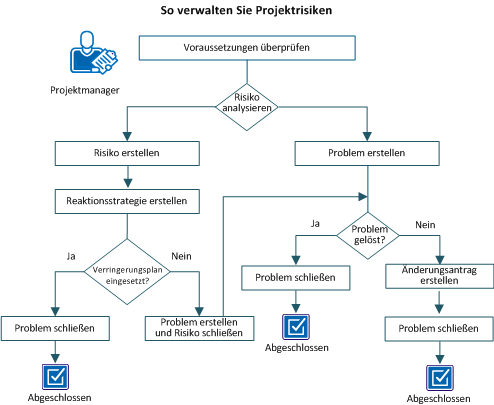
Beispiel: Erstellen und verwalten eines Projektrisikos
In diesem Beispiel entwickelt das Projektteam von Forward Inc. ein neues Produkt mithilfe einer Nischentechnologie. Die Ressourcen innerhalb der Organisation, die Erfahrung mit dieser Technologie haben, sind beschränkt, sodass das Team auf externe Ressourcen zurückgreifen muss, um das Projekt durchzuführen. Zusätzlich enthält das Produkt Drittanbieter-APIs, für die gesetzliche Genehmigungen erforderlich sind.
Das Team identifiziert zwei Risiken, die bedeutende Auswirkungen auf das Projekt haben könnten und analysiert werden müssen:
Nach der Analyse erstellt der Projektmanager auf Grundlage der Auswirkung des Risikos auf das Projekt ein Risiko für die beschränkten Ressourcen und ein Problem für die Abhängigkeit.
Um Projektrisiken zu verwalten, führen Sie die folgenden Schritte aus:
Um alle Aufgaben in diesem Szenario durchzuführen, benötigen Sie die folgenden Zugriffsrechte:
Ein Risiko ist ein potenzielles zukünftiges Ereignis, das eine positive oder negative Auswirkung auf ein Projektziel hat. Identifizieren Sie die Risiken in einem Projekt zu einem frühen Zeitpunkt, um potenzielle Auswirkungen auf Projektinhalt und -umfang, Terminplan, Budget und andere Faktoren berücksichtigen zu können. In diesem Szenario beschließt das Team, das Risiko der beschränkten Ressourcen durch das Heranziehen externer Ressourcen zu mildern. Der Projektmanager erstellt ein detailliertes Risiko, das alle relevanten Informationen enthält, und wählt in der Drop-down-Liste "Kategorie" "Ressourcenverfügbarkeit" aus.
Wenn der Gesamtpunktwert für ein detailliertes Risiko von der Bewertung abweicht, die Sie ihm zugewiesen haben, interagieren diese beiden Komponenten des Risikomanagements miteinander. Die Bewertung des detaillierten Risikos überschreibt den Satz, den Sie zugewiesen haben. Wenn Sie ein detailliertes Risiko erstellen, ohne Satzbewertungen zuzuweisen, werden die entsprechenden Faktoren in der Liste in den Farben der Risikoeinträge angezeigt. Wenn Sie ein detailliertes Risiko löschen, ändert sowohl die gesamte Risikobewertung für das Projekt, als auch die kombinierte Risikobewertung für die entsprechende Risikokategorie.
Gehen Sie wie folgt vor:
Definiert die Kategorie, zu der das Risiko gehört.
Werte:
Hinweis: Wenn Sie eine Risikokategorie angeben, überschreibt die umfassende Risikobewertung vorhandene abweichende Status, die Sie für die Risikokategorie bzw. den Risikofaktor ausgewählt haben.
Legt den Namen der Ressource, die das Risiko verwaltet, fest. Diese Ressource ist dafür verantwortlich, sicherzustellen, dass das Risiko über seinen gesamten Lebenszyklus hinweg ordnungsgemäß verwaltet und nachverfolgt wird.
Standard: Die momentan angemeldete Ressource
Gibt das Datum an, ab dem sich die Folgen dieses Risikos auf das Projekt auswirken könnten. Wenn Sie ein Auswirkungsdatum identifizieren, geben Sie es im Feld "Zieldatum für Lösung" ein.
Standard: Aktuelles Datum
Legt die Annahmen fest, anhand deren entschieden wird. dass dieses Element ein Risiko darstellen könnte. Sie können diese Annahmen auch überprüfen, um sicherzustellen, dass sie im gesamten Lebenszyklus des Projekts Gültigkeit haben. Ändern sich diese Annahmen, können sich evtl. auch die Auswirkungen oder die Wahrscheinlichkeit des Risikos ändern.
Definiert die Risiken innerhalb des Projekts, die mit diesem Risiko verbunden sind. Sie können dieses Risiko nur mit Risiken innerhalb dieses Projekts verbinden.
Definiert die Probleme innerhalb des Projekts, die mit diesem Risiko verbunden sind. Sie können dieses Risiko nur mit Problemen innerhalb dieses Projekts verbinden.
Legt fest, auf welche Weise auf dieses Risiko reagiert werden soll.
Werte:
Standard: Beobachten
Hinweis: Wählen Sie in diesem Szenario Verringern aus.
Definiert die Wahrscheinlichkeit für ein Eintreten des Risikos. Die Risikowahrscheinlichkeit wird zum Berechnen der Risikoaussetzung verwendet.
Werte: Niedrig (1), Mittel (2) oder Hoch (3)
Standard: Niedrig
Zeigt die Bewertung an, die basierend auf der Auswahl, die Sie in den Feldern Wahrscheinlichkeit und Auswirkung getroffen haben, berechnet wurde.
Werte:
Definiert die Auswirkung, die das Risiko auf das Projekt hat. Die Auswirkungen des Risikos auf Leistung, Unterstützbarkeit, Kosten und Terminplan des Projekts bestimmen die Auswirkungen. Dieser Wert wird zum Berechnen der Risikoaussetzung verwendet.
Standard: Niedrig
Definiert die endgültige Lösung des Risikos, sobald es verringert ist. Das Lösungsdatum ist hilfreich, um das Ergebnis einer Reaktionsstrategie für ein Risiko bei der Planung von bzw. Annäherung an zukünftige Risikopläne für Projekte in Erinnerung zu rufen.
Hinweis: Sie können eine Lösung definieren, während Sie das Risiko erstellen oder bevor Sie es schließen.
Gibt die Risiken an, die im Zuge von Aktionen zur Risikomilderung innerhalb des Projekts entdeckt oder erstellt wurden. Im Gegensatz zu verbundenen Risiken weisen Restrisiken keine ähnlichen Ergebnisse auf. Sie sind die Folge einer Aktion, die Sie zur Lösung eines Risikos durchgeführt haben.
Wenn entschieden wurde, ein Risiko zu verringern, erstellt der Projektmanager üblicherweise einen Besitzer und weist ihn zum Risiko zu, damit er eine Reaktionsstrategie entwickelt. Reaktionsstrategien für Risiken dokumentieren die Aktionen, Nachverfolgungsanforderungen und weitere relevante Informationen, die erforderlich sind, um die Wahrscheinlichkeit und die Auswirkungen des Risikos zu reduzieren.
Unabhängig davon, wer für das Risiko verantwortlich ist, können einzelne Reaktionsstrategien verschiedenen Ressourcen zugewiesen werden. Die Fälligkeitsdaten der einzelnen Reaktionsstrategie können ebenfalls voneinander abweichen. Diese Daten und Namen können im Rahmen von Prozessen verwendet werden, um Benachrichtigungen und Erinnerungen an Risikobesitzer zu senden. Üblicherweise erstellen Sie Reaktionsstrategien für Risiken mit der Reaktionsart "Verringern".
In bestimmten Fällen können Sie beschließen, das Risiko zu akzeptieren und nicht weiter zu verfolgen.
Gehen Sie wie folgt vor:
Wenn ein Risiko erfolgreich verringert wurde, ändern Sie den Status des Risikos in "Geschlossen" um, und geben Sie die endgültige Lösung ein. Detaillierte Angaben zur Lösung können Sie dabei unterstützen, sich das Ergebnis einer Reaktionsstrategie für ein Risiko bei der Planung von bzw. Annäherung an zukünftige Risikopläne für Projekte in Erinnerung zu rufen.
Gehen Sie wie folgt vor:
Ein Problem ist ein Ereignis, das sich auf das Projekt ausgewirkt hat. Wenn der Plan zur Risikoverringerung fehlschlägt, können Sie das Risiko als Problem hochstufen. Erstellen Sie ein Problem aus dem vorhandenen Risiko, und schließen Sie anschließend das Risiko. Das neue Problem übernimmt Namen, Beschreibung und weitere Werte wie "Status" ("Offen") und "Erstellungsdatum" (das aktuelle Datum) des Risikos. Sie können jederzeit zum ursprünglichen Risiko zurückwechseln. Wenn Sie ein Risiko in ein Problem konvertieren, wird das Projektteam auf das Risiko aufmerksam gemacht und kann entsprechende Maßnahmen ergreifen und Vorgänge zum Schließen des Problems ausführen. Außerdem kann das Team Probleme und deren Folgen festhalten, um sie nach Abschluss des Projekts zu analysieren und bei der Planung zukünftiger Projekte zu berücksichtigen.
Sie können auch weitere Risiken oder Probleme, die Bezug zu diesem Problem haben, zusammenschließen. Das Zusammenschließen aller miteinander verbundenen Probleme und Risiken ist in zukünftigen Analysen und Audits hilfreich, um Abhängigkeiten zu verfolgen und Trends zu erkennen.
In diesem Szenario werden als Teil des Verringerungsplans externe Auftragnehmer engagiert, um das Projekt durchzuführen. Allerdings verfügen die eingesetzten Auftragnehmer nicht über die erforderliche Erfahrung, was sich auf den Fortschritt des Projekts auswirkt. Das Risiko wird nun ein Problem, und der Projektmanager erstellt ein Problem aus diesem Risiko und schließt das Risiko.
Gehen Sie wie folgt vor:
Definiert die Kategorie, zu der das Problem gehört.
Werte:
Legt den Namen der Ressource, die das Problem verwaltet, fest. Diese Ressource ist dafür verantwortlich, sicherzustellen, dass das Problem über seinen gesamten Lebenszyklus hinweg ordnungsgemäß verwaltet und nachverfolgt wird.
Standard: Die momentan angemeldete Ressource
Erstellen Sie ein Problem, wenn sich das Risiko bedeutsam auf das Projekt auswirkt. Da er eine Verzögerung im Genehmigungsprozess einkalkuliert, erstellt der Projektmanager ein Problem und weist die Kategorie als Abhängigkeit zu.
Gehen Sie wie folgt vor:
Definiert die eindeutige ID des Problems. Sie können die ID nicht mehr ändern, sobald Sie das Problem gespeichert haben.
Definiert die Kategorie, zu der das Problem gehört.
Werte:
Legt den Namen der Ressource, die das Problem verwaltet, fest. Diese Ressource ist dafür verantwortlich, sicherzustellen, dass das Problem über seinen gesamten Lebenszyklus hinweg ordnungsgemäß verwaltet und nachverfolgt wird.
Standard: Die momentan angemeldete Ressource
Zeigt den Namen der Ressource an, die das Problem erstellt hat.
Standard: Die momentan angemeldete Ressource
Nachdem das Problem gelöst wurde, setzen Sie den Status auf "Geschlossen", und geben Sie eine endgültige Lösung ein. Detaillierte Angaben zur Lösung können Sie dabei unterstützen, sich das Ergebnis eines Problems bei der Planung von bzw. Annäherung an zukünftige Problempläne für Projekte in Erinnerung zu rufen.
Gehen Sie wie folgt vor:
Ein Änderungsantrag ist eine Änderung, die Inhalt und Umfang, Terminplan oder Budget des Projekts erweitert oder einschränkt. Erstellen Sie einen Änderungsantrag, wenn sich die Problemlösung auf Inhalt und Umfang, Terminplan oder Budget des Projekts auswirkt oder wenn das Problem nicht gelöst wird. Das Festhalten von Änderungsanträgen hilft Ihnen dabei, das Projekt zu analysieren und vergangene Ereignisse in Ihren Analysen zu berücksichtigen.
In diesem Szenario erstellt der Projektmanager einen Änderungsantrag, um den Endtermin des Projekts zu erweitern, um dadurch auf beide Probleme zu reagieren:
Gehen Sie wie folgt vor:
Definiert die Kategorie, zu der der Änderungsantrag gehört.
Werte:
Technologie: Die Projekttechnologie ist nicht bewährt, und es sind neue interne oder externe Fachkenntnisse erforderlich.
Definiert den Namen der Ressource, die den Änderungsantrag verwaltet. Diese Ressource ist dafür verantwortlich, sicherzustellen, dass der Änderungsantrag über seinen gesamten Lebenszyklus hinweg ordnungsgemäß verwaltet und nachverfolgt wird.
Standard: Die momentan angemeldete Ressource
Beschreibt, wie sich die Änderungen des Antrags auf den Basisplan des Projekts auswirken können.
Beschreibt, wie sich der Antrag auf andere Projekte auswirken kann.
Definiert den Betrag, um den der Antrag die Budgetkosten des Projekts ändern kann. Die Budgetkosten sind ein einem Feld auf Seite "Budgeteigenschaften" eingegeben.
Legt die Anzahl der Tage fest, um die der allgemeine Projektzeitplan infolge des Antrags über- oder unterschritten werden kann.
Legt eine Anzahl an Ressourcen fest, die durch diesen Antrag für das Projekt zusätzlich benötigt werden oder wegfallen.
Sie können Risiken erstellen, um kostenspielige Konsequenzen unvorhergesehener oder nicht verwalteter Probleme zu verringern. Sie können für Risiken Reaktionsstrategien erstellen und sie mit Aufgaben und Prozessen verbinden.
Die Risikolistenseite wird geöffnet und zeigt eine Liste der vorhandenen Risiken an. Ein Häkchen in der Spalte "Über Grenzwert" auf der Seite "Risiken" zeigt an, dass die Risikoeinschätzung den Risikogrenzwert überschritten hat.
Für die Verwaltung von Risiken gibt es die folgenden Optionen:
Sie können Risiken mithilfe der folgenden Methoden erstellen:
Sie können neue Risiken ausgehend von vorhandenen Problemen erstellen. Zur Vereinfachung der Einrichtung werden aus den allgemeinen Feldern bestimmte grundlegende Informationen für das neue Problem übernommen. Zum problemlosen Wechseln zwischen den Datensätzen können Sie eine Verknüpfung zum ursprünglichen Problem herstellen. Zusätzlich können Sie Risiken oder Probleme manuell miteinander verknüpfen. Die manuelle Verknüpfung ist hilfreich, um die Beziehungen zwischen den Risiken und Problemen besser verstehen zu können und dadurch das Projekt umfassend besser verwallten zu können.
Gehen Sie wie folgt vor:
Definiert die Kategorie, zu der das Risiko gehört.
Werte:
Legt den Namen der Ressource, die das Risiko verwaltet, fest. Diese Ressource ist dafür verantwortlich, sicherzustellen, dass das Risiko über seinen gesamten Lebenszyklus hinweg ordnungsgemäß verwaltet und nachverfolgt wird.
Standard: Die momentan angemeldete Ressource.
Zeigt den Namen der Ressource an, die dieses Risiko erstellt hat.
Standard: Die momentan angemeldete Ressource
Legt die Symptome fest, anhand derer dieses Element als Risiko eingestuft wird.
Zeigt eine Beschreibung des Ergebnisses an, das das Risiko für das Projekt erzielt hat.
Zeigt das Datum an, an dem die Auswirkungen des Risikos das Projekt betreffen.
Zeigt das Zieldatum zum Lösen des Risikos an.
Zeigt die Annahmen an, die das Risiko bestimmt haben.
Legt die Risiken innerhalb dieses Projekts fest, die mit diesem Risiko verbunden sind. Sie können dieses Risiko nur mit Risiken innerhalb dieses Projekts verbinden.
Legt die Probleme innerhalb dieses Projekts fest, die mit diesem Risiko verbunden sind. Sie können dieses Risiko nur mit Risiken innerhalb dieses Projekts verbinden.
Legt fest, auf welche Weise auf dieses Risiko reagiert werden soll.
Werte:
Standard: Beobachten
Legt die Wahrscheinlichkeit für ein Eintreten der Auswirkung fest. Die Risikowahrscheinlichkeit wird zum Berechnen der Risikoaussetzung verwendet.
Werte: Niedrig (1), Mittel (2) oder Hoch (3)
Standard: Niedrig
Zeigt die Bewertung an, die basierend auf der Auswahl, die Sie in den Feldern "Wahrscheinlichkeit" und "Auswirkung" getroffen haben, berechnet wurde.
Risikowerte:
Legt die Auswirkungen dieses Risikos auf das Projekt fest. Diese Auswirkungen werden durch die Folgen für Leistung, Unterstützbarkeit, Kosten und Terminplan des Projekts bestimmt. Dieser Wert wird zum Berechnen der Risikoaussetzung verwendet.
Werte: Niedrig (1), Mittel (2) oder Hoch (3)
Standard: Niedrig
Definiert die endgültige Lösung, sobald das Risiko verringert ist. Das Lösungsdatum ist hilfreich, um das Ergebnis einer Reaktionsstrategie für ein Risiko bei der Planung von bzw. Annäherung an zukünftige Risikopläne für Projekte in Erinnerung zu rufen.
Gibt die Risiken an, die im Zuge von Aktionen zur Risikomilderung innerhalb des Projekts gefunden oder erstellt wurden. Im Gegensatz zu verbundenen Risiken weisen Restrisiken keine ähnlichen Ergebnisse auf. Sie sind die Folge einer Aktion, die Sie zur Lösung eines Risikos durchgeführt haben.
Wenn Sie ein Risiko ausgehend von einem Änderungsantrag erstellen, werden einige Felder mit Information des verbundenen Änderungsantrag aufgefüllt. Öffnen Sie das Risiko, und klicken Sie auf die ID im Feld des ursprünglichen Änderungsantrags, um den Änderungsantrag anzuzeigen, der dem Risiko zugrunde liegt.
Gehen Sie wie folgt vor:
Definiert die Kategorie, zu der das Risiko gehört.
Werte:
Legt den Namen der Ressource, die das Risiko verwaltet, fest. Diese Ressource ist dafür verantwortlich, sicherzustellen, dass das Risiko über seinen gesamten Lebenszyklus hinweg ordnungsgemäß verwaltet und nachverfolgt wird.
Standard: Die momentan angemeldete Ressource.
Zeigt den Namen der Ressource an, die dieses Risiko erstellt hat.
Standard: Die momentan angemeldete Ressource
Legt die Symptome fest, anhand derer dieses Element als Risiko eingestuft wird.
Zeigt eine Beschreibung des Ergebnisses an, das das Risiko für das Projekt erzielt hat.
Zeigt das Datum an, an dem die Auswirkungen des Risikos das Projekt betreffen.
Legt die Annahmen fest, anhand deren entschieden wird. dass dieses Element ein Risiko darstellen könnte. Sie können diese Annahmen auch überprüfen, um sicherzustellen, dass sie im gesamten Lebenszyklus des Projekts Gültigkeit haben. Ändern sich diese Annahmen, können sich evtl. auch die Auswirkungen oder die Wahrscheinlichkeit des Risikos ändern.
Legt die Risiken innerhalb dieses Projekts fest, die mit diesem Risiko verbunden sind. Sie können dieses Risiko nur mit Risiken innerhalb dieses Projekts verbinden.
Legt die Probleme innerhalb dieses Projekts fest, die mit diesem Risiko verbunden sind. Sie können dieses Risiko nur mit Risiken innerhalb dieses Projekts verbinden.
Legt die Wahrscheinlichkeit für ein Eintreten der Auswirkung fest. Die Risikowahrscheinlichkeit wird zum Berechnen der Risikoaussetzung verwendet.
Werte: Niedrig (1), Mittel (2) oder Hoch (3)
Standard: Niedrig
Legt die Auswirkungen dieses Risikos auf das Projekt fest. Diese Auswirkungen werden durch die Folgen für Leistung, Unterstützbarkeit, Kosten und Terminplan des Projekts bestimmt. Dieser Wert wird zum Berechnen der Risikoaussetzung verwendet.
Werte: Niedrig (1), Mittel (2) oder Hoch (3)
Standard: Niedrig
Zeigt die Bewertung an, die basierend auf der Auswahl, die Sie in den Feldern "Wahrscheinlichkeit" und "Auswirkung" getroffen haben, berechnet wurde.
Risikowerte:
1 - 3 (Grün). Das berechnete Risiko ist niedrig.
Definiert die endgültige Lösung, sobald das Risiko verringert ist. Das Lösungsdatum ist hilfreich, um das Ergebnis einer Reaktionsstrategie für ein Risiko bei der Planung von bzw. Annäherung an zukünftige Risikopläne für Projekte in Erinnerung zu rufen.
Gibt die Risiken an, die im Zuge von Aktionen zur Risikomilderung innerhalb des Projekts gefunden oder erstellt wurden. Im Gegensatz zu verbundenen Risiken weisen Restrisiken keine ähnlichen Ergebnisse auf. Sie sind die Folge einer Aktion, die Sie zur Lösung eines Risikos durchgeführt haben.
Normalerweise ziehen es Unternehmen vor, Projekte mit einem geringem oder mittlerem Risiko zu finanzieren. Wenn ein Projekt, das mit hohem Risiko verbunden ist, nicht einen erheblichen Gewinn verspricht oder strategisch wichtig für die Ziele des Unternehmens ist, wird es wahrscheinlich beendet.
Auf der Risiko-Hauptseite können Sie mit einer vordefinierten Liste möglicher Risikofaktoren die Risiken Ihrer einzelnen Projekte bewerten.
Die Risikobewertung in Form einer Ampel angezeigt, wobei folgende Farben verwendet werden:
Nachdem Sie den einzelnen Faktoren Risikobewertungen zugewiesen haben, wird das Gesamtrisiko des Projekts berechnet. Die Berechnung geschieht auf der Grundlage der zusammengefassten Risikostufen aus der Liste. Die Gesamtrisikostufe wird oberhalb der Liste mit den Risikofaktoren angezeigt.
Sie können Risiken auf der Risiko-Hauptseite bewerten. Sämtliche übrigen Komponenten zur Risikoverwaltung und entsprechende durchführbare Aktionen sind auf der Risikoseite innerhalb der einzelnen Projekte zu finden. Erstellen Sie auf der Seite "Risiken" ein detailliertes Risiko, und weisen Sie es einer Risikokategorie zu. Die Kategorie entspricht einer der Risikokategorien bzw. einem der Risikofaktoren, die auf Risiko-Hauptseite aufgelistet sind.
Wenn die umfassende Bewertung für ein detailliertes Risiko von der Bewertung abweicht, die Sie ihm auf der Risiko-Hauptseite zugewiesen haben, interagieren diese beiden Komponenten des Risikomanagements miteinander. Die Bewertung des detaillierten Risikos überschreibt den Satz, den Sie zugewiesen haben. Wenn Sie detaillierte Risiken erstellen, ohne Satzbewertungen zuzuweisen, werden die entsprechenden Faktoren in der Liste in den Farben der Risikoeinträge angezeigt.
Beispiel
Nehmen Sie an, Sie löschen ein detailliertes Risiko der Kategorie "Finanzierung", wenn mehrere Risiken dieses Typs der Risikokategorie vorhanden sind. Die Bewertung für diese Kategorie bzw. diesen Faktor wird auf der Grundlage der zusammengefassten Bewertung der restlichen Risiken dieser Kategorie neu berechnet. Wenn neben dem gelöschten Finanzierungsrisiko nur ein einziges weiteres Risiko derselben Kategorie vorhanden ist, können Sie aus dem Drop-down-Menü einen Risikowert für die Kategorie "Finanzierung" auswählen.
Auf der Risiko-Hauptseite können Sie zum Projektrisiko Bewertungen zuweisen. Die Risikofaktoren werden im Bereich "Beitragende Faktoren" der Seite angezeigt. Das Feld "Risiko" oben auf der Seite zeigt die zusammengefasste Risikostufe für das Projekt an. Die Risikostufe basiert auf sämtlichen Auswahlen im Seitenbereich "Beitragende Faktoren".
Gehen Sie wie folgt vor:
Gibt an, ob Anforderungen, Ziele, Umfang und Leistungen angemessen, klar definiert, messbar und überprüfbar sind.
Gibt an, ob die Sponsoren klar identifiziert sind und zugestimmt haben.
Gibt an, ob die Finanzierung des Projekts ohne Einschränkungen verfügbar ist.
Gibt an, ob die internen Ressourcen ohne Einschränkungen für das Projekt verfügbar sind und keine externen Ressourcen benötigt werden.
Gibt an, ob das Projekt nicht von anderen Projekten abhängig ist.
Gibt an, ob die Projekttechnologie bewährt ist und keine neuen internen oder externen Fachkenntnisse erforderlich sind.
Gibt an, ob das Projekt eine klar definierte Benutzeroberfläche hat.
Gibt an, ob für das Projekt nur geringe Änderungen an der Organisationskultur, den Geschäftsprozessen, den Verfahren oder den Richtlinien erforderlich sind.
Gibt an, ob das Projekt einfach zu unterstützen ist und keine größeren Aktualisierungen erfordert.
Gibt an, ob kleinere Ungewissheiten bzgl. Implementierungsaufwand und Benutzerakzeptanz vorliegen.
Gibt an, ob das Projekt leicht angepasst werden kann.
Die Ampeln neben den Risikofaktoren nehmen die Farbe an, die der von Ihnen ausgewählten Stufe des jeweiligen Risikos zugewiesen ist.
Sie können die berechnete Risikoeinschätzung eines Risikos im Bereich "Risiko quantifizieren" der Risikoeigenschaftsseite eingeben und anzeigen. Die Risikoeinschätzung wird basierend auf den Einstellungen in den Feldern "Wahrscheinlichkeit" und "Auswirkungen" auf dieser Seite berechnet.
Wahrscheinlichkeit und Auswirkungsstufen werden folgendermaßen bewertet:
Beispiel
Sie setzen die Ebene der Risikowahrscheinlichkeit aus "Hoch" (3) und der Auswirkungsebene auf "Mittel" (2). Die berechnete Risikoeinschätzung ist 6.
Die berechnete Risikoeinschätzung interagiert mit dem von Ihrem CA Clarity PPM-Administrator auf Systemebene festgelegten Risikogrenzwert. Beim Risikogrenzwert handelt es sich um die Risikostufe, die noch akzeptabel ist und für die die Reaktionsstrategie nicht durchgeführt werden muss.Der Risikogrenzwert ist nützlich, da Projekte Hunderte von Risiken aufweisen können. Die einzige Weise, sie zu verwalten, besteht darin, sich auf die wichtigsten zu konzentrieren.
Die Risikoeinschätzungsmatrix und der Risikogrenzwert enthalten Standardwerte. Sie können kann so hoch oder niedrig einstellen, wie es für Ihre Organisation sinnvoll ist. Auf der Risikoseite können Sie sehen, ob Ihr Risiko über dem Grenzwert liegt. Sie können Verfahren oder Prozesse zum Umgang mit Risiken entwerfen, die den Grenzwert überschreiten.
Sie können Notizen hinzufügen, um zusätzliche Informationen zu einem Risiko (oder Problem oder Änderungsantrag) zu erfassen. Die von Ihnen hinzugefügten Notizen werden in einer Liste auf der Seite "Risikonotizen" angezeigt. Sie werden in der Reihenfolge ihrer Erstellung aufgeführt, wobei die neueste Notiz am Anfang der Liste steht. Auf dieser Seite können Sie die Notizenliste sortieren und zusätzliche Notizen hinzufügen.
Sie können keine Antworten auf Risikonotizen erstellen.
Gehen Sie wie folgt vor:
Sie können ein Risiko zu einer vorhandenen Aufgabe zuweisen oder eine neue Aufgabe erstellen. Sie können Risiken zu einer oder mehreren Schlüsselaufgaben zuweisen. Schlüsselaufgaben erfüllen eine besondere Rolle, die unterschiedlich geartet ausfallen kann. Zum Beispiel kann das Anfangsdatum weiterer Aufgaben von der Schlüsselaufgabe abhängen.Über die Seite "Mit Risiko verbundene Aufgaben" können Sie eine Liste der Aufgaben anzeigen, die dem Risiko zugeordnet sind.
Sie können die Risiken, die Sie erstellen, mit Ihren Aufgaben verbinden und sie auf der Seite "Mit Risiko verbundene Aufgaben" anzeigen. Sie können die Risiken, die auf diesen Seiten aufgeführt werden, nicht beantworten oder bearbeiten.
Gehen Sie wie folgt vor, um eine Liste von Risiken anzuzeigen. Diese Seite zeigt den Namen des Risikos, die Priorität, den Status, das Auswirkungsdatum und den Namen des Verantwortlichen an. Ressourcen mit Projektzugriff können die Risiken anzeigen.
Gehen Sie wie folgt vor:
Gehen Sie wie folgt vor:
Legt die Aufgabe als Meilensteinaufgabe fest. Meilensteine sind Aufgaben, die ein Fälligkeitsdatum, aber keine Dauer (einen Zeitraum zwischen einem Anfangs- und einem Enddatum) haben.Sobald dieser Eintrag gespeichert ist, ist das Feld "Anfang" auf der Seite "Aufgabeneigenschaften" gesperrt.
Standard: Deaktiviert
Hinweis: Sie können Mitarbeiter nicht zu Meilensteinen zuweisen oder als Zusammenfassungsaufgaben kennzeichnen.
Gibt an, ob diese Aufgabe als Schlüsselaufgabe festgelegt werden soll. Schlüsselaufgaben erfüllen eine besondere Rolle, die unterschiedlich geartet ausfallen kann. Zum Beispiel kann das Anfangsdatum weiterer Aufgaben von der Schlüsselaufgabe abhängen.
Beispiel: Wenn der Abschluss einer bestimmten Aufgabe wichtig für das Anfangsdatum anderer Aufgaben ist, markieren Sie sie als Schlüsselaufgabe.
Standard: Ausgewählt
Zeigt den Status der Aufgabe an, der auf dem Wert in "% abgeschlossen" basiert. Dieses Feld wird automatisch berechnet und basierend auf dem Wert in "Aufgabe: % abgeschlossen" aktualisiert.
Werte:
Standard: Nicht gestartet
Gibt den Prozentsatz der abgeschlossenen Arbeit an, wenn eine Aufgabe teilweise abgeschlossen ist.
Werte:
Gibt die Kostenart der Aufgabe an. Wenn beide angegeben sind, ersetzen Kostenarten auf Aufgabenebene solche auf Projektebene.
Gibt das Datum an, an dem mit der Aufgabe begonnen werden muss. Dieses Datum wird bei der automatischen Terminplanung als Datumseinschränkung verwendet.
Gibt das Datum an, an dem die Aufgabe enden muss. Dieses Datum wird bei der automatischen Terminplanung als Einschränkung verwendet.
Definiert das frühest mögliche Anfangsdatum für eine Aufgabe. Dieses Datum wird bei der automatischen Terminplanung als Datumseinschränkung verwendet.
Definiert das spätestmögliche Anfangsdatum für eine Aufgabe. Dieses Datum wird bei der automatischen Terminplanung als Datumseinschränkung verwendet.
Definiert das frühestmögliche Enddatum für eine Aufgabe. Dieses Datum wird bei der automatischen Terminplanung als Einschränkung verwendet.
Definiert das spätestmögliche Enddatum für eine Aufgabe. Dieses Datum wird bei der automatischen Terminplanung als Datumseinschränkung verwendet.
Legt fest, dass die Daten für diese Aufgabe vom Prozess der automatischen Terminplanung ausgeschlossen werden sollen.
Standard: Deaktiviert
Erforderlich: Nein
Hinweis: Dieses Feld hängt mit dem Feld Zuweisungen für ausgeschlossene Aufgaben planen auf der Seite für automatische Terminplanung zusammen. Nehmen Sie an, Sie schließen die Aufgabe von der automatischen Terminplanung aus. Sie geben jedoch an, dass die Daten für ausgeschlossene Ressourcenzuweisungen für Aufgaben im Zuge der automatischen Terminplanung geändert werden dürfen. Der Prozess der automatischen Terminplanung ändert die Datumsangaben der Ressourcenzuweisung, behält das Anfangs- und Enddatum der Aufgabe jedoch bei.
Verbindungen zwischen Risiken und Aufgaben helfen Ihnen dabei, die Verbindung auf der Seite "Mit Aufgabe verbundene Risiken" anzuzeigen.
Gehen Sie wie folgt vor:
Auf der Seite "Risiko - Rückverfolgungspfad" können Sie sehen, ob und von wem bestimmte Risikofelder geändert wurden. Auf diese Weise können Sie Veränderungen nach Ressource und Datum verfolgen.
Ihr CA Clarity PPM-Administrator kann die Rückverfolgung so einrichten, dass die Vorgänge, die für Risiken ausgeführt werden, in Form eines Datensatzes aufbewahrt werden. Wenn Sie ein Risiko bearbeiten, wird die Änderung auf der Seite "Rückverfolgungspfad" angezeigt, wenn diese in CA Clarity PPM angezeigt wird.
Weitere Informationen finden Sie im Studio-Entwickler-Handbuch.
Sie können die Felder anzeigen, die sich für ein Risiko geändert haben. Die Felder werden in der Liste auf der Seite "Risiko - Rückverfolgungspfad" angezeigt. Sie enthalten den Namen der Ressource, die die Änderung vorgenommen hat, sowie den Änderungszeitpunkt.
Damit Sie die Seite "Risiko - Rückverfolgungspfad" anzeigen können, muss Ihr CA Clarity PPM-Administrator Risiken für die Rückverfolgung einrichten.
Weitere Informationen finden Sie im Studio-Entwickler-Handbuch.
Gehen Sie wie folgt vor:
Mithilfe von Prozessen können bestimmte Elemente des Risikomanagements automatisiert werden. Bevor Sie mit dem Erstellen und Verwalten von Prozessen für die Risikoverwaltung beginnen, sollten Sie mit den Eigenschaften und der Funktionsweise des Prozesses vertraut sein.
Weitere Informationen finden Sie im Benutzerhandbuch mit grundlegenden Informationen.
Die Seite "Probleme" ist hilfreich, um Probleme zu erstellen und zu verwalten. Sie können Probleme auf der Basis von Risiken erstellen, um ein ernstes Risiko auf eine höhere Ebene zu eskalieren. Sie können auch Probleme erstellen, die unabhängig von Risiken und Änderungsanträgen sind. Wie Risiken können Sie auch Probleme mit Aktionen, Aufgaben und Prozessen verknüpfen.
Die Problemlistenseite wird geöffnet und zeigt eine Liste der vorhandenen Probleme an. Um auf die Listenseite "Probleme" zuzugreifen, öffnen Sie das Projekt, und klicken Sie im Menü "Risiken/Probleme/Änderungen" auf "Probleme".
Sie können Probleme wie folgt verwalten:
Sie können für jedes Projekt eine beliebige Anzahl von Problemen erstellen. Sie können Probleme Projekte, Programme und Risiken mit folgenden Methoden erstellen:
Sie können Probleme aus Änderungsanträgen erstellen.
Gehen Sie wie folgt vor:
Legt den Namen der Ressource, die das Risiko verwaltet, fest. Diese Ressource ist dafür verantwortlich, sicherzustellen, dass das Problem über seinen gesamten Lebenszyklus hinweg ordnungsgemäß verwaltet und nachverfolgt wird. Wenn Sie ein Problem von einem geschlossenen Risiko aus erstellen, wird für dieses Feld der Wert aus dem Feld "Besitzer" der Risikoeigenschaftsseite verwendet.
Standard: Die aktuell angemeldete Ressource
Zeigt den Namen der Ressource an, die das Problem erstellt hat.
Standard: Die aktuell angemeldete Ressource
Wenn Ihre Organisation bisher ein anderes System verwendet hat, um Probleme zu erstellen und zu überwachen (z. B. Microsoft Excel oder Access), importieren Sie die Probleme mit XML Open Gateway (XOG) in CA Clarity PPM.
Weitere Informationen finden Sie im XML Open Gateway-Entwicklerhandbuch.
Aus einem vorhandenen Problem können Sie schnell einen Änderungsantrag erzeugen. Zur Vereinfachung der Einrichtung werden aus den allgemeinen Feldern bestimmte grundlegende Informationen für den neuen Änderungsantrag übernommen. Eine Verknüpfung zum ursprünglichen Änderungsantrag auf der Eigenschaftsseite des Problems erleichtert das Navigieren zwischen den beiden Datensätzen.
Zusätzlich können Sie Probleme oder Änderungsanträge manuell miteinander verknüpfen. Diese Verbindung kann Sie dabei unterstützen, die Beziehungen zwischen den Problemen und Änderungsanträgen zu verstehen die Qualität der Projektverwaltung insgesamt zu verbessern.
Klicken Sie auf die ID im Feld für den ursprünglichen Änderungsantrag, um den ursprünglichen Änderungsantrag anzuzeigen.
Gehen Sie wie folgt vor:
Legt den Namen der Ressource, die das Risiko verwaltet, fest. Diese Ressource ist dafür verantwortlich, sicherzustellen, dass das Problem über seinen gesamten Lebenszyklus hinweg ordnungsgemäß verwaltet und nachverfolgt wird. Wenn Sie ein Problem von einem geschlossenen Risiko aus erstellen, wird für dieses Feld der Wert aus dem Feld "Besitzer" der Risikoeigenschaftsseite verwendet.
Standard: Die aktuell angemeldete Ressource
Zeigt den Namen der Ressource an, die das Problem erstellt hat.
Standard: Die aktuell angemeldete Ressource
Definiert das Datum für das Lösen des Problems. Das Datum muss mit dem Datum der Auswirkung übereinstimmen oder davor liegen.
Standard: Aktuelles Datum
Sie können zu einem Problem Notizen hinzufügen, um zusätzliche Informationen aufzuzeichnen. Die Notizen werden in einer Liste auf der Seite "Problemnotizen" angezeigt. Sie werden in der Reihenfolge ihrer Erstellung aufgeführt, wobei die neueste Notiz am Anfang der Liste steht. Auf dieser Seite können Sie die Notizenliste sortieren und zusätzliche Notizen hinzufügen.
Sie können keine Antworten auf Problemnotizen eingeben.
Notizen werden im Listenbereich der Seite angezeigt. Sie können jedoch keine Antworten auf Notizen erstellen oder Notizen zu Problemen bearbeiten. Notizen können von allen Benutzern angezeigt werden, die auf die Seite "Risiken/Probleme/Änderungen" eines Projekts zugreifen können.
Gehen Sie wie folgt vor:
Auf der Seite "Mit Problem verbundene Aufgaben" können Sie das Problem mit Aufgaben verbinden und eine Liste der Aufgaben anzeigen, die mit dem Problem verknüpft sind. Sie können Aufgaben, Schlüsselaufgaben und Meilensteine mit einem Problem verknüpfen. Sie können die Probleme, die auf der Seite aufgeführt werden, nicht beantworten oder bearbeiten.
Standardmäßig werden nicht alle Aufgaben, die mit dem Problem verbunden sind, in der Liste angezeigt. Um alle mit dem Problem verbundenen Aufgaben anzuzeigen, erweitern Sie den Filterbereich, wählen Sie im Filterfeld "Schlüsselaufgabe" "Alle" aus, und klicken Sie anschließend auf "Filter".
Gehen Sie wie folgt vor, um eine Liste von Problemen anzuzeigen. Diese Seite zeigt den Namen für das Problem, die Priorität, das Zieldatum für die Lösung und den Namen des Verantwortlichen an. Ressourcen mit Projektzugriff können die Probleme anzeigen.
Gehen Sie wie folgt vor:
Wenn Sie eine Verbindung zwischen dem Problem und der Aufgabe erstellen, können Sie sie auf der Seite "Mit Aufgabe verbundene Probleme" anzeigen.
Gehen Sie wie folgt vor:
Auf der Seite "Problem - Rückverfolgungspfad" können Sie Änderungen an bestimmten Problemdetails sowie die Ressourcen, die diese Änderungen vorgenommen haben, anzeigen. Sie können Änderungen nach Ressource und Datum verfolgen.
Ihr CA Clarity PPM-Administrator entscheidet, welche Eigenschaftsfelder für den Rückverfolgungspfad eingerichtet werden müssen.
Weitere Informationen finden Sie im Studio-Entwickler-Handbuch.
Sie können geänderte Attribute anzeigen sowie solche, die in einem Filter als geändert erscheinen. Die Felder werden in der Liste auf der Seite "Problem - Rückverfolgungspfad" angezeigt. Sie enthalten den Namen der Ressource, die die Änderung vorgenommen hat, sowie den Änderungszeitpunkt.
Gehen Sie wie folgt vor:
Mithilfe von Prozessen können bestimmte Elemente des Problemmanagements automatisiert werden. Sie können z. B. Prozesse erstellen, um benachrichtigt zu werden, wenn problembezogene Aufgaben abgeschlossen sind. Bevor Sie mit dem Erstellen und Verwalten von Prozessen für das Problemmanagement beginnen, sollten Sie mit den Eigenschaften und der Funktionsweise des Prozesses vertraut sein.
Weitere Informationen finden Sie im Administrationshandbuch.
Weitere Informationen finden Sie im Benutzerhandbuch mit grundlegenden Informationen.
Sie können Änderungsanträge zur Vorlage und zum Verfolgen von Stakeholder-Anfragen erstellen Bei Änderungsanträgen handelt es sich um Anträge auf eine Erweiterung oder Verringerung des Projektumfangs oder von Plänen, oder auf eine Überprüfung von Terminplänen. Ein Änderungsantrag kann eine neue Produktfunktion, eine Verbesserung, einen Defekt oder eine veränderte Anforderung zum Gegenstand haben. Sie können den Status eines Änderungsantrags durch den gesamten Lebenszyklus des Projekts nachverfolgen.
Die Seite mit der Liste der Änderungsanträge wird geöffnet und zeigt eine Liste der vorhandenen Änderungsanträge an. Um auf die Seite zuzugreifen, öffnen Sie das Projekt, und klicken Sie im Menü "Risiken/Probleme/Änderungen" auf "Änderungsanträge".
Sie können Änderungsanträge wie folgt verwalten:
Sie können mithilfe der folgenden Methoden für jedes Projekt eine beliebige Anzahl von Änderungsanträgen erstellen:
Sie können Änderungsanträge über die folgenden Schritte erstellen.
Gehen Sie wie folgt vor:
Legt den Namen der Ressource fest, die den Antrag verwaltet. Diese Ressource ist dafür verantwortlich, sicherzustellen, dass der Auftrag über seinen gesamten Lebenszyklus hinweg ordnungsgemäß verwaltet und nachverfolgt wird.
Standard: Die aktuell angemeldete Ressource
Zeigt den Namen der Ressource an, die den Antrag erstellt hat.
Standard: Die aktuell angemeldete Ressource
Definiert, wie sich die Änderungen an der Anforderung auf den Basisplan des Projekts auswirken können.
Definiert, wie sich die Anforderung auf andere Projekte auswirken kann.
Legt fest, welche Vorteile diese Änderung für das Projekt mit sich bringt.
Definiert den Betrag, um den der Antrag die Budgetkosten des Projekts ändern kann. Die Budgetkosten sind ein einem Feld auf Seite "Budgeteigenschaften" eingegeben.
Legt die Anzahl der Tage fest, um die derallgemeine Projektzeitplan infolge des Antrags über- oder unterschritten werden darf.
Legt die Anzahl der Ressourcen fest, die durch diesen Antrag für das Projekt zusätzlich benötigt werden oder wegfallen.
Sie können einen Änderungsantrag aus einem vorhandenen Risiko erstellen. Außerdem wird das Feld "Ursprungsrisiko" auf der Seite der Änderungsantrags-Eigenschaften angezeigt. Dieses Feld ist eine Verknüpfung zu dem Risiko, von dem der Änderungsantrag abgeleitet wurde. Zur Vereinfachung der Einrichtung werden bestimmte grundlegende Informationen, z. B. der Name und die ID des Risikos, für den neuen Änderungsantrag übernommen.
Gehen Sie wie folgt vor:
Legt den Namen der Ressource fest, die den Antrag verwaltet. Diese Ressource ist dafür verantwortlich, sicherzustellen, dass der Auftrag über seinen gesamten Lebenszyklus hinweg ordnungsgemäß verwaltet und nachverfolgt wird.
Standard: Die aktuell angemeldete Ressource
Zeigt den Namen der Ressource an, die den Antrag erstellt hat.
Standard: Die aktuell angemeldete Ressource
Legt die Auswirkung des Änderungsantrags auf den Projektbasisplan fest.
Legt die Auswirkung des Änderungsantrags auf andere Projekte fest.
Beschreiben Sie, welche Vorteile diese Änderung für das Projekt mit sich bringt.
Definiert den Betrag, um den der Antrag die Budgetkosten des Projekts ändern kann. Die Budgetkosten sind ein einem Feld auf Seite "Budgeteigenschaften" eingegeben.
Legt die Anzahl der Tage fest, um die derallgemeine Projektzeitplan infolge des Antrags über- oder unterschritten werden darf.
Legt die Anzahl der Ressourcen fest, die durch diesen Antrag für das Projekt zusätzlich benötigt werden oder wegfallen.
Hinweis: Um den Änderungsantrag zu schließen, setzen Sie den Status auf "Geschlossen".
Sobald ein Änderungsantrag gelöst wurde, ändern Sie seinen Status in "Geschlossen" um, und geben Sie die endgültige Lösung für den Antrag ein. Detaillierte Angaben zur Lösung sind hilfreich, um das Ergebnis eines Antrags bei der Planung von bzw. Annäherung an zukünftige Antragspläne für Projekte in Erinnerung zu rufen.
Gehen Sie wie folgt vor:
Die Änderungsantrags-Stammdaten werden angezeigt.
Legt den Status des Änderungsantrags fest.
Werte: "Offen", "In Bearbeitung", "Geschlossen" oder "Gelöst"
Standard: Offen
Erforderlich: Ja
Wählen Sie als Status "Geschlossen" aus.
Geben Sie den Grund für die beantragte Änderung an.
Sie können zu einem Änderungsantrag Notizen hinzufügen, um zusätzliche Informationen aufzuzeichnen. Die von Ihnen hinzugefügten Notizen werden in einer Liste auf der Seite "Änderungsantrag - Notizen" angezeigt. Sie werden in der Reihenfolge ihrer Erstellung aufgeführt, wobei die neueste Notiz am Anfang der Liste steht. Auf der Seite können Sie die Notizenliste sortieren und zusätzliche Notizen hinzufügen. Sie können keine Antworten auf Änderungsanträge erstellen.
Die neuen Änderungsanträge werden auf der Seite "Änderungsantrag - Notizen" angezeigt. Notizen zu Änderungsanträgen werden im Listenbereich der Seite angezeigt. Sie können die Notizen ausschließlich auf der Seite anzeigen.
Gehen Sie wie folgt vor:
Auf der Seite "Änderungsantrag - Rückverfolgungspfad" können Sie sehen, ob und von wem bestimmte Antragsfelder geändert wurden. Auf diese Weise können Sie Veränderungen nach Ressource und Datum verfolgen.
Ihr CA Clarity PPM-Administrator kann die Rückverfolgung so einrichten, dass die Vorgänge, die für Änderungsanträge ausgeführt werden, in Form eines Datensatzes aufbewahrt werden. Wenn Sie einen Änderungsantrag bearbeiten, wird die Änderung auf der Seite "Rückverfolgungspfad" angezeigt, wenn diese in CA Clarity PPM angezeigt wird.
Weitere Informationen finden Sie im Studio-Entwickler-Handbuch.
Sie können die geänderten Attribute eines Antrags anzeigen. Die Felder werden unten auf der Seite "Änderungsantrag - Rückverfolgungspfad" angezeigt. Die Details umfassen den Namen der Ressource, die die Änderung vorgenommen hat, sowie den Änderungszeitpunkt.
Damit Sie die Seite "Änderungsantrag - Rückverfolgungspfad" anzeigen können, muss Ihr CA Clarity PPM-Administrator die Risiken für die Rückverfolgung einrichten.
Weitere Informationen finden Sie im Studio-Entwickler-Handbuch.
Gehen Sie wie folgt vor:
Die Seite "Risiken" wird angezeigt.
Die Seite "Änderungsanträge" wird angezeigt.
Die Seite "Änderungsantrag - Rückverfolgungspfad" wird angezeigt.
Die Rückverfolgungsfelder für den Antrag werden angezeigt.
Mithilfe von Prozessen können bestimmte Elemente der Verarbeitung von Änderungsanträgen automatisiert werden. Zum Beispiel können Sie Prozesse erstellen, um benachrichtigt zu werden, wenn Rückverfolgungspfade für Änderungsanträge geändert werden. Bevor Sie mit dem Erstellen und Verwalten von Prozessen für Änderungsanträge beginnen, sollten Sie mit den Eigenschaften und der Funktionsweise des Prozesses vertraut sein.
Weitere Informationen finden Sie im Benutzerhandbuch mit grundlegenden Informationen.
Aktionen sind nicht-aufgabenbezogene Arbeitseinheiten, die Sie sich selbst oder Anderen zuweisen und die Andere Ihnen zuweisen. Durch Aktionen können Sie den Fortschritt von Projekten verfolgen und sicherstellen, dass ein Projekt pünktlich und vollständig abgeschlossen wird.
Projektbezogene Aktionen werden im Portlet "Aktionen" auf der Seite "Übersicht" aufgelistet. Auf der Seite "Organizer - Aktion" sowie auf der Seite "Aktionen" des Projekts werden sie ebenfalls aufgeführt.
Sie können die allgemeinen, Benachrichtigungs- und Verantwortlicheneigenschaften einer Aktion auf der Seite "Aktionseigenschaften" ändern. Sie können Ihren Status nur für jene Aktionen aktualisieren, die von anderen Ressourcen erstellt und Ihnen zugewiesen wurden.
Sie können die Aktionen auf folgende Weisen verwalten:
Sie erstellen Ihre projektbezogenen Aktionen innerhalb eines Projekts. Wenn Sie eine Aktion erstellen, werden Sie der Besitzer der Aktion. Sie können sie auch zu Ressourcen zuweisen, die darauf zugreifen. Als Besitzer können Sie die Aktion ändern und löschen.
Gehen Sie wie folgt vor:
Gibt an, ob die Aktion in regelmäßigen Abständen wiederholt wird. Wenn die Aktion nur einmal eintritt, deaktivieren Sie das Kontrollkästchen.
Gibt an, wie oft die Aktion wiederholt werden soll. Wenn Sie beispielweise jede Woche einen Statusbericht benötigen, geben Sie im Feld "Häufigkeit" 1 ein.
Zeigt an, ob die zugewiesene Ressource eine Benachrichtigung per E-Mail oder SMS auf der Seite "Übersicht" empfängt.
Standard: Deaktiviert
Gibt an, ob eine E-Mail-Nachricht an die zugewiesene(n) Ressource(n) gesendet wird, wenn die Aktion fällig ist.
Standard: Deaktiviert
Wenn das Kontrollkästchen "Erinnerung senden" ausgewählt ist, definiert dieses Feld, wie lange vor der Fälligkeit der Aktion die Erinnerungsmeldung gesendet werden soll. Sie können beispielsweise "15" eingeben und im Feld "Einheiten" "Minuten" auswählen.
Sie können Notizen hinzufügen, um zusätzliche Informationen zu einem Risiko, Problem oder Änderungsantrag zu erfassen. Die von Ihnen hinzugefügten Notizen werden in einer Liste auf der Seite "Notizen" angezeigt. Sie werden in der Reihenfolge ihrer Erstellung aufgeführt, wobei die neueste Notiz am Anfang der Liste steht. Auf der Seite können Sie die Notizenliste sortieren und zusätzliche Notizen hinzufügen. Sie können keine Antworten zu Notizen eingeben.
Gehen Sie wie folgt vor:
Notizen werden im Listenbereich der Seite angezeigt. Sie können jedoch keine Antworten auf Notizen erstellen oder Notizen zu Problemen bearbeiten. Notizen können von allen Benutzern angezeigt werden, die auf die Seite "Risiken/Probleme/Änderungen" eines Projekts zugreifen können.
Gehen Sie wie folgt vor:
Die neuen Änderungsanträge werden auf der Seite "Änderungsantrag - Notizen" angezeigt. Notizen zu Änderungsanträgen werden im Listenbereich der Seite angezeigt. Sie können die Notizen ausschließlich auf der Seite anzeigen.
Gehen Sie wie folgt vor:
Auf der Seite "Problem - Rückverfolgungspfad" können Sie Änderungen an bestimmten Problemdetails sowie die Ressourcen, die diese Änderungen vorgenommen haben, anzeigen. Sie können Änderungen nach Ressource und Datum verfolgen.
Ihr CA Clarity PPM-Administrator entscheidet, welche Eigenschaftsfelder für den Rückverfolgungspfad eingerichtet werden müssen.
Weitere Informationen finden Sie im Studio-Entwickler-Handbuch.
Sie können geänderte Attribute anzeigen sowie solche, die in einem Filter als geändert erscheinen. Die Felder werden in der Liste auf der Seite "Problem - Rückverfolgungspfad" angezeigt. Sie enthalten den Namen der Ressource, die die Änderung vorgenommen hat, sowie den Änderungszeitpunkt.
Gehen Sie wie folgt vor:
Sie können geänderte Attribute anzeigen sowie solche, die in einem Filter als geändert erscheinen. Die Felder werden in der Liste auf der Seite "Problem - Rückverfolgungspfad" angezeigt. Sie enthalten den Namen der Ressource, die die Änderung vorgenommen hat, sowie den Änderungszeitpunkt.
Gehen Sie wie folgt vor:
Sie können geänderte Attribute eines Änderungsantrags sowie solche, die in einem Filter als geändert erscheinen, anzeigen. Die Felder werden in der Liste auf der Seite "Änderungsantrag - Rückverfolgungspfad" angezeigt. Sie enthalten den Namen der Ressource, die die Änderung vorgenommen hat, sowie den Änderungszeitpunkt.
Gehen Sie wie folgt vor:
|
Copyright © 2013 CA.
Alle Rechte vorbehalten.
|
|