

En risikostyringsproces omfatter identifikation, analyse, planlægning, sporing og kommunikation vedrørende risici. Risikostyring omfatter risici, problemer og ændringsanmodninger. At kunne tage velunderbyggede beslutninger ved bevidst at vurdere problemer og omfanget af deres indvirkning er kernen i projektrisikostyring.
Projektlederen opretter en risiko eller et problem baseret på påvirkningen af risikoen efter identifikation og analyse af risikoen.
Du kan når som helst identificere risici i et projekts livscyklus. Du kan eskalere en risiko til et problem, når det virker sandsynligt, at det vil påvirke projektet væsentligt. Ændringsanmodninger opstår på grundlag af problemer og kan være med til at gøre det nemmere at finde effektive løsninger.
Følgende diagram og dette scenario beskriver én måde at administrere projektrisici på. Du kan finde flere oplysninger om andre måder at administrere projektrisici på i Brugervejledning til projektstyring.
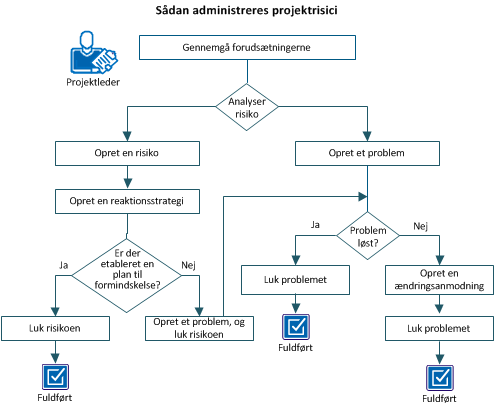
Eksempel: Oprettelse og administration af en projektrisiko
I dette eksempel udvikler projektteamet hos Forward Inc. et nyt produkt vha. en nicheteknologi. De ressourcer i virksomheden, som har erfaring med denne teknologi er begrænset, så teamet skal bruge eksterne ressourcer til at fuldføre projektet. Produktet er desuden kombineret med tredjeparts API'er, for hvilke der kræves lovmæssig godkendelse.
Teamet identificerer to risici, der påvirker deres projekt på en betydelig måde, til analyse:
Efter analysen, der var baseret på risikoens påvirkning på projektet, opretter projektlederen en risiko for de begrænsede ressourcer og et problem for afhængighed.
Gør følgende for at administrere projektrisici:
Du skal have følgende adgangsrettigheder for at udføre alle opgaver i dette scenarie:
En risiko er en potentielt kommende hændelse, der vil have en positiv eller negativ påvirkning af et projektmål. Identificer risiciene tidligt i et projekt for at blive klar over potentielle virkninger på projektomfang, tidsplan, budget og andre faktorer. I dette scenarie beslutter teamet at formindske risikoen forbundet med begrænsede ressourcer ved at anvende eksterne ressourcer. Projektlederen opretter en detaljeret risiko, der angiver alle oplysningerne, og vælger Ressourcetilgængelighed på rullelisten Kategori.
Hvis den samlede score for en detaljeret risiko afviger fra den klassifikation, som du tildelte den, interagerer de to risikostyringskomponenter. Scoren for den detaljerede risiko tilsidesættes af den klassifikation, du tildelte den. Hvis du opretter en detaljeret risiko uden at tildele klassifikationer, farver scorer fra risikoindtastningerne den tilhørende faktor på listen. Sletning af en detaljeret risiko ændrer projektets samlede risikoscore og den kombinerede risikoscore for den pågældende risikokategori.
Følg disse trin:
Definerer den kategori, som risikoen tilhører.
Værdier:
Bemærk! Når du angiver en risikokategori, tilsidesætter den samlede risikoscore alle andre statusvalg, som du foretager for risikokategorien eller faktoren.
Definerer navnet på den ressource, som leder risikoen. Denne ressource er ansvarlig for at kontrollere, at risikoen administreres og overvåges på behørig vis i hele livscyklussen.
Standard: Den ressource, der er logget på i øjeblikket.
Definerer den dato, hvor følgerne af denne risiko kan påvirke projektet. Hvis du identificerer en påvirkningsdato, skal du angive en dato i feltet Mål for løsningsdato.
Standard: Aktuel dato
Definerer de antagelser, der bestemmer, at dette element kan være en risiko. Du kan kontrollere disse forudsætninger for at sikre, at de fortsat gør sig gældende i hele risikoens løbetid. Hvis forudsætningerne ændrer sig, kan risikoens påvirkning eller sandsynlighed også ændre sig.
Definerer risiciene i dette projekt, der er tilknyttet denne risiko. Du kan kun linke denne risiko til risici i dette projekt.
Definerer problemerne i dette projekt, der er tilknyttet denne risiko. Du kan kun linke denne risiko til problemer i dette projekt.
Definerer den type reaktion, som du ønsker for denne risiko.
Værdier:
Standard: Overvåg
Bemærk! I dette scenarie skal du vælge Formindsk.
Definerer sandsynligheden for, at risikoen kan forekomme. Risikosandsynligheden anvendes til at beregne risikoeksponeringen.
Værdier: Lav (1), Mellem (2) eller Høj (3)
Standard: Lav
Viser scoren, som er beregnet på basis af de valg, du foretager i felterne Sandsynlighed og Påvirkning.
Værdier:
Definerer risikoens påvirkning af projektet. Risikoens effekt på projektpræstation, understøtningsmulighed, omkostninger og tidsplan bestemmer påvirkningen. Værdien anvendes til at beregne risikoeksponeringen.
Standard: Lav
Definerer den endelige løsning på risikoen, når risikoen er løst. Løsningens data er nyttige til at genkalde resultatet af en strategi for risikoreaktion ved planlægning eller tilgang til fremtidige projektrisikoplaner.
Bemærk! Du kan definere en løsning, mens du opretter risikoen, eller før du lukker den.
Angiver de risici, der er fundet eller oprettet i projektet som følge af de tiltag, der er taget for at løse risikoen. I modsætning til tilknyttede risici har resterende risici ikke lignende resultater, men opstår som følge af et skridt, du tog ved løsningen af en risiko.
Når der er taget en beslutning om at løse en risiko, opretter og tildeler projektlederen ejeren af risikoen til at udarbejde en reaktionsstrategi. Risikoreaktionsstrategier dokumenterer handlinger, sporeringskrav og andre nødvendige oplysninger, der kræves for at reducere risikoens sandsynlighed og påvirkning.
Uanset, hvem der ejer risikoen, kan du tildele individuelle reaktionsstrategier til andre ressourcer, og hver enkelt reaktionsstrategi kan have sin egen forfaldsdato. Disse datoer og navne kan anvendes sammen med processer til at sende meddelelser og påmindelser til ejere af risici. Generelt skal du oprette en risikoreaktionsstrategi, når du vælger svartypen Formindsk.
I nogle tilfælde kan du acceptere risikoens eksponering og ikke gå videre med risikoen.
Følg disse trin:
Når risikoen er blevet formindsket, skal du ændre dens status til Lukket og derefter indtaste den endelige løsning. En detaljeret løsning, kan hjælpe dig med hurtigt at finde tilbage til resultatet af en risikoreaktionsstrategi, når du planlægger eller imødegår fremtidige projektrisikoplaner.
Følg disse trin:
Et problem er en hændelse, der har påvirket projektet. Når risikoformindskelsesplanen mislykkes, kan du eskalere risikoen til et problem. Opret et problem ud fra den eksisterende risiko, og luk derefter risikoen. Det nye problem arver risikoens navn, beskrivelse samt nogle af dets værdier såsom Status ("Åben") og Oprettelsesdato (aktuel kalenderdato). Du kan altid oprette link tilbage til den oprindelige opgave. Oprettelse af et problem fra en risiko sikrer opmærksomhed, handlinger og opgaver omkring et problem til løsning i projektgruppen. Desuden giver det gruppen mulighed for at opbevare en fortegnelse over problemer og deres resultater med henblik på analyse ved projektets afslutning og fremtidig projektplanlægning.
Du kan også forbinde andre risici eller problemer, der relaterer til dette problem. Forbindelse af alle relaterede problemer og risici hjælper dig med at spore afhængigheder og genkende tendenser i fremtidige analyser og revisioner.
I dette scenarie hyres eksterne kontrahenter som del af risikoformindskelsesplanen til at fuldføre projektet. Do har de hyrede kontrahenter ikke det nødvendige erfaringsniveau, hvilket forhindrer forløbet af projektleveringen. Risikoen bliver nu til et problem, og projektlederen opretter derefter et problem for denne risiko og lukker den.
Følg disse trin:
Definerer den kategori, som problemet tilhører.
Værdier:
Definerer navnet på den ressource, som administrerer risikoen. Denne ressource er ansvarlig for at kontrollere, at problemet administreres og overvåges på behørig vis i hele livscyklussen.
Standard: Den ressource, der er logget på i øjeblikket.
Opret et problem, når risikoen påvirker projektet væsentligt. Fordi forsinkelsen i godkendelsesprocessen forventes, opretter projektlederen et problem og tildeler kategorien som afhængighed.
Følg disse trin:
Definerer det entydige id for problemet. Du kan ikke gemme id'et, når du har gemt problemet.
Definerer den kategori, som problemet hører til.
Værdier:
Definerer navnet på den ressource, som administrerer risikoen. Denne ressource er ansvarlig for at kontrollere, at problemet administreres og overvåges på behørig vis i hele livscyklussen.
Standard: Den ressource, der er logget på i øjeblikket.
Viser navnet på den ressource, der har oprettet problemet.
Standard: Den ressource, der er logget på i øjeblikket.
Når problemet er løst, skal du ændre status til Lukket og angive en endelig løsning. Hvis du angiver en detaljeret løsning, kan det hjælpe dig til at finde tilbage til resultatet af et problem ved planlægning af eller tilgang til fremtidige projektproblemplaner.
Følg disse trin:
En ændringsanmodning er en ændring udvidelse eller reduktion af projektomfanget, tidsplanen eller budgettet. Opret en ændringsanmodning, når løsning af problemet påvirker projektomfang, tidsplan eller budget, eller når problemet ikke er løst. Registrering af en ændringsanmodning gør det lettere at analysere projektet og også lære fra tidligere hændelser.
I dette scenarie opretter projektlederen en ændringsanmodning for at udvide projektets tidsfrist og løse begge problemer:
Følg disse trin:
Definerer den kategori, som ændringsanmodningen tilhører.
Værdier:
Teknisk – Projektets teknologi er ikke afprøvet, og der er behov for ny intern eller ekstern ekspertise.
Definerer navnet på den ressource, der administrerer ændringsanmodningen. Denne ressource er ansvarlig for at kontrollere, at ændringsanmodningen administreres og spores på behørig vis i hele livscyklussen.
Standard: Den ressource, der er logget på i øjeblikket.
Beskriver, hvordan ændringerne i anmodningen kan påvirke projektets baseline.
Beskriver, hvordan anmodningen kan påvirke andre projekter.
Definerer det beløb som anmodningen kan ændre projektets budgetomkostninger med. Feltet Budgetomkostninger defineres på siden med budgetegenskaberne.
Definerer det antal dage, med hvilke anmodningen kan forsinke eller fremskynde den samlede projekttidsplan.
Definerer et tal, der afspejler anmodningen om et større eller mindre antal ressourcer, der behøves til projektet.
Du kan oprette risici for at tage hånd om usikkerhed og derved minimere dyre konsekvenser af uforudsete eller ikke-håndterede problemer. Du kan oprette reaktionsstrategier for risici og knytte risici til opgaver og processer.
Siden med lister over risici viser en liste over eksisterende risici. Et markeringsikon i kolonnen Over tærskel på siden med risici angiver, at risikoscoren overstiger risikotærsklen.
Du kan administrere risici på følgende måder:
Du kan oprette risici på følgende måder:
Du kan oprette risici fra eksisterende problemer. Grundlæggende oplysninger fra fælles felter overføres til det nye problem for at gøre opsætningen nem. Du kan oprette et link til bage til det oprindelige problem fra en risiko for at gøre navigationen mellem registreringer let. Desuden kan du manuelt knytte risici eller problemer til hinanden. Manuel tilknytning er nyttig til forståelse af relationerne mellem risici og problemer og gør den generelle administration af et projekt bedre.
Følg disse trin:
Definerer den kategori, som risikoen tilhører.
Værdier:
Definerer navnet på den ressource, som leder risikoen. Denne ressource er ansvarlig for at kontrollere, at risikoen administreres og overvåges på behørig vis i hele livscyklussen.
Standard: Den ressource, der er logget på i øjeblikket.
Viser navnet på den ressource, der har oprettet denne risiko.
Standard: Den ressource, der er logget på i øjeblikket.
Definerer de symptomer, der identificerer dette element som en risiko.
Viser en beskrivelse af det resultat, risikoen havde på projektet.
Viser den dato, hvor følgerne af risikoen påvirkede projektet.
Viser måldatoen for løsning af problemet.
Viser de antagelser, der bestemte risikoen.
Definerer risiciene i dette projekt, der er tilknyttet denne risiko. Du kan kun linke denne risiko til risici i dette projekt.
Definerer problemerne i dette projekt, der er tilknyttet denne risiko. Du kan kun linke denne risiko til risici i dette projekt.
Definerer den type reaktion, som du ønsker for denne risiko.
Værdier:
Standard: Overvåg
Definerer sandsynligheden for, at indvirkningen kan forekomme. Risikosandsynligheden anvendes til at beregne risikoeksponeringen.
Værdier: Lav (1), Mellem (2) eller Høj (3)
Standard: Lav
Viser scoren, som er beregnet på basis af de valg, du foretager i felterne Sandsynlighed og Påvirkning.
Risikoværdier:
Definerer den pågældende risikos effekt på projektet, baseret på risikoens effekt på projektets ydelse, understøtningsmulighed, omkostning og tidsplan. Værdien anvendes til at beregne risikoeksponeringen.
Værdier: Lav (1), Mellem (2) eller Høj (3)
Standard: Lav
Definerer den endelige løsning, når risikoen er løst. Løsningens data er nyttige til at genkalde resultatet af en strategi for risikoreaktion ved planlægning eller tilgang til fremtidige projektrisikoplaner.
Angiver de risici, der er fundet eller oprettet i projektet som følge af de tiltag, der er taget for at løse risikoen. I modsætning til tilknyttede risici har resterende risici ikke lignende resultater, men opstår som følge af et skridt, du tog ved løsningen af en risiko.
Når du opretter en risiko fra en ændringsanmodning, udfyldes nogle af felterne med oplysninger fra den relaterede ændringsanmodning. Hvis du vil have vist den oprindelige ændringsanmodning fra risikoen, skal du klikke på id'et i feltet Oprindelig ændringsanmodning.
Følg disse trin:
Definerer den kategori, som risikoen tilhører.
Værdier:
Definerer navnet på den ressource, som leder risikoen. Denne ressource er ansvarlig for at kontrollere, at risikoen administreres og overvåges på behørig vis i hele livscyklussen.
Standard: Den ressource, der er logget på i øjeblikket.
Viser navnet på den ressource, der har oprettet denne risiko.
Standard: Den ressource, der er logget på i øjeblikket.
Definerer de symptomer, der identificerer dette element som en risiko.
Viser en beskrivelse af det resultat, risikoen havde på projektet.
Viser den dato, hvor følgerne af risikoen påvirkede projektet.
Definerer de antagelser, der bestemmer, at dette element kan være en risiko. Du kan kontrollere disse forudsætninger for at sikre, at de fortsat gør sig gældende i hele risikoens løbetid. Hvis forudsætningerne ændrer sig, kan risikoens påvirkning eller sandsynlighed også ændre sig.
Definerer risiciene i dette projekt, der er tilknyttet denne risiko. Du kan kun linke denne risiko til risici i dette projekt.
Definerer problemerne i dette projekt, der er tilknyttet denne risiko. Du kan kun linke denne risiko til risici i dette projekt.
Definerer sandsynligheden for, at indvirkningen kan forekomme. Risikosandsynligheden anvendes til at beregne risikoeksponeringen.
Værdier: Lav (1), Mellem (2) eller Høj (3)
Standard: Lav
Definerer den pågældende risikos effekt på projektet, baseret på risikoens effekt på projektets ydelse, understøtningsmulighed, omkostning og tidsplan. Værdien anvendes til at beregne risikoeksponeringen.
Værdier: Lav (1), Mellem (2) eller Høj (3)
Standard: Lav
Viser scoren, som er beregnet på basis af de valg, du foretager i felterne Sandsynlighed og Påvirkning.
Risikoværdier:
1 - 3 (grøn). Den beregnede risiko er lav.
Definerer den endelige løsning, når risikoen er løst. Løsningens data er nyttige til at genkalde resultatet af en strategi for risikoreaktion ved planlægning eller tilgang til fremtidige projektrisikoplaner.
Angiver de risici, der er fundet eller oprettet i projektet som følge af de tiltag, der er taget for at løse risikoen. I modsætning til tilknyttede risici har resterende risici ikke lignende resultater, men opstår som følge af et skridt, du tog ved løsningen af en risiko.
Organisationer foretrækker som regel at finansiere projekter, der har en lav eller mellem risiko. Medmindre et højrisikoprojekt kan tilvejebringe betydeligt udbytte eller er strategisk vigtigt for forretningsmål, kan det afbrydes.
Du kan klassificere en foruddefineret liste over mulige risikofaktorer for hvert projekt på hovedsiden for risici.
Følgende farver bruges til at vise risikoscoren i form af et stoplys:
Når du har tildelt risikoklassifikationer til de individuelle faktorer, beregnes der et samlet risikoniveau for projektet. Beregningen er baseret på de kombinerede risikoniveauer for alle risikofaktorer på listen. Det samlede risikoniveau vises øverst på faktorlisten.
Du kan klassificere risiciene på hovedsiden for risici. Alle de andre risikostyringskomponenter og handlinger, du kan udføre, er på risikosiderne i projektet. Opret en detaljeret risiko på siden med risici, og tildel den til en risikokategori. Kategorien svarer til en af risikokategorierne eller -faktorerne, der er angivet på hovedsiden for risici.
Hvis den samlede score for en detaljeret risiko afviger fra den klassifikation, du tildelte den på hovedsiden for risici, interagerer de to risikostyringskomponenter. Scoren for den detaljerede risiko tilsidesættes af den klassifikation, du tildelte den. Hvis du opretter en detaljeret risiko uden at tildele klassifikationer, farver scorer fra risikoindtastningerne den tilhørende faktor på listen.
Eksempel
Antag, at du sletter en detaljeret Finansieringsrisiko, og der findes flere risici af den risikokategoritype. Risikoscoren for den pågældende risikokategori/-faktor genberegnes ud fra den kombinerede score for alle de risici, der er tilbage i den pågældende kategori. Hvis du imidlertid sletter en Finansieringsrisiko, og der kun er én risiko i denne kategori tilbage, kan du vælge en risikoværdi på rullelisten Finansiering.
Du kan tildele klassifikationer til projektets risikofaktorer ved hjælp af hovedsiden for risici. Risikofaktorerne vises i afsnittet Medvirkende faktorer på denne side. Feltet Risiko øverst på siden angiver et kombineret risikoniveau for projektet. Risikoniveauet er baseret på alle de valg, der er foretaget i afsnittet Medvirkende faktorer på siden.
Følg disse trin:
Specificerer, hvis krav, mål, omfang og udbytte er rimelige, klart definerede, målbare og kan verificeres.
Specificerer, hvis sponsoreringen er klart defineret og bekræftet.
Specificerer, hvis projektets finansiering er tilgængelig uden begrænsninger.
Specificerer, hvis interne ressourcer er tilgængelige for projektet uden begrænsninger, og eksterne ressourcer ikke er nødvendige.
Specificerer, hvis projektet ikke er afhængigt af andre projekter.
Specificerer, hvis projektets teknologi er afprøvet, og der er behov for ny intern eller ekstern ekspertise.
Specificerer, hvis projektet har en veldefineret brugergrænseflade.
Specificerer, hvis projektet kun kræver mindre ændringer af den organisatoriske kultur, forretningsprocesser, procedurer eller politikker.
Specificerer, hvis projektet er nemt at understøtte fremover og ikke har brug for større opdatering.
Specificerer, hvis der er mindre usikkerheder med hensyn til implementeringsindsats og brugeraccept.
Specificerer, hvis projektet er nemt at tilpasse.
Hermed ændres stoplysene ud for hver risikofaktor til den farve, der er tildelt til det niveau, du har valgt for hver risiko.
Du kan indtaste og få vist en risikos detaljerede, beregnede score i afsnittet Kvantitetsbestemt risiko på siden med risikoegenskaber. Risikoscoren beregnes ud fra de valg, du foretog i felterne Sandsynlighed og Påvirkning på denne side.
Niveauer for sandsynlighed og påvirkning klassificeres som følger:
Eksempel
Du indstiller niveauet for risikosandsynlighed til Høj (3) niveauet for påvirkning til Mellem (2). Den beregnede risikoscore er 6.
Den beregnede risikoscore fungerer med risikotærskelværdien på systemniveau for alle projekter, som er indstillet af CA Clarity PPM-administratoren. Risikogrænseværdien er det acceptable risikoniveau, som kan tolereres uden at iværksætte risikoreaktionsstrategien.Risikotærsklen er nyttig, fordi projekter kan have hundredvis af risici. Den eneste måde at administrere dem på er at fokusere på de vigtigste.
Risikoscorematrixen og risikogrænseværdien indeholder standardværdier. Du kan indstille værdierne som høje eller lave, alt efter hvad der er relevant for din organisation. Du kan få vist, om din risiko ligger over tærsklen på siden med risici. Det kan være en god ide at udvikle procedurer eller processer, der skal tage sig af risici, der overstiger grænseværdien.
Du kan tilføje bemærkninger for at registrere yderligere oplysninger om en risiko (problem eller ændringsanmodning). De bemærkninger, som du tilføjer, vises på en liste på siden med bemærkninger til risici. De vises på listen i den rækkefølge, som de blev oprettet i. Den seneste bemærkning vises øverst på listen. Fra denne side kan du sortere listen over bemærkninger og tilføje yderligere bemærkninger.
Du kan ikke redigere eller oprette svar til bemærkninger til risici.
Følg disse trin:
Du kan tildele en risiko til en eksisterende opgave eller oprette en opgave. Du kan også tildele risici til en eller flere nøgleopgaver. En nøgleopgave er vigtig på den ene eller den anden måde. Startdatoen for andre opgaver kan f.eks. afhænge af nøgleopgaven.Ved hjælp af siden med risikotilknyttede opgaver kan du også få vist en liste over opgaver, der er knyttet til risikoen.
Du kan knytte de risici, du opretter til dine opgaver, og få vist dem på siden med risikotilknyttede opgaver. Du kan ikke svare på eller redigere de risici, der er angivet på siden.
Brug følgende procedure til at få vist en liste over risici. Siden viser navnet på risikoen, prioriteten, statussen, indvirkningsdato og navnet på modtageren. Ressourcer med projektadgang kan få vist risiciene.
Følg disse trin:
Følg disse trin:
Specificeres for at angive opgaven som en milepælsopgave. Milepæle er opgaver, der har en forfaldsdato men ikke en varighed (en periode mellem en start- og slutdato).Efter lagring låses feltet Start på siden med opgaveegenskaber.
Standardindstilling: Tom
Bemærk! Du kan ikke tildele personale til milepæle eller betegne dem som opsummeringsopgaver.
Angiver, om du vil tildele opgaven som en nøgleopgave. En nøgleopgave er vigtig på den ene eller den anden måde. Startdatoen for andre opgaver kan f.eks. afhænge af nøgleopgaven.
Eksempel: Hvis opgaven er en opgave, hvor fuldførelsen af den er vigtig for startdatoen for andre opgaver, skal opgaven markeres som en nøgleopgave.
Standard: Valgt
Viser status for opgaven baseret på værdien i % fuldført. Dette felt beregnes og opdateres automatisk på baggrund af opgavens værdi i % fuldført.
Værdier:
Standard: Ikke startet
Definerer den procentdel af arbejdet, der er fuldført, når opgaven er delvist fuldført.
Værdier:
Definerer opgavens debiteringskode. Debiteringskoder på opgaveniveau erstatter debiteringskoder på projektniveau, hvis begge er angivet.
Definerer den dato, hvor opgaven skal starte. Denne dato bruges som en datobegrænsning under automatisk planlægning.
Definerer den dato, hvor opgaven skal slutte. Denne dato bruges som en begrænsning under automatisk planlægning.
Definerer den tidligst mulige startdato for en opgave. Denne dato bruges som en begrænsning under automatisk planlægning.
Definerer den senest mulige startdato for opgaven. Denne dato bruges som en begrænsning under automatisk planlægning.
Definerer den tidligste mulige slutdato for en opgave. Denne dato bruges som en begrænsning under automatisk planlægning.
Definerer den senest mulige slutdato for en opgave. Denne dato bruges som en begrænsning under automatisk planlægning.
Angiver udeladelse af datoer for denne opgave under processen til automatisk planlægning.
Standardindstilling: Tom
Påkrævet: Nej
Bemærk! Dette felt fungerer med feltet Planlæg tildelinger til udelukkende opgaver på siden til automatisk planlægning. Antag, at du udelukker opgaven fra automatisk planlægning. Du angiver imidlertid, at det er tilladt at foretage ændringer af opgavens udelukkede ressourcetildelingsdatoer under automatisk planlægning. Den automatiske planlægningsproces ændrer opgavens ressourcetildelingsdatoer, samtidig med at opgavens start- og slutdatoer bevares.
Oprettelse af en tilknytning mellem en risiko og en opgave medvirker til, at du kan se tilknytningen på siden med risikotilknyttede opgaver.
Følg disse trin:
Siden med revisionsspor for risiko gør det muligt for dig at se, hvornår visse risikofelter ændres og af hvem. På den måde kan du spore ændringer efter ressource og dato.
CA Clarity PPM-administratoren kan opsætte revisionen til at revidere og bevare en registrering af de handlinger, der er udført på risici. Når du redigerer en risiko, vises ændringen på siden Revisionsspor, når den ses i CA Clarity PPM.
Se Vejledning til Studio-udvikler for at få flere oplysninger.
Du kan få vist de felter, der er ændret for en risiko. Felterne vises på listen på siden med revisionsspor med navnet på den ressource, der ændrede den, og tidspunktet.
Inden du kan få vist siden med revisionsspor for risici, skal CA Clarity PPM-administratoren opsætte risici til revision.
Se Vejledning til Studio-udvikler for at få flere oplysninger.
Følg disse trin:
Du kan bruge processerne til at automatisere visse elementer i risikostyringsprocessen. Inden du begynder at oprette og vedligeholde risikostyringsprocesser, skal du dog sikre, at du forstår processen, og hvordan den fungerer.
Se Grundlæggende brugervejledning for at få flere oplysninger.
Siden med problemer hjælper dig med at oprette og administrere problemer. Du kan oprette problemer fra risici for at eskalere en alvorlig risiko til et højere niveau. Du kan også oprette problemer, der er uafhængige af risici og ændringsanmodninger. Som med risici kan du knytte problemer til handlingspunkter, opgaver og processer.
Siden med lister over problemer viser en liste over eksisterende problemer. For at få adgang til siden med listen over problemer skal du åbne projektet og klikke på Problemer i menuen Risici/problemer/ændringer.
Du kan administrere et problem på følgende måder:
Du kan oprette et hvilket som helst antal problemer for hvert projekt. Ligesom med projekter, programmer og risici kan du oprette problemer på følgende måder:
Du kan oprette problemer ud fra ændringsanmodninger.
Følg disse trin:
Definerer navnet på den ressource, som leder risikoen. Denne ressource er ansvarlig for at kontrollere, at problemet ledes og overvåges på behørig vis i hele livscyklussen. Hvis du opretter et problem fra en lukket risiko, stammer værdien for dette felt fra feltet Ejer på siden med risikoegenskaber.
Standard: Den ressource, der er logget på i øjeblikket
Viser navnet på den ressource, der har oprettet problemet.
Standard: Den ressource, der er logget på i øjeblikket
Hvis din organisation bruger et andet system, f.eks. Microsoft Excel eller Access, kan du bruge XML Open Gateway (XOG) til at importere dem til CA Clarity PPM.
Se Udviklingsvejledning til XML Open Gateway for at få flere oplysninger.
Du kan hurtigt oprette en ændringsanmodning fra et eksisterende problem. Grundlæggende oplysninger fra fælles felter overføres til den nye ændringsanmodning for at gøre opsætningen nem. Der findes et link tilbage til den oprindelige ændringsanmodning på siden med problemegenskaber, så du nemt kan navigere mellem registreringerne.
Desuden kan du manuelt knytte problemer eller ændringsanmodninger til hinanden. Tilknytning kan hjælpe dig med at forstå relationerne mellem problemer og ændringsanmodninger og føre til en bedre samlet projektstyring.
Klik på id'et i feltet Oprindelig ændringsanmodning for at få vist den oprindelige ændringsanmodning.
Følg disse trin:
Definerer navnet på den ressource, som leder risikoen. Denne ressource er ansvarlig for at kontrollere, at problemet ledes og overvåges på behørig vis i hele livscyklussen. Hvis du opretter et problem fra en lukket risiko, stammer værdien for dette felt fra feltet Ejer på siden med risikoegenskaber.
Standard: Den ressource, der er logget på i øjeblikket
Viser navnet på den ressource, der har oprettet problemet.
Standard: Den ressource, der er logget på i øjeblikket
Definerer datoen for løsning af problemet. Det er påkrævet, at datoen er den samme eller ligger forud for indvirkningsdatoen.
Standard: Aktuel dato
Du kan tilføje bemærkninger for at registrere yderligere oplysninger om et problem. Bemærkningerne vises på en liste på siden Bemærkninger til problem. De vises på listen i den rækkefølge, som de blev oprettet i. Den seneste bemærkning vises øverst på listen. Fra denne side kan du sortere listen over bemærkninger og tilføje yderligere bemærkninger.
Du kan ikke angive et svar til bemærkninger til problemer.
Du kan få vist bemærkninger i listeafsnittet på siden med problemer. Du kan imidlertid ikke oprette svar til bemærkninger eller redigere bemærkninger til problemer. Brugere med adgang til siden Risici/problemer/ændringer for et projekt, kan få vist bemærkninger.
Følg disse trin:
Brug siden med problemer knyttet til opgaver til at knytte opgaver til et problem og til at få vist en liste med opgaver, der er knyttet til problemet. Du kan knytte opgaver, nøgleopgaver og milepæle til et problem. Du kan ikke svare på eller redigere de problemer, der er angivet på siden.
Alle opgaver, der er knyttet til problemet, vises som standard på listen. Hvis du ønsker at få vist alle opgaver, der er knyttet til problemet, skal du udvide filteret, vælge Alle i filterfeltet Nøgleopgave og derefter klikke på Filter.
Brug følgende procedure til at få vist en liste over problemer. Denne siden viser navnet på problemet, prioriteten, målløsningsdatoen og navnet på modtageren. Ressourcer med projektadgang kan få vist problemerne.
Følg disse trin:
Oprettelse af en tilknytning mellem problemet og opgaven medvirker til at få samme vist på siden med opgaver knyttet til problemer.
Følg disse trin:
Brug siden med revisionsspor for problemer for at få vist ændringer i visse problemdetaljer og de ressourcer, der ændrede dem. Du kan spore ændringer efter ressource og dato.
CA Clarity PPM-administratoren bestemmer det egenskabsfelt, der er påkrævet for revisionssporet.
Se Vejledning til Studio-udvikler for at få flere oplysninger.
Du kan få vist attributter, der er blevet ændret, eller som om de var ændret i filteret for et problem. Felterne vises på listen på siden med revisionsspor for problemer med navnet på den ressource, der ændrede den, og tidspunktet.
Følg disse trin:
Brug processer til at automatisere visse elementer i problemstyringsprocessen. Du kan f.eks. oprette processer til at meddele, hvornår problemrelaterede opgaver er fuldført. Inden du begynder at oprette og vedligeholde problemstyringsprocesser, skal du forstå processen, og hvordan den fungerer.
Se Administrationsvejledning for at få flere oplysninger.
Se Grundlæggende brugervejledning for at få flere oplysninger.
Du kan oprette ændringsanmodninger for at sende og spore interessentanmodninger. Ændringsanmodninger er anmodninger om at udvide eller reducere projektomfanget eller -planerne eller om at gennemgå tidsplaner. Der kan foretages en ændringsanmodning for en ny produktfunktion, forbedringsanmodning, defekt eller et ændret krav. Du kan spore statussen på ændringsanmodningen i løbet af projektets livscyklus.
Siden med listen over ændringsanmodninger viser en liste over eksisterende ændringsanmodninger. For at få adgang til siden skal du åbne projektet og klikke på Ændringsanmodninger i menuen Risici/problemer/ændringer.
Du kan administrere ændringsanmodninger på følgende måder:
Du kan oprette et hvilket som helst antal ændringsanmodninger for hvert projekt på følgende måde:
Du kan oprette en ændringsanmodning på følgende måde.
Følg disse trin:
Angiver navnet på den ressource, der administrerer anmodningen. Ressourcen er ansvarlig for at kontrollere, at risikoen ledes og overvåges på behørig vis i hele livscyklussen.
Standard: Den ressource, der er logget på i øjeblikket
Viser navnet på den ressource, der har oprettet anmodningen.
Standard: Den ressource, der er logget på i øjeblikket
Definerer, hvordan ændringerne i anmodningen kan påvirke projektets baseline.
Definerer, hvordan anmodningen kan påvirke andre projekter.
Definerer, hvordan denne ændring kan være til fordel for projektet.
Definerer det beløb som anmodningen kan ændre projektets budgetomkostninger med. Budgetomkostningerne er et felt, der er defineret på siden med budgetegenskaber.
Definerer det antal dage, med hvilke anmodningen kan forsinke eller fremskynde den samlede projekttidsplan.
Definerer et tal, der afspejler anmodningen om et større eller mindre antal ressourcer, der er påkrævet til projektet.
Du kan oprette ændringsanmodninger fra eksisterende risici. Derudover vises feltet Grundlæggende risiko på siden med egenskaber for ændringsanmodningen. Dette felt udgør et link til den risiko, som ændringsanmodningen er afledt af. Grundlæggende oplysninger såsom risikoens navn og id-nummer overføres til den nye ændringsanmodning for at gøre konfigurationen lettere.
Følg disse trin:
Angiver navnet på den ressource, der administrerer anmodningen. Ressourcen er ansvarlig for at kontrollere, at risikoen ledes og overvåges på behørig vis i hele livscyklussen.
Standard: Den ressource, der er logget på i øjeblikket
Viser navnet på den ressource, der har oprettet anmodningen.
Standard: Den ressource, der er logget på i øjeblikket
Definerer ændringsanmodningens effekt på projektets baseline.
Definerer ændringsanmodningens effekt på andre projekter.
Beskriv, hvordan denne ændring kan være en fordel for projektet.
Definerer det beløb som anmodningen kan ændre projektets budgetomkostninger med. Budgetomkostningerne er et felt, der er defineret på siden med budgetegenskaber.
Definerer det antal dage, med hvilke anmodningen kan forsinke eller fremskynde den samlede projekttidsplan.
Definerer et tal, der afspejler anmodningen om et større eller mindre antal ressourcer, der er nødvendig for projektet.
Bemærk! Du kan lukke ændringsanmodningen ved at ændre status til Lukket.
Når en ændringsanmodning er løst, skal dens status ændres til "Lukket" og den endelige løsning på anmodningen skal indtastes. Hvis du angiver en detaljeret løsning, kan det hjælpe dig til at finde tilbage til resultatet af en anmodning ved planlægning af eller tilgang til fremtidige projekter.
Følg disse trin:
Hovedsiden for ændringsanmodninger vises.
Angiver statussen for ændringsanmodningen.
Værdier: Åben, Igangværende arbejde, Lukket eller Løst
Standard: Åben
Påkrævet: Ja
Vælg "Lukket" som status.
Angiv årsagen til den anmodede ændring.
Du kan tilføje bemærkninger for at registrere yderligere oplysninger om en anmodning. De bemærkninger, som du tilføjer, vises på en liste på siden med bemærkninger til ændringsanmodninger. De vises i den rækkefølge, de blev oprettet i, med den seneste bemærkning øverst på listen. Fra siden kan du sortere listen over bemærkninger og tilføje yderligere bemærkninger. Du kan ikke oprette et svar til bemærkninger til en ændringsanmodning.
De nye ændringsanmodninger vises på siden med bemærkninger til ændringsanmodninger. Bemærkninger til ændringsanmodninger vises i listeafsnittet på siden. Du kan kun få vist bemærkningerne på siden.
Følg disse trin:
Siden med revisionsspor for ændringsanmodninger gør det muligt for dig at se, hvornår visse anmodningsfelter ændres og af hvem. På den måde kan du spore ændringer efter ressource og dato.
CA Clarity PPM-administratoren kan opsætte revisionen til at revidere og bevare en registrering af de handlinger, der er udført på ændringsanmodninger. Når du redigerer en ændringsanmodning, vises ændringen på siden Revisionsspor, når den vises i CA Clarity PPM.
Se Vejledning til Studio-udvikler for at få flere oplysninger.
Du kan få vist attributterne for en anmodning, der har gennemgået en ændring. Felterne vises på den nederste halvdel af siden med revisionsspor for ændringsanmodninger. Detaljerne indeholder navnet på den ressource, der ændrede den, og tidspunktet.
Inden du kan få vist siden med revisionsspor for ændringsanmodninger, skal CA Clarity PPM-administratoren opsætte risiciene for revisionen.
Se Vejledning til Studio-udvikler for at få flere oplysninger.
Følg disse trin:
Siden med risici vises.
Siden med ændringsanmodninger vises.
Siden med revisionsspor for ændringsanmodninger vises.
Revisionsfelterne for anmodningen vises.
Brug processer til at automatisere visse elementer i ændringsanmodningsprocessen. Du kan f.eks. oprette processer, som meddeler dig, når der sker ændringer i revisionsspor for ændringsanmodninger. Inden du begynder at oprette og vedligeholde processer til ændringsanmodninger, skal du forstå processen, og hvordan den fungerer.
Se Grundlæggende brugervejledning for at få flere oplysninger.
Handlingspunkter er enheder af arbejde, der ikke er opgaverelateret, og som du tildeler dig selv eller andre, og som andre tildeler dig. Du kan bruge handlingspunkter til at spore forløbet af projekter og til bedre at sikre, at et projekt er gennemført og holder tidsplanen.
Der vises projektrelaterede handlingspunkter i portletten Handlingspunkter på oversigtssiden. De vises også på en liste på siden med handlingspunkter i planlæggeren og i selve projektet på siden med handlingspunkter.
Du kan ændre de generelle egenskaber og egenskaberne for meddelelser og tildeling for et handlingspunkt på siden Egenskaber for handlingspunkt. Du kan kun opdatere statussen på handlingspunkter, som andre ressourcer opretter og tildeler til dig.
Du kan administrere handlingspunkterne på følgende måde:
Opret dine projektrelaterede handlingspunkter fra et projekt. Når du opretter et handlingspunkt, bliver du ejer af handlingspunktet, eller du kan tildele det til ressourcer, der så har adgang til det. Som ejer kan du redigere og slette det.
Følg disse trin:
Angiver, om handlingspunktet forekommer med jævne mellemrum. Hvis handlingspunktet kun forekommer én gang, skal du fjerne markeringen i afkrydsningsfeltet.
Angiver, hvor ofte handlingspunktet skal vende tilbage. Hvis du f.eks. har behov for en statusrapport hver uge, skal du indtaste 1 i feltet Frekvens.
Angiver, om den tildelte modtagerressource modtager en meddelelse via e-mail eller SMS på oversigtssiden.
Standardindstilling: Tom
Angiver, om en e-mail med påmindelse sendes til den angivne ressource (eller ressourcer), når handlingspunktet forfalder.
Standardindstilling: Tom
Hvis afkrydsningsfeltet Send påmindelse er markeret, definerer feltet det tidsrum, der skal gå, før punktet forfalder og påmindelsen skal falde. Indtast f.eks. 15 i dette felt, og vælg Minutter i feltet Enheder.
Du kan tilføje bemærkninger for at registrere yderligere oplysninger om en risiko, et problem eller en ændringsanmodning. De noter, som du tilføjer, vises på en liste på siden med noter. De vises i den rækkefølge, de blev oprettet i, med den seneste bemærkning øverst på listen. Fra siden kan du sortere listen over bemærkninger og tilføje yderligere bemærkninger. Du kan ikke oprette et svar til bemærkninger.
Følg disse trin:
Du kan få vist bemærkninger i listeafsnittet på siden med problemer. Du kan imidlertid ikke oprette svar til bemærkninger eller redigere bemærkninger til problemer. Brugere med adgang til siden Risici/problemer/ændringer for et projekt, kan få vist bemærkninger.
Følg disse trin:
De nye ændringsanmodninger vises på siden med bemærkninger til ændringsanmodninger. Bemærkninger til ændringsanmodninger vises i listeafsnittet på siden. Du kan kun få vist bemærkningerne på siden.
Følg disse trin:
Brug siden med revisionsspor for problemer for at få vist ændringer i visse problemdetaljer og de ressourcer, der ændrede dem. Du kan spore ændringer efter ressource og dato.
CA Clarity PPM-administratoren bestemmer det egenskabsfelt, der er påkrævet for revisionssporet.
Se Vejledning til Studio-udvikler for at få flere oplysninger.
Du kan få vist attributter, der er blevet ændret, eller som om de var ændret i filteret for et problem. Felterne vises på listen på siden med revisionsspor for problemer med navnet på den ressource, der ændrede den, og tidspunktet.
Følg disse trin:
Du kan få vist attributter, der er blevet ændret, eller som om de var ændret i filteret for et problem. Felterne vises på listen på siden med revisionsspor for problemer med navnet på den ressource, der ændrede den, og tidspunktet.
Følg disse trin:
Du kan få vist attributter, der er blevet ændret, eller som om de var ændret i filteret for en ændringsanmodning. Felterne vises på listen på siden med revisionsspor for ændringsanmodninger med navnet på den ressource, der ændrede den, og tidspunktet.
Følg disse trin:
|
Copyright © 2013 CA.
Alle rettigheder forbeholdes.
|
|