

Proces správy rizik zahrnuje identifikaci, analýzu, plánování, sledování a sdělování rizika. Správa rizik zahrnuje rizika, problémy a požadavky na změny. Základem správy rizik projektu je vědomé vyhodnocování potenciálních problémů a závažnosti jejich dopadu a následné rozhodování na základě získaných informací.
Po té, co manažer projektu identifikuje a analyzuje riziko, vytvoří riziko nebo problém na základě jeho dopadu.
Rizika lze identifikovat kdykoli v průběhu životního cyklu projektu. Riziko lze eskalovat do problému, když se zdá pravděpodobné, že ovlivní projekt významným způsobem. Výsledkem problémů jsou požadavky na změny, které mohou pomoci nalézt efektivní řešení.
Následující schéma a tento scénář popisují jeden ze způsobů správy rizik projektu. Další informace o jných způsobech správy rizik projektů naleznete v Uživatelské příručce modulu Správa projektů.
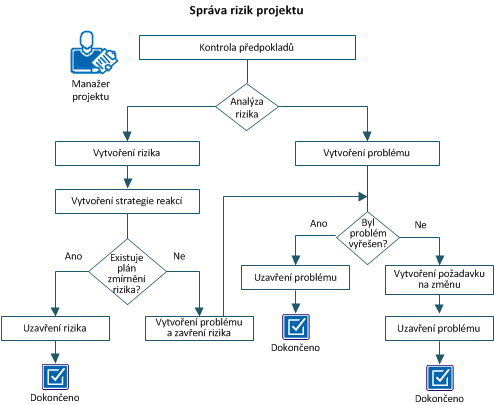
Příklad: Vytvoření a správa rizika projektu
V tomto příkladu vyvíjí projektový tým ve společnosti Forward Inc. nový produkt za použití speciální technologie. Organizace má jen omezené zdroje, které mají zkušenosti s touto technologií, proto musí tým k dokončení projektu použít externí zdroje. Kromě toho je produkt dodáván v balíčku s rozhraními API, pro která jsou požadována právní schválení.
Tým identifikuje k analýze dvě rizika ovlivňující projekt významným způsobem:
Po analýze vytvoří manažer projektu na základě dopadu rizika na projekt riziko pro omezené zdroje a problém pro závislost.
Chcete-li spravovat rizika projektu, proveďte následující kroky:
K dokončení všech úkolů obsažených v tomto scénáři budete potřebovat následující přístupová práva:
Riziko je potencionální událost v budoucnosti, která má pozitivní nebo negativní efekt na cíl projektu. Identifikujte rizika v projektu co nejdříve, abyste si uvědomili potencionální dopady na rozsah projektu, harmonogram, rozpočet a jiné faktory. V tomto scénáři se tým rozhodne zmírnit riziko omezených zdrojů zaměstnáním externích zdrojů. Manažer projektu vytvoří podrobné riziko se všemi informacemi a z rozevíracího seznamu Kategorie vybere možnost Dostupnost zdrojů.
Pokud se celková výsledná hodnota podrobného rizika liší od hodnocení, které jste tomuto riziku přiřadili, tyto dvě součásti správy rizik se navzájem ovlivňují. Výsledná hodnota podrobného rizika přepíše vámi přiřazené hodnocení. Vytvoříte-li podrobné riziko, aniž byste mu přiřadili hodnocení, na základě hodnot z položek tohoto rizika dojde k zabarvení příslušného faktoru v seznamu. Odstraněním podrobného rizika dojde ke změně celkové výsledné hodnoty rizika projektu a také souhrnné výsledné hodnoty rizika pro konkrétní kategorii rizika.
Postupujte takto:
Definuje kategorii, do které riziko patří.
Hodnoty:
Poznámka: Při zadání kategorie rizika přepíše celková výsledná hodnota rizika jakýkoli jiný stav, který jste pro tuto kategorii či faktor vybrali.
Definuje jméno zdroje, který provádí správu rizika. Tento zdroj je zodpovědný za to, že problém bude v průběhu svého životního cyklu odpovídajícím způsobem spravován a sledován.
Výchozí: Aktuálně přihlášený zdroj.
Definuje datum, od kterého mohou následky rizika začít ovlivňovat projekt. Pokud identifikujete datum dopadu rizika, zadejte toto datum do pole Cílové datum vyřešení.
Výchozí hodnota: Aktuální datum
Definuje předpoklady, které určují zda tato položka může být rizikem. Tyto předpoklady můžete ověřit pro potvrzení, že po dobu trvání rizika budou stále platné. Pokud dojde ke změně předpokladů, může dojít také ke změně dopadu nebo pravděpodobnosti rizika.
Definuje rizika tohoto projektu, která jsou přidružena k tomuto riziku. Riziko můžete spojovat pouze s riziky v tomto projektu.
Definuje problémy tohoto projektu, které jsou přidruženy k tomuto riziku. Riziko můžete spojovat pouze s problémy v tomto projektu.
Definuje typ odezvy na dané riziko.
Hodnoty:
Výchozí: Hlídat
Poznámka: V tomto scénáři vyberte možnost Zmírnit.
Definuje míru pravděpodobnosti vzniku rizika. Pravděpodobnost rizika je použita k výpočtu míry ohrožení rizikem.
Hodnoty: Nízká (1), Střední (2) nebo Vysoká (3)
Výchozí hodnota: Nízká
Zobrazuje výslednou hodnotu vypočtenou na základě výběru hodnot v polích Pravděpodobnost a Dopad.
Hodnoty:
Definuje dopad, který má riziko na projekt. Dopad rizika je určen jeho vlivem na výkon projektu, podporovatelnost, náklady a harmonogram. Tato hodnota se použije k výpočtu míry ohrožení rizikem.
Výchozí hodnota: Nízká
Definuje konečné řešení tohoto rizika, jakmile je riziko zmírněno. Data o řešení jsou užitečná pro zpětné zjištění výsledků strategie reakce na riziko při plánování nebo práci s budoucími plány rizik projektů.
Poznámka: Vyřešení lze definovat během vytváření rizika nebo před jeho zavřením.
Určuje, jaká rizika byla v projektu nalezena nebo vytvořena v důsledku akcí provedených k vyřešení rizika. Na rozdíl od přidružených rizik nemají zůstatková rizika podobné výsledky, ale jsou výsledkem akcí provedených k vyřešení rizika.
Když padne rozhodnutí zmírnit riziko, manažer projektu vytvoří a přiřadí vlastníka rizika, který má za úkol vyvinout strategii reakcí. Strategie reakcí na riziko dokumentují akce, požadavky na sledování a další podpůrné informace potřebné ke snížení pravděpodobnosti a zmírnění dopadu rizika.
Bez ohledu na to, kdo je vlastníkem rizika, lze jednotlivé strategie reakcí přiřadit různým zdrojům, přičemž každá strategie reakce může mít svůj vlastní termín. Tato data a jména lze použít u procesů k odeslání oznámení a připomenutí vlastníkům rizik. Obvykle vytváříte strategii reakcí na riziko tehdy, vyberete-li jako Typ odezvy možnost Zmírnit.
V některých případech se můžete rozhodnout, že přijmete ohrožení rizikem a nebudete riziko řešit.
Postupujte takto:
Jakmile bylo riziko úspěšně zmírněno, změňte stav rizika na hodnotu Uzavřeno a zadejte informace o konečném vyřešení rizika. Zadání podrobných informací o vyřešení vám pomůže rychle si zpětně vybavit výsledek strategie reakcí na riziko, až budete plánovat nebo řešit rizika u budoucích projektů.
Postupujte takto:
Problém je událost, která ovlivnila projekt. Když selže plán na zmírnění rizika, můžete riziko eskalovat na problém. Z existujícího rizika vytvořte problém a riziko zavřete. Nový problém zdědí název rizika, jeho popis a některé z hodnot, například Stav (Otevřeno) a Datum vytvoření (aktuální kalendářní datum). Vždy můžete odkazovat zpět k původnímu riziku. Vytvořením problému z rizika na daný problém upozorníte a budou provedeny konkrétní akce a úkoly, aby projektový tým mohl problém vyřešit a uzavřít. To navíc umožňuje týmu uchovávat záznam problémů a jejich výsledků za účelem analýz při uzavírání projektu a pro plánování budoucích projektů.
K tomuto problému také můžete připojit další související rizika nebo problémy. Propojení všech souvisejících problémů a rizik umožní v budoucích analýzách a auditech sledovat závislosti a trendy.
V tomto scénáři jsou jako součást plánu na zmírnění rizika najmuti externí dodavatelé k dokončení práce. Avšak najmutí dodavatelé nemají požadovanou úroveň zkušeností, což má dopad na průběh realizace projektu. Z rizika se nyní stane problém a manažer projektu tak vytvoří z tohoto rizika problém a riziko zavře.
Postupujte takto:
Definuje kategorii, do které problém patří.
Hodnoty:
Definuje jméno zdroje, který problém spravuje. Tento zdroj je zodpovědný za to, že problém bude v průběhu svého životního cyklu odpovídajícím způsobem spravován a sledován.
Výchozí: Aktuálně přihlášený zdroj.
Problém vytvořte tehdy, má-li riziko významný dopad na projekt. Jelikož se v procesu schválení počítá se zpožděním, vytvoří manažer projektu problém a přiřadí mu kategorii jako závislost.
Postupujte takto:
Definuje jedinečný identifikátor problému. Jakmile problém uložíte,identifikátor již nelze změnit.
Definuje kategorii, do které problém patří.
Hodnoty:
Definuje jméno zdroje, který problém spravuje. Tento zdroj je zodpovědný za to, že problém bude v průběhu svého životního cyklu odpovídajícím způsobem spravován a sledován.
Výchozí: Aktuálně přihlášený zdroj.
Zobrazuje jméno zdroje, který vytvořil daný problém.
Výchozí: Aktuálně přihlášený zdroj.
Jakmile je problém vyřešen, změňte stav na hodnotu Uzavřeno a zadejte informace o konečném vyřešení problému. Zadání podrobných informací o vyřešení může pomoci zpětně zjistit výsledek problému při plánování nebo práci s plány budoucích problémů projektů.
Postupujte takto:
Požadavek na změnu je změna týkající se rozšíření nebo zúžení rozsahu projektu, harmonogramu nebo rozpočtu. Požadavek na změnu vytvořte tehdy, má-li vyřešení problému vliv na rozsah projektu, harmonogram nebo rozpočet. Zaznamenání požadavku na změnu pomáhá analyzovat projekt a také se poučit z minulých událostí.
V tomto scénáři vytvoří manažer projektu požadavek na změnu na prodloužení uzávěrky projektu, čímž adresuje oba tyto problémy:
Postupujte takto:
Definuje kategorii, do které požadavek na změnu patří.
Hodnoty:
Technické: Technologie použitá v projektu není prověřená a je třeba nových interních nebo externích odborných znalostí.
Definuje jméno zdroje, který požadavek na změnu spravuje. Tento zdroj je zodpovědný za to, že bude požadavek na změnu v průběhu svého životního cyklu odpovídajícím způsobem spravován a sledován.
Výchozí: Aktuálně přihlášený zdroj.
Popište, jaký vliv mohou změny v požadavku mít na směrný plán projektu.
Popište, jaký vliv může požaddavek mít na jiné projekty.
Definuje, o jakou částku může požadavek změnit rozpočtové náklady projektu. Rozpočtové náklady projektu se definují v poli na stránce vlastností rozpočtu.
Určuje počet dní, o který může požadavek zpozdit nebo uspíšit celkový harmonogram projektu.
Definuje počet, který odpovídá požadavku na zvýšení nebo snížení počtu zdrojů potřebných pro projekt.
Vytvářením rizik a můžete podchytit nejisté faktory a minimalizovat nákladné důsledky nečekaných nebo nezvládnutých problémů. Můžete vytvořit plánované strategie pro případ rizika a přidružit rizika k úkolům a procesům.
Stránka se seznamem rizik obsahuje seznam existujících rizik. Je-li na stránce rizik ve sloupci Nad mezní hodnotou ikona zaškrtnutí, znamená to, že výsledná hodnota rizika překračuje mezní hodnotu.
Rizika můžete spravovat následujícími způsoby:
Rizika můžete vytvářet následujícími způsoby:
Rizika můžete vytvářet z existujících problémů. Do nového problému jsou přeneseny základní informace ze společných polí, čímž je usnadněno nastavení. Z rizika můžete odkazovat zpět na původní problém. To usnadní procházení mezi záznamy. Navíc lze ručně přidružovat rizika nebo problémy k sobě navzájem. Lze tak porozumět vztahům mezi riziky a problémy, což přispívá k celkově lepšímu řízení projektu.
Postupujte takto:
Definuje kategorii, do které riziko patří.
Hodnoty:
Definuje jméno zdroje, který provádí správu rizika. Tento zdroj je zodpovědný za to, že riziko bude v průběhu svého životního cyklu odpovídajícím způsobem spravováno a sledováno.
Výchozí: Aktuálně přihlášený zdroj.
Zobrazuje název zdroje, který vytvořil dané riziko.
Výchozí: Aktuálně přihlášený zdroj.
Definuje příznaky, které identifikují tuto položku jako riziko.
Zobrazuje popis dopadu rizika na projekt.
Zobrazuje datum, kdy na projekt dopadly následky rizika.
Zobrazuje cílové datum vyřešení rizika.
Zobrazuje předpoklady, které určují riziko.
Definuje rizika tohoto projektu, která jsou přidružena k tomuto riziku. Riziko můžete spojovat pouze s riziky tohoto projektu.
Definuje problémy tohoto projektu, které jsou přidruženy k tomuto riziku. Riziko můžete spojovat pouze s riziky tohoto projektu.
Definuje typ odezvy na dané riziko.
Hodnoty:
Výchozí: Hlídat
Definuje míru pravděpodobnosti vzniku dopadu. Pravděpodobnost rizika je použita k výpočtu míry ohrožení rizikem.
Hodnoty: Nízká (1), Střední (2), Vysoká (3)
Výchozí: Nízká
Zobrazuje výslednou hodnotu vypočtenou na základě výběrů hodnot z polí Pravděpodobnost a Dopad.
Hodnoty rizika:
Zobrazuje možný dopad rizika na projekt. Dopadem rizika je myšlen vliv tohoto rizika na výkon, podporovatelnost, náklady a plán projektu. Tato hodnota se použije k výpočtu míry ohrožení rizikem.
Hodnoty: Nízká (1), Střední (2) nebo Vysoká (3)
Výchozí hodnota: Nízká
Definuje finální řešení, jakmile je riziko zmírněno. Data o řešení jsou užitečná pro zpětné zjištění výsledků strategie reakce na riziko při plánování nebo práci s budoucími plány rizik projektů.
Určuje jaká rizika byla v projektu nalezena nebo vytvořena v důsledku akcí provedených k vyřešení rizika. Na rozdíl od přidružených rizik, zůstatková rizika nemají podobné výsledky, ale jsou výsledkem akcí provedených k vyřešení rizika.
Vytvoříte-li riziko ze požadavku na změnu, některá pole budou vyplněna podle údajů z příslušeného požadavku na změnu. Chcete-li přímo z rizika zobrazit původní požadavek na změnu, otevřete dané riziko a klikněte na ID v poli Původní požadavek na změnu.
Postupujte takto:
Definuje kategorii, do které riziko patří.
Hodnoty:
Definuje jméno zdroje, který provádí správu rizika. Tento zdroj je zodpovědný za to, že riziko bude v průběhu svého životního cyklu odpovídajícím způsobem spravováno a sledováno.
Výchozí: Aktuálně přihlášený zdroj.
Zobrazuje název zdroje, který vytvořil dané riziko.
Výchozí: Aktuálně přihlášený zdroj.
Definuje příznaky, které identifikují tuto položku jako riziko.
Zobrazuje popis dopadu rizika na projekt.
Zobrazuje datum, kdy na projekt dopadly následky rizika.
Definuje předpoklady, které určují zda tato položka může být rizikem. Tyto předpoklady můžete ověřit pro potvrzení, že po dobu trvání rizika budou stále platné. Pokud dojde ke změně předpokladů, může dojít také ke změně dopadu nebo pravděpodobnosti rizika.
Definuje rizika tohoto projektu, která jsou přidružena k tomuto riziku. Riziko můžete spojovat pouze s riziky tohoto projektu.
Definuje problémy tohoto projektu, které jsou přidruženy k tomuto riziku. Riziko můžete spojovat pouze s riziky tohoto projektu.
Definuje míru pravděpodobnosti vzniku dopadu. Pravděpodobnost rizika je použita k výpočtu míry ohrožení rizikem.
Hodnoty: Nízká (1), Střední (2), Vysoká (3)
Výchozí: Nízká
Zobrazuje možný dopad rizika na projekt. Dopadem rizika je myšlen vliv tohoto rizika na výkon, podporovatelnost, náklady a plán projektu. Tato hodnota se použije k výpočtu míry ohrožení rizikem.
Hodnoty: Nízká (1), Střední (2) nebo Vysoká (3)
Výchozí hodnota: Nízká
Zobrazuje výslednou hodnotu vypočtenou na základě výběrů hodnot z polí Pravděpodobnost a Dopad.
Hodnoty rizika:
1–3 (zelená). Pravděpodobnost vypočteného rizika je nízká.
Definuje finální řešení, jakmile je riziko zmírněno. Data o řešení jsou užitečná pro zpětné zjištění výsledků strategie reakce na riziko při plánování nebo práci s budoucími plány rizik projektů.
Určuje jaká rizika byla v projektu nalezena nebo vytvořena v důsledku akcí provedených k vyřešení rizika. Na rozdíl od přidružených rizik, zůstatková rizika nemají podobné výsledky, ale jsou výsledkem akcí provedených k vyřešení rizika.
Organizace dávají obvykle při alokaci rozpočtu přednost projektům, u kterých se přepokládají nízká nebo střední rizika. Pokud projekt s vysokými riziky nenabízí podstatný přínos nebo není strategicky důležitý z hlediska obchodních cílů, může být ukončen.
Na hlavní stránce rizik můžete vyhodnotit předdefinovaný seznam potenciálních rizikových faktorů pro jednotlivé projekty.
Výsledné riziko je označeno barvami semaforu:
Když nastavíte hodnocení rizikovosti jednotlivých faktorů, dojde k výpočtu celkové úrovně rizika projektu. Tento výpočet je založen na kombinaci úrovní jednotlivých rizikových faktorů ze seznamu. Úroveň celkové míry rizika se zobrazí v horní části seznamu faktorů.
Rizika můžete hodnotit na hlavní stránce rizik. Všechny ostatní akce a součásti správy rizik se provádějí na stránce rizik v rámci projektu. Na stránce rizik vytvořte podrobné riziko a přiřaďte je k některé kategorii rizika. Kategorie odpovídá některé kategorii nebo faktoru rizika uvedenému na hlavní stránce rizik.
Pokud se celková výsledná hodnota podrobného rizika liší od hodnocení, které jste tomuto riziku přiřadili na hlavní stránce rizik, tyto dvě součásti správy rizik spolu komunikují. Výsledná hodnota podrobného rizika přepíše vámi přiřazené hodnocení. Vytvoříte-li podrobné riziko, aniž byste mu přiřadili hodnocení, na základě hodnot z položek tohoto rizika dojde k zabarvení příslušného faktoru v seznamu.
Příklad
Předpokládejme, že odstraníte podrobné riziko Financování a v daném typu kategorie rizika existuje více rizik. Výsledná hodnota rizika této kategorie nebo faktoru rizika bude přepočítána na základě kombinace hodnot zbývajících rizik v dané kategorii. Pokud však odstraníte riziko Financování a zůstává pouze jediné riziko této kategorie, můžete zvolit hodnotu rizika z rozevírací nabídky Financování.
Na hlavní stránce rizik můžete k rizikovým faktorům projektu přiřazovat hodnocení. Rizikové faktory se na stránce zobrazí v sekci Přispívající faktory. Pole Riziko v horní části stránky označuje kombinovanou úroveň rizika pro daný projekt. Úroveň rizika je vyhodnocena na základě všech položek sekce Přispívající faktory na dané stránce.
Postupujte takto:
Uvádí, zda jsou požadavky, cíle, rozsah a přínosy přiměřené, jasně definované, změřitelné a ověřitelné.
Uvádí, zda je sponzorství jasně určeno a potvrzeno.
Uvádí, zda je financování projektu dostupné bez omezení.
Uvádí, zda jsou interní zdroje k dispozici pro projekt bez omezení a externí zdroje nejsou třeba.
Uvádí, zda projekt nezávisí na jiných projektech.
Uvádí, zda je technologie použitá v projektu prověřená a zda je třeba nových interních či externích odborných znalostí.
Uvádí, zda projekt používá dobře definované uživatelské rozhraní (UI).
Uvádí, zda projekt vyžaduje změny kultury společnosti, obchodních procesů, postupů nebo zásad.
Uvádí, zda bude v budoucnu možné projekt snadno podporovat a nebudou třeba žádné rozsáhlé aktualizace.
Uvádí, zda v otázkách pracnosti implementace a přijetí ze strany uživatelů existují nepatrné nejasnosti.
Uvádí, zda je projekt snadno adaptovatelný.
Barvy semaforů vedle jednotlivých rizikových faktorů se změní na základě hodnot vybraných pro jednotlivé faktory.
V sekci Kvantifikovat riziko na stránce vlastností rizika můžete zadat a zobrazit výslednou hodnotu vypočteného rizika. Výsledná hodnota je vypočtena podle hodnot vybraných v polích Pravděpodobnost a Dopad na této stránce.
Úroveň pravděpodobnosti a dopadu je vypočtena následovně:
Příklad
Úroveň pravděpodobnosti rizika nastavíte hodnotu Vysoké (3) a úroveň dopadu na hodnotu Střední (2). Výsledná hodnota rizika je 6.
Výsledná hodnota vypočteného rizika pracuje u všech projektů ve spojení s mezní hodnotou rizika na úrovni systému, kterou nastavil správce aplikace CA Clarity PPM. Mezní hodnota rizika je taková úroveň rizika, kterou lze ještě tolerovat, aniž by bylo nutné spustit strategii reakce na riziko.Mezní hodnota rizika je praktický prvek, neboť projekty mohou mít stovky rizik. Jediný způsob, jak je spravovat, je zaměřit se na ta nejdůležitější.
Matice výsledných hodnot rizik a mezní hodnota rizika obsahují výchozí hodnoty. Podle potřeb organizace je lze nastavit na jakkoli vysokou nebo nízkou hodnotu. Na stránce rizik můžete zjistit, zda byla u vašeho rizika překročena mezní hodnota či nikoli. Můžete navrhnout postupy nebo procesy pro zpracování rizik, u kterých byla mezní hodnota rizika překročena.
Můžete přidat poznámky s dalšími informacemi o riziku (problému nebo požadavku na změnu). Poznámky, které přidáte, se zobrazí v seznamu na stránce Poznámky k riziku. Poznámky jsou uvedeny v pořadí, ve kterém byly vytvořeny, přičemž poslední vytvořená poznámka se v seznamu zobrazí jako první. Na této stránce můžete seřadit seznam poznámek a přidat další poznámky.
Nemůžete upravovat ani vytvářet odpovědi na poznámky k rizikům.
Postupujte takto:
Riziko můžete přiřadit k existujícímu úkolu, nebo vytvořit nový úkol. Rizika můžete také přiřadit k jednomu nebo více klíčovým úkolům. Klíčový úkol je určitým způsobem významný. Například počáteční datum jiných úkolů může záviset na klíčovém úkolu.Na stránce Úkoly přidružené k riziku můžete zobrazit seznam úkolů přidružených k danému riziku.
Vytvořená rizika můžete přidružit k úkolům a zobrazit je na stránce rizik přidružených k úkolům. Rizika uvedená na této stránce nelze upravovat a nelze na ně odpovídat.
Seznam rizik zobrazíte následujícím způsobem. Stránka zobrazuje název rizika, prioritu, stav, datum dopadu a jméno přiřazené osoby. Zdroje s přístupem k projektům mohou rizika zobrazit.
Postupujte takto:
Postupujte takto:
Určuje, že úkol bude stanoven jako milník. Milníky jsou úkoly, které mají datum splnění, ale ne dobu trvání (a období mezi datem zahájení a ukončení).Po uložení bude pole Zahájení na stránce vlastností úkolu uzamčeno.
Výchozí: Nezaškrtnuto
Poznámka: K milníkům nelze přiřazovat členy týmu. Milníkem nemůže být souhrnný úkol.
Parametr určuje, zda chcete tento úkol označit jako klíčový. Klíčový úkol je určitým způsobem významný. Například počáteční datum jiných úkolů může záviset na klíčovém úkolu.
Příklad: Pokud se jedná o úkol, jehož dokončení je zásadní pro stanovení data zahájení jiných úkolů, potom jej označte jako klíčový.
Výchozí nastavení: Zaškrtnuto
Zobrazí stav úkolu na základě hodnoty % dokončeno. Hodnota tohoto pole je automaticky vypočtena a aktualizována na základě hodnoty % dokončeno.
Hodnoty:
Výchozí hodnota: Nezahájeno
Když je úkol částečně dokončen, definuje toto pole dokončenou část úkolu vyjádřenou v procentech.
Hodnoty:
Definuje kód účtování daného úkolu. Kódy účtování (poplatku) na úrovni úkolu mají přednost před kódy účtování (poplatku) na úrovni projektu, když jsou oba zadány.
Definuje datum, kdy je nutné zahájit práci na úkolu. Toto datum slouží jako časové omezení pro automatické plánování.
Definuje datum, kdy je nutné dokončit práci na úkolu. Toto datum slouží jako omezení pro automatické plánování.
Definuje nejbližší možné datum zahájení úkolu. Toto datum slouží jako omezení pro automatické plánování.
Definuje nejzazší možné datum zahájení úkolu. Toto datum slouží jako omezení pro automatické plánování.
Definuje nejbližší možné datum dokončení úkolu. Toto datum slouží jako omezení pro automatické plánování.
Definuje nejzazší možné datum dokončení úkolu. Toto datum slouží jako omezení pro automatické plánování.
Specifikuje data, která budou vyloučena z procesu automatického plánování.
Výchozí: Nezaškrtnuto
Povinné: Ne
Poznámka: Toto pole pracuje s polem Plánovat přiřazení pro vyloučené úkoly na stránce automatického plánování. Pokud vyloučíte úkol z automatického plánování, avšak povolíte měnit data přiřazení zdrojů k vyloučeným úkolům při automatickém plánování, proces automatického plánování změní data přiřazení zdrojů k úkolům v mezích stanovených datem zahájení a datem ukončení úkolu.
Přidružení rizika k úkolu vám pomůže zobrazit přidružení na stránce rizik přidružených k úkolům.
Postupujte takto:
Stránka Auditní záznamy rizik umožňuje zjistit, zda byla změněna některá pole rizika, případně který uživatel tyto změny provedl. Tímto způsobem lze sledovat změny podle zdroje a data.
Správce aplikace CA Clarity PPM může nastavit auditování, aby byly zaznamenávány a uchovávány údaje o operacích prováděných s riziky. Když upravíte riziko, při zobrazení v aplikaci CA Clarity PPM bude provedená změna uvedena na stránce Auditní záznamy.
Další informace naleznete v Příručce vývojáře aplikace Studio.
Můžete zobrazit pole, která byla u daného rizika změněna. Tato pole se zobrazí v seznamu na stránce auditních záznamů rizik společně s datem změny a se jménem osoby, která změnu provedla.
Abyste mohli stránku Auditní záznamy rizik zobrazit, musí správce aplikace CA Clarity PPM nastavit u rizik auditování.
Další informace naleznete v Příručce vývojáře aplikace Studio.
Postupujte takto:
Procesy lze používat k automatizaci určitých prvků procesu správy rizik. Než však začnete vytvářet nebo udržovat procesy správy rizik, je třeba se seznámit s podstatou procesů a s tím, jak fungují.
Další informace naleznete v Základní uživatelské příručce.
Stránka problémů pomáhá vytvářet a spravovat problémy. Můžete vytvářet problémy z rizik a eskalovat tak vážné riziko na ještě vyšší úroveň. Nebo můžete vytvářet problémy nezávisle na rizicích a požadavcích na změny. Problémy můžete stejně jako rizika přidružit k akcím, úkolům a procesům.
Stránka se seznamem problémů zobrazuje seznam existujících problémů. Chcete-li otevřít stránku se seznamem problémů, otevřete projekt a v nabídce Rizika, problémy a změny klikněte na možnost Problémy.
Problém můžete spravovat následujícími způsoby:
Pro každý projekt můžete vytvořit libovolné množství problémů. Problémy můžete vytvářet stejně jako projekty, programy nebo rizika, a to následovně:
Problémy můžete vytvářet z požadavků na změnu.
Postupujte takto:
Definuje jméno zdroje, který provádí správu rizika. Tento zdroj je zodpovědný za to, že problém bude v průběhu svého životního cyklu odpovídajícím způsobem spravován a sledován. Pokud vytvoříte problém z uzavřeného rizika, hodnota tohoto pole se načte z pole Vlastník na stránce vlastností rizika.
Výchozí hodnota: Právě přihlášený zdroj
Zobrazuje jméno zdroje, který vytvořil tento problém.
Výchozí: Právě přihlášený zdroj
Pokud ve vaší organizaci používáte k vytvoření a monitorování problémů jiný systém (například aplikaci Microsoft Excel nebo Access), můžete je pomocí rozhraní XML Open Gateway (XOG) importovat do aplikace CA Clarity PPM.
Další informace naleznete v Příručce pro vývojáře pro XML Open Gateway.
Velmi rychle můžete vytvořit požadavek na změnu z existujícího problému. Do nového požadavku na změnu jsou přeneseny základní informace ze společných polí pro snadné nastavení. Pro usnadnění procházení záznamů je na stránce vlastností problému zobrazen odkaz zpět na původní požadavek na změnu.
Navíc lze ručně přidružovat problémy nebo požadavky na změnu k sobě navzájem. Přidružení usnadňuje porozumění vztahům mezi problémy a požadavky na změnu a umožňuje lepší celkovou správu projektu.
Kliknutím na ID v poli Původní požadavek na změnu zobrazíte původní požadavek na změnu.
Postupujte takto:
Definuje jméno zdroje, který provádí správu rizika. Tento zdroj je zodpovědný za to, že problém bude v průběhu svého životního cyklu odpovídajícím způsobem spravován a sledován. Pokud vytvoříte problém z uzavřeného rizika, hodnota tohoto pole se načte z pole Vlastník na stránce vlastností rizika.
Výchozí hodnota: Právě přihlášený zdroj
Zobrazuje jméno zdroje, který vytvořil tento problém.
Výchozí: Právě přihlášený zdroj
Definuje datum vyřešení problému. Toto datum musí být stejné nebo dřívější než datum dopadu.
Výchozí: Aktuální datum
Můžete přidat poznámky a pomocí nich zaznamenat další informace o problému. Poznámky se zobrazí v seznamu na stránce Poznámky k problému. Poznámky jsou uvedeny v pořadí, ve kterém byly vytvořeny, přičemž poslední vytvořená poznámka se v seznamu zobrazí jako první. Na této stránce můžete seřadit seznam poznámek a přidat další poznámky.
Nelze zadávat odpovědi na poznámky k problémům.
Poznámky se zobrazí na stránce problémů v sekci se seznamem. Nelze však vytvářet odpovědi na poznámky ani poznámky k problémům upravovat. Uživatelé s přístupem na stránku Rizika, problémy a změny v rámci projektu mohou poznámky zobrazit.
Postupujte takto:
Chcete-li přidružit úkoly k problému nebo zobrazit seznam úkolů přidružených k problému, použijte stránku úkolů přidružených k problému. K problému lze přidružit úkoly, klíčové úkoly a milníky. Na problémy v seznamu nelze odpovídat a nelze je upravovat.
Ve výchozím nastavení se v seznamu nezobrazují všechny úkoly, které jsou k problému přidružené. Chcete-li zobrazit všechny úkoly přidružené k problému, rozbalte sekci filtru, v poli Klíčový úkol vyberte možnost Vše a klikněte na položku Filtr.
Pomocí následujícího postupu můžete zobrazit seznam problémů. Stránka zobrazuje název problému, prioritu, cílové datum vyřešení a jméno přiřazené osoby. Zdroje s přístupem k projektům mohou problémy zobrazit.
Postupujte takto:
Vytvoření přidružení problému k úkolu umožní zobrazit totéž pomocí stránky problémů přidružených k úkolům.
Postupujte takto:
Pomocí stránky auditních záznamů problému můžete zobrazit změny podrobností určitého problému a zdroje, které změny provedly. Změny lze sledovat podle zdroje a data.
Nastavení polí vlastností, nezbytných pro auditní záznamy, určuje správce aplikace CA Clarity PPM.
Další informace naleznete v Příručce vývojáře aplikace Studio.
Pomocí filtru problému můžete zobrazit atributy, které se změnily, a jak se změnily. Pole se zobrazují v seznamu na stránce auditních záznamů problému a zobrazují jméno zdroje, který provedl změny, a kdy se tak stalo.
Postupujte takto:
Procesy lze používat k automatizaci určitých prvků procesu správy problémů. Můžete například vytvořit proces, který oznámí dokončení úkolu souvisejícího s problémem. Dříve než začnete vytvářet a udržovat procesy správy problémů, seznamte se s procesem a jeho fungováním.
Další informace naleznete v Příručce pro správu.
Další informace naleznete v Základní uživatelské příručce.
Požadavky na změnu můžete vytvořit, aby bylo možné odesílat a sledovat požadavky podílníků. Požadavky na změnu jsou požadavky na rozšíření či snížení rozsahu projektu nebo na úpravy harmonogramů. Požadavek na změnu může být vznesen v souvislosti s novou funkcí produktu, vylepšením, vadou nebo změněným požadavkem. Stav požadavku na změnu můžete sledovat v průběhu životního cyklu projektu.
Stránka seznamu požadavků na změnu zobrazuje seznam existujících požadavků na změnu. Přístup na stránku získáte, když otevřete projekt a v nabídce Rizika, problémy a změny kliknete na možnost Požadavky na změnu.
Požadavky na změny můžete upravovat následujícími způsoby:
Pro každý projekt můžete vytvořit libovolné množství požadavků na změnu následujícími způsoby:
Požadavek na změnu vytvoříte pomocí následujících kroků.
Postupujte takto:
Určuje jméno zdroje, který spravuje požadavek. Tento zdroj je zodpovědný za to, že bude požadavek v průběhu svého životního cyklu odpovídajícím způsobem spravován a sledován.
Výchozí hodnota: Právě přihlášený zdroj
Zobrazuje jméno zdroje, který vytvořil tento požadavek.
Výchozí: Právě přihlášený zdroj
Určuje, jaký vliv mohou změny v požadavku mít na směrný plán projektu.
Určuje, jaký vliv může požadavek mít na jiné projekty.
Určuje, jaký přínos pro projekt může změna mít.
Definuje o jakou částku může požadavek změnit rozpočtové náklady projektu. Rozpočtové náklady projektu se definují v poli na stránce vlastností rozpočtu.
Určuje počet dní, o který může požadavek zpozdit nebo uspíšit celkový harmonogram projektu.
Určuje počet, který odpovídá požadavku na zvýšení nebo snížení počtu zdrojů požadovaných pro projekt.
Požadavky na změnu můžete vytvářet z existujících rizik. Na stránce vlastností požadavku na změnu se také zobrazuje pole Původní riziko. Pole představuje odkaz na riziko, ze kterého je požadavek na změnu odvozen. Do nového požadavku na změnu jsou za účelem snadného nastavení přeneseny základní informace, například název rizika a číslo ID.
Postupujte takto:
Určuje jméno zdroje, který spravuje požadavek. Tento zdroj je zodpovědný za to, že bude požadavek v průběhu svého životního cyklu odpovídajícím způsobem spravován a sledován.
Výchozí hodnota: Právě přihlášený zdroj
Zobrazuje jméno zdroje, který vytvořil tento požadavek.
Výchozí: Právě přihlášený zdroj
Definuje dopad požadavku na změnu na směrný plán projektu.
Definuje dopad požadavku na změnu na jiné projekty.
Popište, jaký přínos pro projekt může změna mít.
Definuje o jakou částku může požadavek změnit rozpočtové náklady projektu. Rozpočtové náklady projektu se definují v poli na stránce vlastností rozpočtu.
Určuje počet dní, o který může požadavek zpozdit nebo uspíšit celkový harmonogram projektu.
Určuje počet, který odpovídá požadavku na zvýšení nebo snížení počtu zdrojů potřebných pro projekt.
Poznámka: Chcete-li zavřít požadavek na změnu, změňte jeho stav na Zavřeno.
Jakmile je požadavek na změnu vyřešen, změňte jeho stav na hodnotu Uzavřeno a zadejte k němu informace o finálním vyřešení. Zadání podrobných informací o vyřešení může pomoci zpětně zjistit výsledek požadavku při plánování nebo práci s plány budoucích projektů.
Postupujte takto:
Zobrazí se hlavní stránka požadavku na změnu.
Určuje stav žádosti o změnu.
Hodnoty: Otevřeno, Probíhající práce, Uzavřeno nebo Vyřešeno.
Výchozí hodnota: Otevřeno
Povinné: Ano
Jako stav vyberte hodnotu Uzavřeno.
Zadejte důvod požadované změny.
Můžete přidat poznámky a pomocí nich zaznamenat další informace o požadavku. Poznámky, které přidáte, se zobrazí v seznamu na stránce poznámek k požadavku na změnu. Poznámky jsou uvedeny v pořadí, ve kterém byly vytvořeny, přičemž poslední vytvořená poznámka se v seznamu zobrazí jako první. Na této stránce můžete seřadit seznam poznámek a přidat další poznámky. Nelze vytvářet odpovědi na poznámky k požadavkům na změnu.
Nové požadavky na změnu se zobrazí na stránce poznámek k požadavku na změnu. Poznámky k požadavkům na změnu se na stránce zobrazí v sekci se seznamem. Poznámky lze na stránce pouze zobrazit.
Postupujte takto:
Stránka auditních záznamů požadavku na změnu umožňuje zobrazit, kdy a kým byla změněna určitá pole požadavku. Tímto způsobem lze sledovat změny podle zdroje a data.
Správce aplikace CA Clarity PPM může nastavit auditování tak, aby probíhalo a zachovávalo záznam operací provedených v požadavcích na změnu. Upravíte-li požadavek na změnu, změna se projeví na stránce Auditní záznamy, když ji zobrazíte v aplikaci CA Clarity PPM.
Další informace naleznete v Příručce vývojáře aplikace Studio.
Můžete zobrazit atributy požadavku, které prošly změnou. Pole se zobrazují v dolní polovině stránky auditních záznamů požadavku na změnu. Podrobnosti obsahují jméno zdroje, který požadavek změnil, a kdy se tak stalo.
Dříve než budete moci zobrazit stránku auditních záznamů požadavku na změnu, je třeba, aby správce aplikace CA Clarity PPM nastavil hodnotu rizik pro auditování.
Další informace naleznete v Příručce vývojáře aplikace Studio.
Postupujte takto:
Zobrazí se stránka rizik.
Zobrazí se stránka požadavků na změnu.
Zobrazí se stránka auditních záznamů požadavku na změnu.
Zobrazí se auditní pole požadavku.
Procesy lze použít k automatizaci určitých prvků v procesu požadavků na změnu. Můžete například vytvořit procesy, které vám oznámí, když některý z auditních záznamů požadavku na změnu prodělá změny. Dříve než začnete vytvářet a udržovat procesy požadavků na změnu, seznamte se s procesem a jeho fungováním.
Další informace naleznete v Základní uživatelské příručce.
Akce jsou jednotky neúkolové práce, které můžete přiřadit sami sobě či ostatním a které mohou ostatní přiřadit vám. Pomocí akcí můžete sledovat průběh projektů a zajistit, aby byl projekt včas dokončen.
Akce související s projektem se zobrazují v seznamu v portletu Akce na stránce Přehled. Zobrazují se také v seznamu na stránce Organizér akcí a v rámci projektu na stránce Akce.
Na stránce Vlastnosti akce můžete měnit obecné vlastnosti akce, nastavení oznámení a osobu přiřazenou k akci. Stav můžete aktualizovat pouze u těch akcí, které byly vytvořeny a vám přiřazeny jinými zdroji.
Akce můžete spravovat následujícími způsoby:
Akce související s projektem můžete vytvářet z projektu. Po vytvoření akce se stáváte jejím vlastníkem a můžete ji přiřadit ke zdrojům, které k ní mají přístup. Jako vlastník můžete akce upravit nebo odstranit.
Postupujte takto:
Označuje, zda se akce vyskytuje v pravidelných intervalech. Pokud se akce vyskytuje pouze jednou, zrušte zaškrtnutí políčka.
Určuje, jak často se má akce opakovaně vyskytnout. Chcete-li například hlášení o stavu každý týden, zadejte do pole Frekvence hodnotu 1.
Označuje, zda přiřazený zdroj obdrží oznámení formou e-mailu nebo SMS na stránce přehledu.
Výchozí: Nezaškrtnuto
Označuje, zda je přiřazenému zdroji (nebo zdrojům) odeslána připomínka ve formě e-mailového oznámení ve chvíli, kdy má být akce dokončena.
Výchozí: Nezaškrtnuto
Je-li políčko Odeslat připomínku zaškrtnuté, definuje toto pole dobu před dokončením položky, kdy má být připomenutí odesláno. Do pole můžete zadat například hodnotu 15 a v poli Jednotky vybrat hodnotu Minuty.
Můžete přidat poznámky s dalšími informacemi o riziku, problému nebo požadavku na změnu. Poznámky, které přidáte, se zobrazí v seznamu na stránce Poznámky. Poznámky jsou uvedeny v pořadí, ve kterém byly vytvořeny, přičemž poslední vytvořená poznámka se v seznamu zobrazí jako první. Na této stránce můžete seřadit seznam poznámek a přidat další poznámky. Nelze vytvářet odpovědi na poznámky.
Postupujte takto:
Poznámky se zobrazí na stránce problémů v sekci se seznamem. Nelze však vytvářet odpovědi na poznámky ani poznámky k problémům upravovat. Uživatelé s přístupem na stránku Rizika, problémy a změny v rámci projektu mohou poznámky zobrazit.
Postupujte takto:
Nové požadavky na změnu se zobrazí na stránce poznámek k požadavku na změnu. Poznámky k požadavkům na změnu se na stránce zobrazí v sekci se seznamem. Poznámky lze na stránce pouze zobrazit.
Postupujte takto:
Pomocí stránky auditních záznamů problému můžete zobrazit změny podrobností určitého problému a zdroje, které změny provedly. Změny lze sledovat podle zdroje a data.
Nastavení polí vlastností, nezbytných pro auditní záznamy, určuje správce aplikace CA Clarity PPM.
Další informace naleznete v Příručce vývojáře aplikace Studio.
Pomocí filtru problému můžete zobrazit atributy, které se změnily, a jak se změnily. Pole se zobrazují v seznamu na stránce auditních záznamů problému a zobrazují jméno zdroje, který provedl změny, a kdy se tak stalo.
Postupujte takto:
Pomocí filtru problému můžete zobrazit atributy, které se změnily, a jak se změnily. Pole se zobrazují v seznamu na stránce auditních záznamů problému a zobrazují jméno zdroje, který provedl změny, a kdy se tak stalo.
Postupujte takto:
Pomocí filtru požadavku na změnu můžete zobrazit atributy, které se změnily, a informace o tom, jak se změnily. Pole se zobrazují v seznamu na stránce auditních záznamů požadavku na změnu. Zobrazují jméno zdroje, který provedl změny, a kdy se tak stalo.
Postupujte takto:
|
Copyright © 2013 CA.
Všechna práva vyhrazena.
|
|