

Il passaggio successivo (e ultimo) della procedura guidata di configurazione dell'adapter esegue le attività di conversione e consente di mappare i campi di input dall'origine dati ai campi di output, che costituiscono l'evento CA Business Service Insight. Esistono due opzioni per continuare in questo passaggio, a seconda che il tipo di evento sia stato già creato nel sistema oppure no. Vi è anche una serie di altre opzioni che è possibile selezionare per la configurazione, verificando che siano rispettati gli standard di denominazione. La maggior parte di queste opzioni è facoltativa, ma richieste per semplificare il processo e ridurre i passaggi. I passaggi obbligatori sono elencati di seguito.
Le fasi da configurare nel passaggio Mapping sono indicate di seguito (incluse le fasi facoltative):
Quando si desidera creare un nuovo tipo di evento, viene visualizzata una nuova finestra popup compilata automaticamente in base al formato di input nella schermata principale. È comunque necessario immettere il nome per Tipo di evento e assegnare un Tipo di risorsa a Tipo di evento.
Una volta completato, è possibile salvare e chiudere e il mapping viene terminato automaticamente.
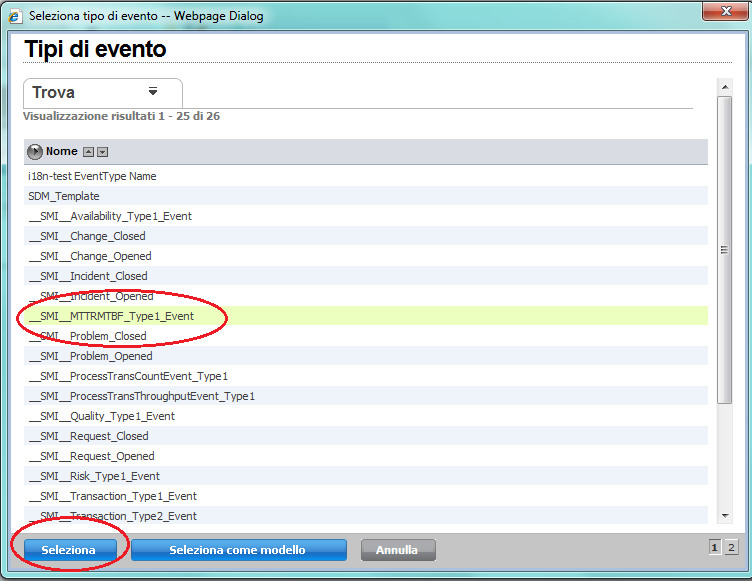
Se viene selezionata l'opzione Seleziona tipo di evento, viene visualizzato un elenco dei tipi di evento esistenti nel sistema fra cui scegliere. Tuttavia, nel corso dell'operazione, solo i campi da Input con il nome e il tipo di dati corrispondenti dal campo Tipo di evento sono collegati automaticamente. Per i campi restanti è necessario eseguire il mapping manuale.
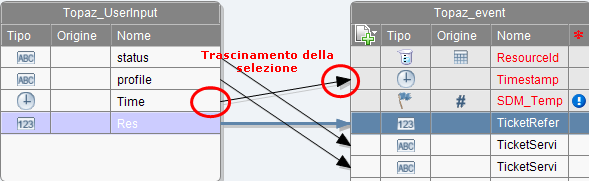
Il passaggio successivo richiede la configurazione dei campi ResourceId, Data/ora e Tipo di evento. Se i campi esistono già (se creati nei passaggi precedenti), è possibile collegarli a questi campi come richiesto.
L'interfaccia supporta il tipo di associazione con selezione e trascinamento. Se i campi associati non esistono dopo l'impostazione, assicurarsi che il tipo di ognuno corrisponda. (ad esempio, ora/stringa/numero intero, ecc.).
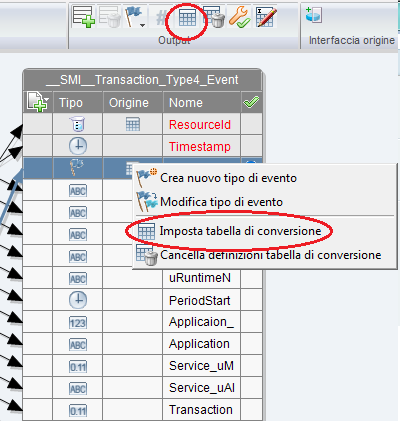
In seguito, viene visualizzata una finestra popup.
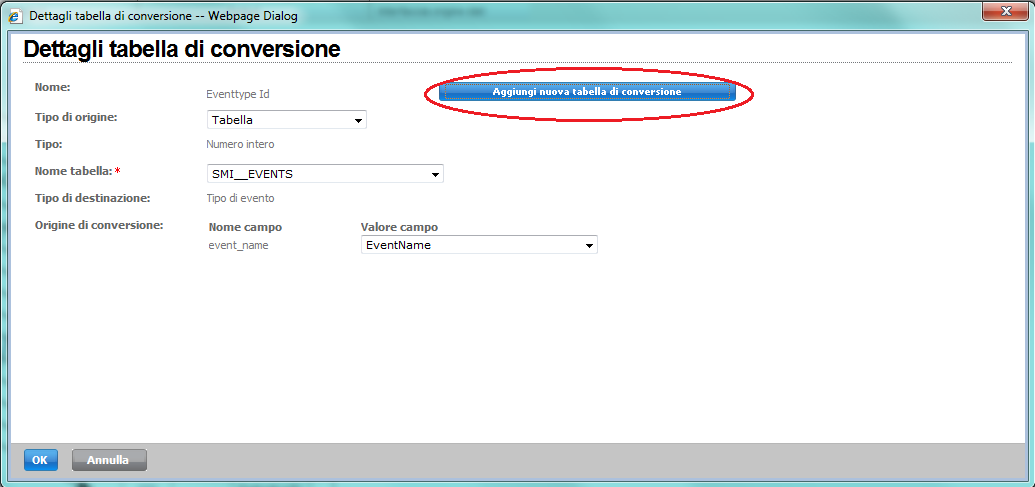
Se la tabella di conversione per questo campo valore esiste già, è possibile selezionarla in questa fase, o altrimenti è possibile impostare una nuova tabella di conversione. È possibile utilizzare il pulsante nella schermata precedente a tale scopo.
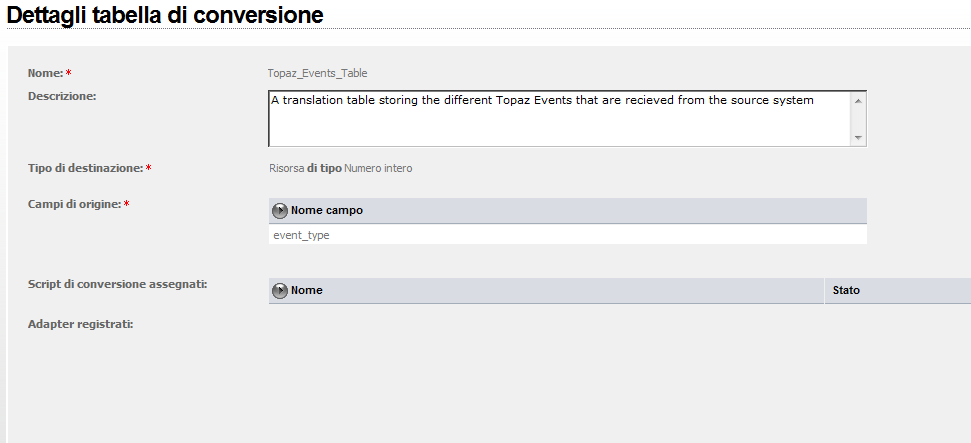
Una volta creata la tabella, è necessario specificare quale dei campi di input è mappato sui campi di origine specificati in precedenza.
Se si desidera specificare una tabella di conversione differente per le risorse dell'adapter, in questo passaggio è possibile eseguire anche questa operazione. L'operazione avviene attraverso un processo analogo a quello sopra descritto per il campo Tipo di evento.
Nota: per impostazione predefinita, la procedura guidata di configurazione dell'adapter esegue l'allocazione di tutte le risorse a una tabella di conversione denominata Default_Translation_Table se non diversamente specificato. Potrebbe essere corretta per le implementazioni semplici, ma per le implementazioni più complesse (e per scopi di separazione dei dati), CA consiglia di utilizzare un'altra tabella. È obbligatoria anche quando i campi di origine della sezione di mapping dell'adapter sono diversi o contengono più di un valore.
L'ultima fase del passaggio Mapping consiste nella configurazione dell'impostazione OnDuplication per l'adapter. Questa impostazione descrive l'azione effettuata quando viene ricevuto un secondo evento, con i valori corrispondenti a tutti i campi chiave. È possibile definire questa chiave univoca per ogni output dell'adapter (per ulteriori informazioni, consultare le sezioni seguenti). Per impostazione predefinita, il valore OnDuplication è impostato su Aggiungi, pertanto è necessario modificarlo solo se è richiesta un'azione diversa. I valori disponibili sono:
L'utilizzo di opzioni diverse da Aggiungi può influire sulle prestazioni dell'adapter e deve essere considerato con attenzione prima di implementarlo, specialmente in caso di volumi di dati molto elevati.
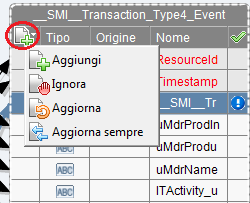
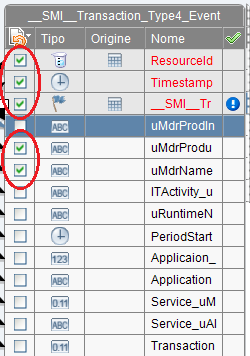
Se il valore è impostato su un'opzione diversa da Aggiungi, la struttura di output visualizza una serie di caselle di controllo che consentono di definire la chiave univoca. La chiave è costituita da ogni elemento su cui viene eseguito un controllo. È necessario selezionare la chiave in base ai requisiti dopo un'attenta analisi.
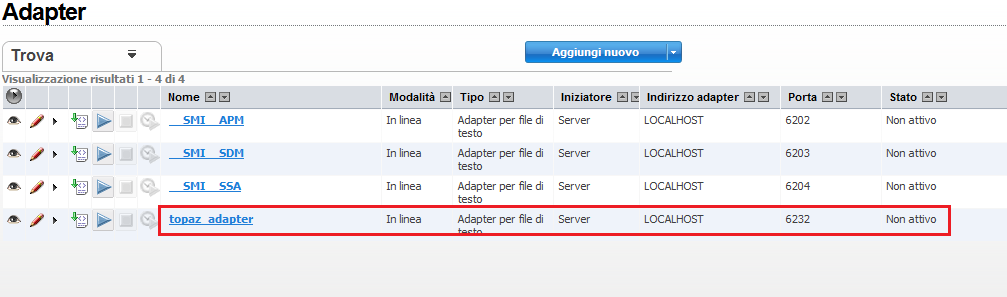
Dopo aver completato la configurazione della sezione di mapping, fare clic sul pulsante Fine nella parte inferiore destra della schermata. Viene restituito l'elenco degli adapter nel sistema e l'utente dovrebbe poter visualizzare l'adapter creato con lo stato Non attivo.
|
Copyright © 2013 CA.
Tutti i diritti riservati.
|
|