

Im nächsten (und letzten) Schritt im Adapterassistenten werden die Übersetzungsaufgaben ausgeführt. Sie können die Eingabefelder aus der Datenquelle den Ausgabefeldern zuordnen (CA Business Service Insight-"Event"). Sie haben dann zwei Möglichkeiten, je nachdem, ob der "Event-Typ" bereits im System erstellt wurde. Ferner sind weitere Optionen vorhanden, die Sie konfigurieren können. Und Sie können sicherstellen, dass die Benennungsstandards eingehalten werden. Die meisten dieser Optionen sind jedoch optional, um den Prozess zu vereinfachen und die erforderlichen Schritte zu reduzieren. Obligatorische Schritte sind unten aufgeführt.
Konfiguration der Zuordnung (einschließlich der optionalen Schritte):
Wenn Sie einen neuen Event-Typ erstellen möchten, wird ein neues Fenster angezeigt und basierend auf dem Eingabeformat im Hauptbildschirm vorab befüllt. Sie müssen noch einen Namen für den Event-Typ eingeben und außerdem dem Event-Typ einen Ressourcentypen zuweisen.
Anschließend können Sie mit "Speichern und Beenden" speichern und den Vorgang beenden. Die Zuordnung wird automatisch abgeschlossen.
Wenn Sie die Option "Neuen Event-Typ wählen" wählen, wird eine Liste der vorhandenen Event-Typen im System angezeigt, aus der Sie wählen können. Es werden jedoch nur Felder aus der Eingabe mit übereinstimmendem Namen und Datentyp des Event-Typs automatisch verknüpft. Die übrigen Felder müssen manuell zugeordnet werden.
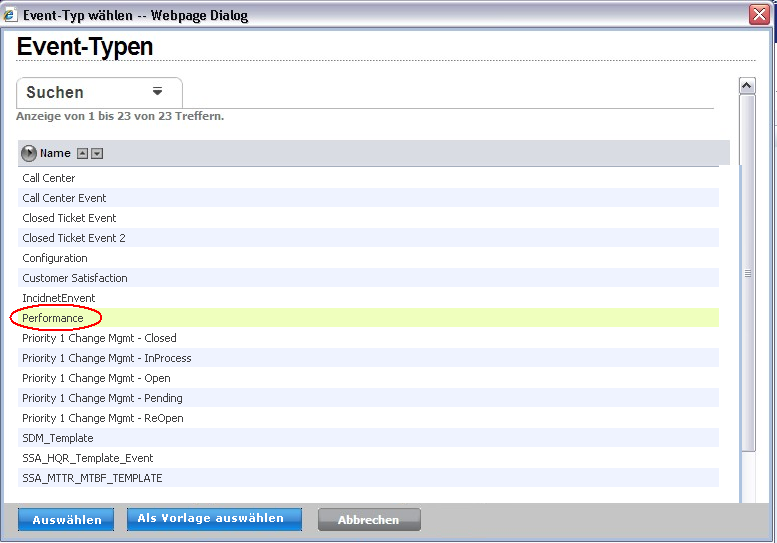
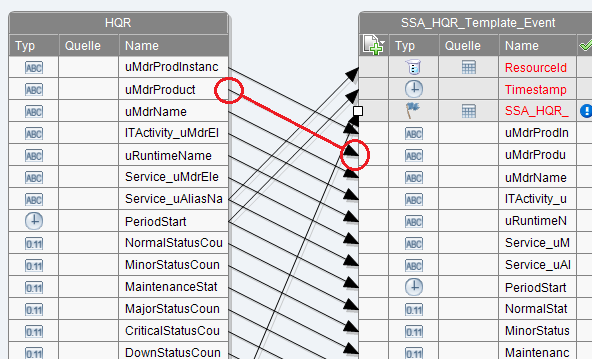
Der nächste Schritt umfasst die Konfiguration von "ResourceId", "Zeitstempel" und "Event-Typ". Wenn die Felder bereits vorhanden sind (falls nicht, sollten sie in den vorherigen Schritten erstellt werden), können Sie bei Bedarf mit diesen Feldern verknüpft werden.
Die Oberfläche unterstützt Drag-and-drop für die Verknüpfung. Wenn die Verknüpfung nach der Einstellung nicht bestehen bleibt, stellen Sie sicher, dass der Typ übereinstimmt (d. h. Zeit/String/Ganzzahl usw.).
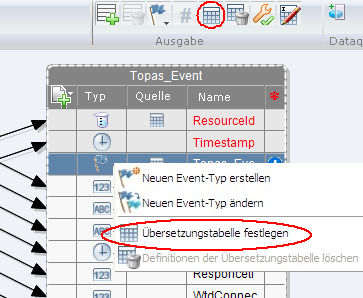
Es wird ein Popup-Fenster angezeigt.
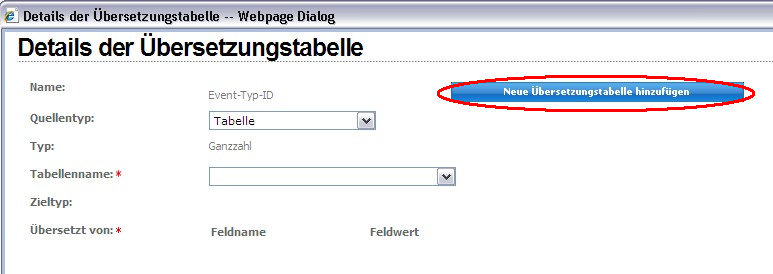
Wenn die Übersetzungstabelle für dieses Wertfeld bereits vorhanden ist, kann sie hier ausgewählt werden. Alternativ kann eine neue Übersetzungstabelle erstellt werden. Verwenden Sie dazu die Schaltfläche auf dem obigen Screenshot.
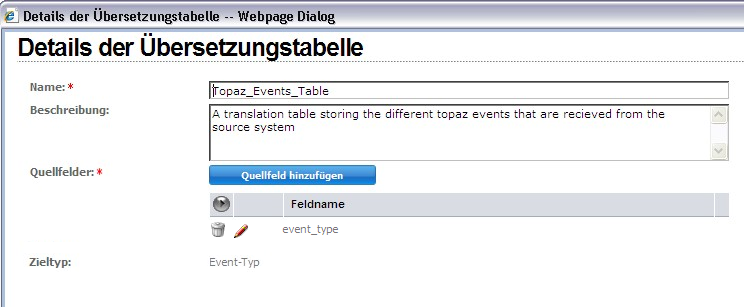
Nach der Erstellung der Tabelle müssen Sie angeben, welches der Eingabefelder den oben angegebenen "Quellfeldern" zugeordnet werden soll.
Wenn Sie für die Ressourcen des Adapters eine andere Übersetzungstabelle angeben möchten, ist dies der geeignete Zeitpunkt. Dies erfolgt mithilfe eines Prozesses, der dem Prozess für den Event-Typ ähnelt.
Hinweis: Standardmäßig weist der Adapterassistent alle Ressourcen einer vorhandenen Übersetzungstabelle namens "Default_Translation_Table" zu, wenn nicht anders angegeben. Dies ist für einfache Implementierungen sinnvoll. Für komplexere Implementierungen (und für die Datentrennung) empfiehlt CA die Verwendung einer anderen Tabelle. Dies ist auch obligatorisch, wenn sich die "Quellfelder" im Bereich der Adapterzuordnung unterscheiden oder mehr als einen Wert enthalten.
Der letzte Schritt im Schritt "Zuordnung" ist die Konfiguration der Einstellung "OnDuplication" für den Adapter. Diese Einstellung beschreibt die Aktion, die durchgeführt wird, wenn ein zweites Event, mit übereinstimmenden Werten für alle "Schlüsselfelder", vorhanden ist. Dieser eindeutige "Schlüssel" kann für jede Ausgabe des Adapters definiert werden. (Weitere Informationen dazu finden Sie unten). Standardmäßig ist für "OnDuplication" der Wert "Add" eingestellt. Das heißt, dies muss nur geändert werden, wenn eine andere Aktion erforderlich ist. Die verfügbaren Werte sind:
Wenn Sie andere Optionen als "Add" verwenden, kann sich dies auf die Leistung des Adapters auswirken. Dies sollten Sie vor der Implementierung berücksichtigen, besonders bei sehr großen Datenmengen.
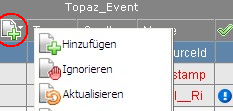
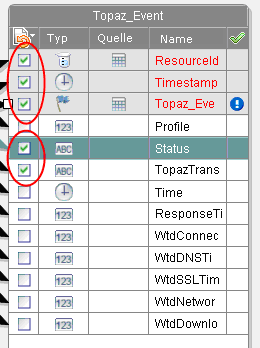
Wenn Sie einen anderen Wert als "Add" verwenden, zeigt die Ausgabestruktur verschiedene Kontrollkästchen an, mit denen Sie den eindeutigen "Schlüssel" definieren. Der "Schlüssel" besteht aus allen Elementen und einer Prüfung. Die Wahl des Schlüssels sollte auf den Anforderungen basieren, die in einer umfassenden Analyse ermittelt wurden.
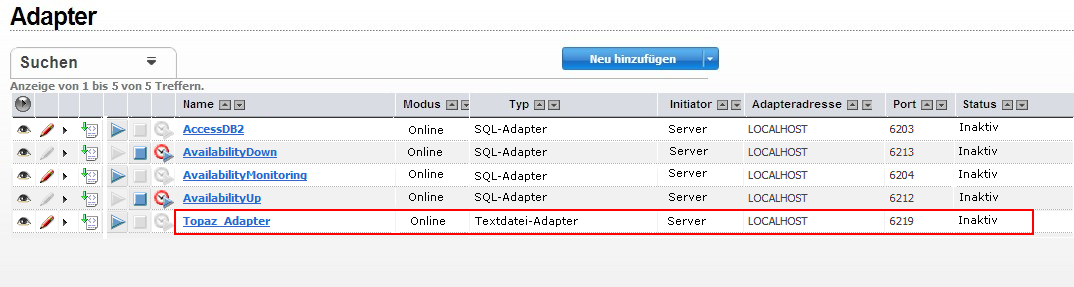
Klicken Sie nach der Konfiguration der Zuordnung unten rechts im Bildschirm auf die Schaltfläche "Fertig stellen". Sie kehren zur Liste der Adapter im System zurück. Der von Ihnen erstellte Adapter hat den Status "Inaktiv".
|
Copyright © 2013 CA.
Alle Rechte vorbehalten.
|
|