

응용 프로그램을 통과하는 트래픽이 적을 때 기록하거나, 테스트 랩 환경을 갖춘 경우 테스트 랩을 사용하여 기록한 다음 트랜잭션을 프로덕션 환경으로 내보내십시오.
에이전트 기록 세션을 시작하려면
중요! 프록시 서버를 사용하는 경우 기록할 때 문제가 발생할 수 있습니다. 문제를 방지하려면 에이전트에서 모니터링하는 컴퓨터를 직접 볼 수 있는 컴퓨터에서 에이전트를 사용하여 트랜잭션을 기록하는 것이 좋습니다. 프록시 서버를 사용하여 기록해야 하는 경우 에이전트 기록 및 프록시 서버를 참조하십시오.
참고: "기록 세션" 탭이 표시되지 않는 경우에는 비즈니스 서비스 하나 이상에 대한 쓰기 권한이 있는지 확인하십시오. 비즈니스 서비스에 대한 액세스 정책 보기를 참조하십시오.
나중에 비즈니스 트랜잭션 기록을 식별하는 데 도움이 되는 의미 있는 이름을 기록에 부여합니다.
팁: 비즈니스 사용자가 나중에 기록을 이해하는 데 도움을 주기 위해 각 비즈니스 트랜잭션에 대한 이미지 캡처가 필요할 수 있습니다. 예를 들어 비즈니스 트랜잭션의 웹 페이지를 캡처한 다음 이미지를 문서에 붙여 넣으십시오. 기록과 트랜잭션이 상호 참조되도록 하려면 각 캡처 이미지 아래에 각 기록의 이름을 입력하십시오.
기록될 트랜잭션이 발생하는 클라이언트 컴퓨터입니다. 현재 CEM 콘솔에 연결된 클라이언트 컴퓨터의 웹 브라우저 주소가 자동으로 입력됩니다.
참고: Enterprise Manager와 동일한 컴퓨터에 있는 에이전트를 사용하여 기록하는 경우 실제 IP 주소(예: 130.200.163.90) 대신 로컬 호스트 IP 주소(루프 백 주소라고도 함, 127.0.0.1)를 사용하십시오.
특정 에이전트를 식별하거나 정규식을 사용하여 여러 에이전트를 식별합니다. 기본값은 .*이며, 모든 에이전트를 식별합니다.
에이전트 필터를 설정한 경우 이 필드가 기본값이면 필터에 지정된 에이전트의 트랜잭션만 반환됩니다. 이 필드를 사용하여 에이전트 모니터링 트랜잭션의 범위를 더 좁힐 수 있습니다.
대부분의 경우 기본값을 적용합니다.
그러나 프록시 서버 뒤에서 기록하거나 클라이언트 IP 주소가 마스킹될 수 있는 다른 환경에서 기록하는 경우에는 웹 브라우저 언어를 변경하고 정확히 일치하도록 브라우저 언어 패턴 필드를 설정해야 합니다. 프록시 서버를 사용한 기록 설정 및 프록시 서버를 통해 에이전트를 사용하여 기록을 참조하십시오.
팁: 미국 이외의 다른 국가에 있는 경우 기본 언어가 다를 수 있습니다(예: en-us가 아니라 en-au).
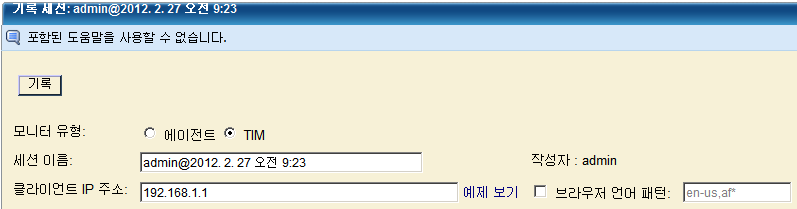
"기록 상태"에 진행 중인 기록이 나타납니다.
레코더 페이지에 기록된 트랜잭션이 나열됩니다.
임시 비즈니스 트랜잭션 이름이며 나중에 수정할 수 있습니다.
HTML 헤더에 text/html, image, css, script 등으로 표시됩니다.
200=정상, 300=리디렉션, 400=클라이언트, 500=서버
GET, POST
비즈니스 트랜잭션이 진행되면서 거치는 모든 URL이 표시됩니다.
팁: 페이지에 비즈니스 트랜잭션 동작이 표시되지 않는 경우 TIM이 클라이언트 컴퓨터 동작을 모니터링할 수 있는지 확인하십시오. 이때 네트워크 구성에 따라 다른 클라이언트 컴퓨터에서 작업해야 할 수도 있습니다.
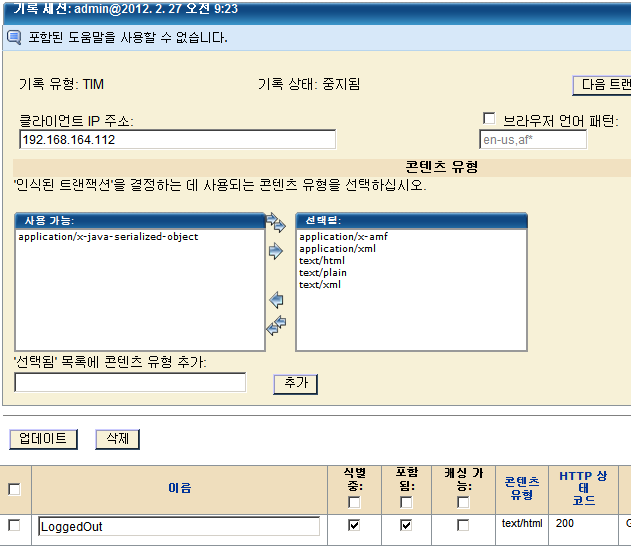
"기록 상태"에 기록이 중지되었다고 표시됩니다. 목록에 모든 트랜잭션이 나타납니다.
수행한 작업과 그 순서를 정확히 기억할 수 있는 경우 트랜잭션을 즉시 검토 및 수정할 수 있습니다.
참고: 식별 비즈니스 트랜잭션은 하나만 있을 수 있습니다.
참고: 식별 비즈니스 트랜잭션은 목록에서 첫 번째 트랜잭션이어야 합니다. 예를 들어 리디렉션이 첫 번째 비즈니스 트랜잭션으로 표시될 수 있습니다.
필요한 트랜잭션을 모두 기록할 때까지 기록, 중지 및 분석을 계속합니다.
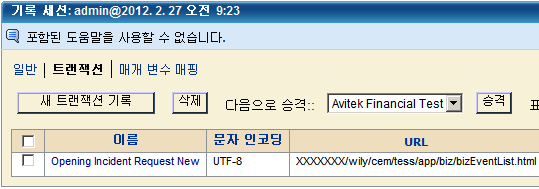
페이지가 새로 고쳐지고 기록의 비즈니스 트랜잭션 서명과 식별 트랜잭션이 나타납니다. 자세한 내용은 기록 세션 보기 또는 기록 세션 편집을 참조하십시오.
프록시 서버를 통해 에이전트를 사용하여 기록할 경우 에이전트 기록 기능이 다소 복잡해집니다. 다음 항목에서는 직접 에이전트를 사용하여 기록하거나 프록시 서버를 통해 에이전트를 사용하여 기록하도록 CEM 콘솔을 사용하여 에이전트를 구성하는 방법에 대해 자세히 설명합니다.
기록 세션이 시작될 때 기본적으로 기록이 시작되는 컴퓨터의 IP 주소는 CEM 콘솔에서 "클라이언트 IP 주소"에 사용된 IP 주소입니다.
프록시 서버를 통과하지 않는 에이전트를 사용하여 기록할 경우 기록 요청이 클라이언트 브라우저/컴퓨터에서 웹 응용 프로그램 서버 및 에이전트로 바로 이동됩니다.
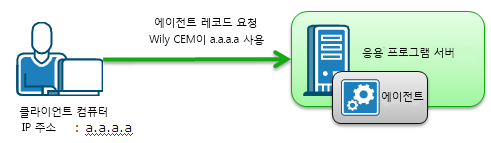
이 경우 CEM 콘솔에서는 클라이언트 IP 주소(a.a.a.a)를 사용하여 기록 세션을 시작할 뿐만 아니라 비즈니스 트랜잭션 데이터를 캡처합니다.
프록시 서버를 통해 연결된 에이전트를 사용하여 기록할 경우 보안 등의 다양한 이유 때문에 레코드 요청이 프록시 서버를 거쳐서 에이전트로 이동합니다.
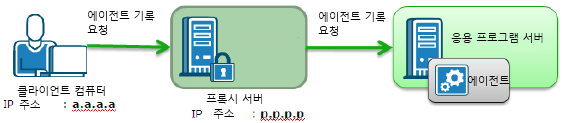
이 경우 기록 조건을 설정할 때 "클라이언트 IP 주소" 필드에 프록시 서버 IP 주소(p.p.p.p.)를 입력해야 합니다(에이전트 기록 세션 시작의 4단계 참조. 이 컴퓨터에서 트랜잭션을 기록하고 이 컴퓨터가 프록시 서버 뒤에 있지 않은 경우 기본 조건을 적용하고 5단계인 "기록"을 클릭하여 세션 기록 시작 단계로 건너뛸 수 있음).
그러나 실제로는 여러 클라이언트가 동일한 웹 응용 프로그램 서버 및 에이전트에 요청을 보낼 수 있습니다.
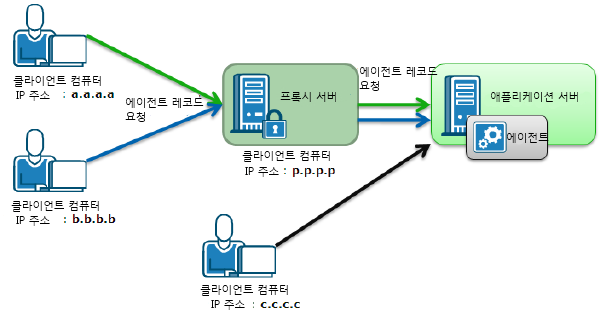
이 경우 여러 클라이언트의 HTTP 트래픽이 기록됩니다.
여러 클라이언트를 필터링하고 특정 클라이언트 하나에서 트래픽을 기록하려면 "브라우저 언어 패턴" 필드를 필터로 사용합니다. 예를 들어 IP 주소가 b.b.b.b인 클라이언트 컴퓨터에서 들어오는 트랜잭션만 기록하려면 클라이언트 컴퓨터의 브라우저 언어를 영어가 아닌 언어(예: tai-tw)로 설정합니다. CEM 콘솔 필드를 다음과 같이 설정합니다.
이러한 조건이 설정되면 에이전트는 b.b.b.b에서 들어오는 트랜잭션만 기록합니다.
|
Copyright © 2013 CA.
All rights reserved.
|
|