

ビジネス サービス別ノード下のツリーで、ビジネス サービスまたはその子ビジネス トランザクション(BT)の 1 つを選択すると、Workstation によってアプリケーション問題切り分けマップ タブに、選択したビジネス サービスまたは BT のグラフィカル マップが表示されます。
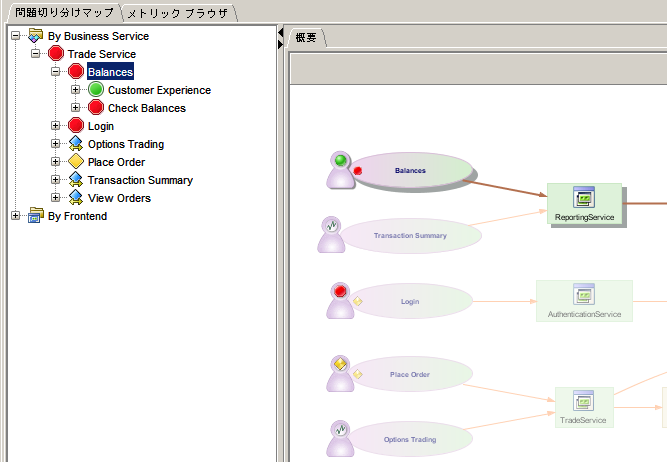
このツリーでは以下の点に注意してください。
このマップでは以下の点に注意してください。
CE アイコンおよび BT の長円形のアラート インジケータの比較
TIM コンポーネントがカスタマ エクスペリエンス メトリックをレポートしている場合、CE アイコンが、ビジネス トランザクション(BT)の長円形のエレメントの隣のマップに表示されます。 CE アイコンが表示されない場合、以下のような理由が考えられます。
前記の図で、Balances CE アイコン上のアラートは Balances の下のカスタマ エクスペリエンス ツリー ノードに対応し、その一方で Check Balances ツリー ノードの警告アラートが BT の長円形に対応していることに注意してください。 それらは同じビジネス トランザクションを反映していますが、それらのアラートは別のメトリックに基づくので、CE アイコンおよび BT の長円形は別のアラート状態を表示することがあります。 カスタマ エクスペリエンス メトリックには、CA Introscope® が参照できないか、無視するトランザクション コンポーネントが含まれることがあります。また、カスタマ エクスペリエンス応答時間メトリックには、クライアント側ネットワーク時間が含まれ、BT 応答時間メトリックは含まれません。 違いは、CE メトリックが TIM によってレポートされ、BT メトリックが Introscope エージェントによってレポートされるということです。
CE アイコンのアラート インジケータは、3 つのカスタマ エクスペリエンス メトリックの報告された最悪のアラートの状態を示します。 たとえば、2 つのメトリックが正常(緑色)で、1 つのみが危険(赤色)状態の場合、CE アイコンは危険(赤色)インジケータを示します。 同様に、BT の長円形のアラート インジケータは、その稼働状況メトリックの最悪の状態を示します (これらのメトリックを表示するには、エレメントを右クリックし、[<エレメント名> のメトリックを表示]を選択します)。
マップ内のエレメントの稼働状況メトリックを表示する方法
CE アイコンのコンテキスト メニュー
CE アイコンを右クリックすると、以下のメニュー項目が表示されます。
表示を[メトリック ブラウザ]タブに切り替え、ブラウザ ツリーで、この CE アイコンに対応するビジネス トランザクションを展開すると、エージェントまでの階層が表示され、ビジネス トランザクションの内容を理解できます。
アラート ステータスの原因となっているメトリックを表示します。
ツリーで BT ノードの下のカスタマ エクスペリエンスが選択され、マップが 3 つのカスタマ エクスペリエンス メトリックのトレンド グラフに置き換わります。
ブラウザが起動され、CE コンソールに CA CEM の[インシデント]ページが、現在のビジネス トランザクションでフィルタされて表示されます。
注: インシデントと BT のアラート ステータスとの間には、直接的な関係はありません。 BT が CE アラートを表示している条件がインシデントをトリガすることもありますが、カスタマ エクスペリエンス アラートはカスタマ エクスペリエンス インシデントとは異なって定義されます。
アラートの設定を変更できるウィンドウが表示されます。 アラート設定の編集の詳細については、「アプリケーション問題切り分けマップ アラートの作成および編集」を参照してください。
詳細については、以下を参照してください。
ビジネス サービス別マップの他のエレメント
一部の呼び出されたバックエンドは「不明」で、疑問符が付いた黄色のパズル ピースで表されます。 また、バックエンド データベース(青色の円筒で表記)には、CA Catalyst を介して CA Introscope® にインポートされているステータス インジケータが表示される場合もあります。 CA Catalyst を介してインポートされたデータの詳細については、以下を参照してください。
場所のリストを表示する/非表示にする方法
|
Copyright © 2013 CA.
All rights reserved.
|
|