

Introscope のレポート機能 › レポート テンプレートの作成 › 時系列の棒グラフ
時系列の棒グラフ
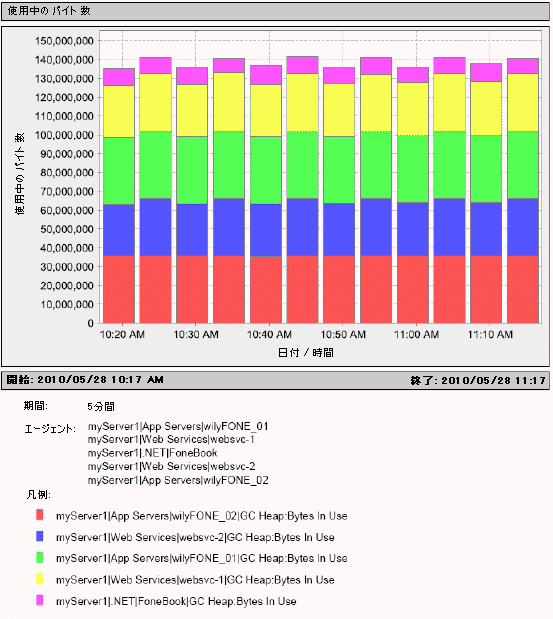
レポートの棒グラフを設定して、時系列のデータを表示できます。
レポートにカスタムの時間範囲を指定する方法
- レポート テンプレートを選択します。
- 新しいレポート テンプレートを作成する場合は、「レポート テンプレートの作成」を参照してください。
- レポート テンプレートがすでに存在する場合は、管理モジュール エディタを開き、ツリー構造を展開し、編集するレポート テンプレートを選択します。
- [アクティブ]チェック ボックスがオンになっていることを確認します。
- [テンプレート エディタを開く]をクリックします。
[レポートの編集]ダイアログ ボックスが表示されます。 このダイアログ ボックスにあるタブと、そのタブでの操作の詳細については、「レポート エディタでのプロパティの定義」を参照してください。
- [デフォルト データ プロパティ]タブをクリックします。
- 左ペインで[レポート]が選択されている状態で、以下の手順を実行します。
- 左ペインにあるレポート テンプレートのタイトルを右クリックし、[追加]をクリックします。
- 利用可能なエレメントから[メトリック データ棒グラフ]を選択します。
追加した[メトリック データ棒グラフ]エレメントは、[レポート]の下にあるレポート エレメントのリストに表示されます。
- [データ プロパティ]タブをクリックして、グラフのプロパティを定義します。
- 以下の手順に従って、時間範囲を設定します。
- [テンプレートのデフォルト時間範囲をオーバーライド]を選択します。
- 開始時間および終了時間と、時間の値を入力します。
- [継続時間]および[単位]の設定が、[開始時刻]および[終了時刻]の値に対応していることを確認します。 これらの設定は、[開始時刻]および[終了時刻]に基づいて自動的にリセットされることはありません。
注: 時間範囲を比較的短い期間に設定すると、グラフ表示のエレメントがグラフ内で重なり合うため、わかりにくくなります。
- メトリック グループを選択して、レポート エレメントと関連付けます。
- [メトリック グループ]ラベルの横にあるドロップダウンをクリックします。
利用可能なメトリック グループのリストが表示されます。
- 利用可能なメトリック グループの 1 つを選択します。
- オプション: メトリック グループと関連付けられているメトリックをフィルタするか、または新しいメトリック グループを定義します。
メトリック グループと関連付けられているメトリックをフィルタするには、[選択]をクリックして、正規表現を入力します。
新しいメトリック グループを作成するには、[選択]をクリックしてから[メトリック グループを新規作成]をクリックし、ダイアログ ボックスで管理モジュールに基づく新しいメトリック グループを作成します。 メトリック グループの定義については、「CA APM 構成および管理ガイド」を参照してください。
- グラフの[期間]を設定します。 これは、Y 軸の間隔を設定します。 たとえば、[期間]を 5 分に設定すると、それぞれが 5 分を示す一連の棒が表示されます。
- [表示プロパティ]タブをクリックして、表示プロパティを設定します。
- 以下の手順に従って、[項目ラベル]を設定します。
- [項目ラベル]の右側のペインをクリックします。
ペインがドロップダウンになります。
- ドロップダウンから[完全修飾メトリック名]を選択します。
選択すると、[完全修飾メトリック名]が $agent|$path:$metric と表示されます。
- [グループ別データの集約]を[オン]に設定します。
- 以下の手順に従って、[グループ定義]を設定します。
- [グループ定義]の右側のペインをクリックします。
ペインがドロップダウンになります。
- [完全修飾メトリック名]を選択します。 選択すると、[完全修飾メトリック名]が $agent|$path:$metric と表示されます。
- [適用]をクリックして変更を適用し、[OK]をクリックします。
変更の適用とリバート
レポートへの変更を適用する方法
変更を保存してレポートを閉じる方法
レポートへの変更を元に戻す方法
Copyright © 2013 CA.
All rights reserved.
|
|