

高レベルからの現在のトランザクションを確認するには、CEM コンソールから[概要]ページを表示できます。 また、このページでは、トランザクション設定の詳細を確認することができます。
CA CEM を使用してトランザクション設定を管理する方法
[概要]ページが表示されます。
[概要]ページは、以下に対する現在の設定を表示します。
これらの設定のいずれかをクリックすると、値を変更することができます。
[概要]ページの利点は、トランザクション関連の設定を並べて比較できることです。 これによって、類似したトランザクションの[管理者]-[ビジネス サービス]の階層を上下に移動する手間を省くことができます。
注: ビジネス サービスとトランザクションの設定を変更するこの方法の代わりとして、一括編集機能を使用する必要がある場合があります。 「一括編集を使用したトランザクション設定の管理」を参照してください。
[概要]ページでは、一般的な手順と同じ手順に従うことによって、ビジネス サービス、ビジネス トランザクションおよびトランザクションに関連する設定を変更することができます。
ビジネス サービス、ビジネス トランザクション、トランザクションまたは SLA 値のいずれかをクリックする場合、継承および他のグローバル トランザクション設定を変更できます。
たとえば、Loggedin ビジネス トランザクションをクリックすると、継承設定を変更できます。あるいは、ビジネス トランザクションに関連するトランザクションすべてに影響する他の設定を変更できます。
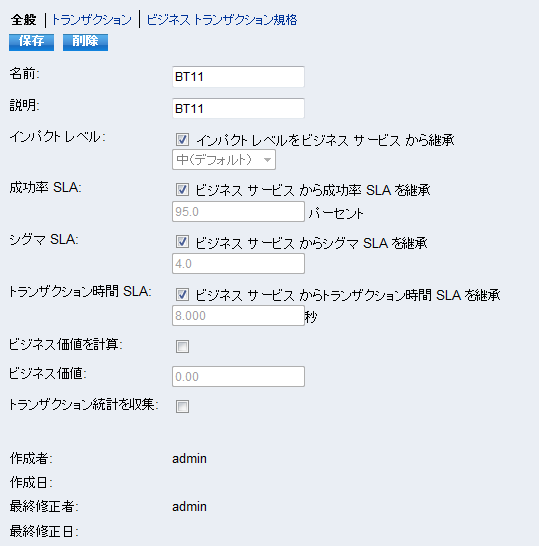
トランザクション関連の設定を変更するには、以下の手順に従います。
たとえば、「Loggedin」トランザクションをクリックした場合、コンポーネント ページに関連するトランザクション ページが表示されます。
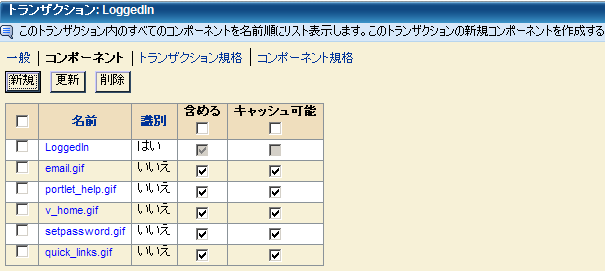
ビューの比較: 概要とビジネス サービス
トランザクションの[管理]-[ビジネス サービス]-[ビジネス トランザクション]-[トランザクション]をクリックすると、トランザクション情報が表示される情報と同じであることがわかると思います。
ビジネス サービス ツリーは、ユーザが現在いる画面を確認するのに役立ちます。
[概要]ページでは、一般的な手順と同じ手順に従うことによって、動作障害に関連する設定を変更することができます。
動作障害特性のいずれかをクリックすると、特性が監視またはロックされるかどうかを指定できます。また、条件とインパクト レベルを変更できます。
たとえば、Avitek Financial Services ビジネス サービス レベル、Login トランザクションの[低速トランザクション]の下にリストされている値をクリックすると、トランザクション時間を変更できます。
![[低速トランザクション]という規格では、[監視が有効]が有効になっており、その条件は、「トランザクション時間が 5.000 秒を超える場合」です。](o1463926.png)
動作障害特性の設定を変更するには、以下の手順に従います。
関連する[規格]ページが表示されます。 たとえば、[規格: 低スループット]が表示されます。
[概要]ページでは、以下の一般的な手順と同じ手順に従うことによって、SLA 成功基準に関連する設定を変更することができます。
SLA 成功設定を変更する方法
関連する[ビジネス サービス]、[ビジネス トランザクション]または[トランザクション]ページが[全般]ページ上に表示されます。
注: 表示されるページは、ユーザが選択したページによって異なります。 たとえば、ビジネス サービスの[シグマ SLA]をクリックする場合、[ビジネス サービス]ページが表示されます。
|
Copyright © 2013 CA.
All rights reserved.
|
|