

自動トランザクション検出のセット アップにおける最初のタスクは、トランザクション テンプレートおよびテンプレート用のパラメータを作成することです。 テンプレートには、検出用の URL、アプリケーション、およびコンテンツ タイプを指定します。
さらに、テンプレートではパラメータをグループ化し、パラメータでは、検出するトランザクションの種類を指定します。 テンプレートには応答パラメータを含めることができます。 応答パラメータを追加するには、少なくとも 1 つの要求パラメータが必要です。
監視対象の Web アプリケーションについては、できる限り把握していることが望ましいと言えます。 定義するパラメータの種類や数を決定するのに役立つからです。 一般に、より具体的に指定する方が、関係のないトランザクションが収集される可能性が低くなります。 たとえば、アプリケーションで使用されるポートがわかっていれば、必須パラメータとして指定することにより、TIM が Enterprise Manager に返すトランザクションの量を絞り込むことができます。
ヒント: Web アプリケーションの開発者に依頼できる場合は、適切なパラメータの提示を依頼します。
テンプレートを作成する順序は重要です。 複数のテンプレートがある場合は、より具体的な URL パス フィルタを含むテンプレートから作成します。
テンプレートおよびパラメータを作成する方法
[トランザクション テンプレート]ページが表示されます。
テンプレートに意味のある名前を付けます。 保存したらこの名前を変更することはできません。
テンプレートに関するコメントを追加します。
デフォルトの「/*」を使用すると、すべての URL からトランザクションを検出できます。 実稼働環境では、この値を変更し、TIM が新規トランザクションを分析するためのトラフィックを制限します。 ワイルドカードとして、* を 1 つだけ使用できます。 「URL パス フィルタの例」を参照してください。
デフォルトの「text/html」を使用すると、応答のコンテンツ タイプが text/html であるトランザクションのみが検出されます。たとえば、コンテンツ タイプ: text/html; charset=utf-8 などです (文字セット情報は無視されます)。
コンテンツ タイプ フィルタが * に設定されている場合、ほとんどのタイプのコンテンツが検出されます。ほかには、text/plain、text/*、text/xml などを指定できます。 ただし、このワイルドカードを使用しても Flex または HTML のタグ検出は有効になりません。
Flex トランザクションを検出するには、コンテンツ タイプを application/xml、application/x-amf、または application/x* に指定します。
記録するトランザクションのビジネス アプリケーションを選択します。
自動的に検出されたトランザクションは、同じビジネス アプリケーション タイプのビジネス サービスにのみプロモートできます。
ビジネス アプリケーション セッション識別パラメータは、非識別コンポーネントと識別コンポーネントとをグループ化するために使用されます。
文字エンコードも重要です。 アプリケーションの文字エンコード定義は、パラメータ値を変換するために使用されます。
テンプレートを保存したら、パラメータを追加できます。
[パラメータ]ページが表示されます。
[Cookie]、[ポスト]、[クエリ]、[URL]、[HTTP Header]、[パス]、[任意]、[プラグイン]、[Flex 要求プロパティ]、[Flex HTTP 要求ヘッダ]、[HTTP 応答]、[HTTP 応答ヘッダ]、[HTML 応答タグ]、[プラグイン HTTP 応答]、または [Flex 応答プロパティ]を選択します。
[任意]は、その他すべてのタイプを意味します。 「任意タイプの例」を参照してください。 パス パラメータを使用する場合は、「パス パラメータの例」を参照してください。
[一致]または[正規表現に一致]を選択します。 ワイルドカードは[一致]を選択した場合に使用できます。 CA CEM での正規表現の詳細については、「CA CEM での正規表現」を参照してください。
パラメータが「必須」である場合、パラメータが存在しないと、トランザクションは検出されません。 トランザクションが検出されるためには、必須として指定されたすべてのパラメータが存在し、それらの値が一致する必要があります。
パラメータが表示される順序によってトランザクション名が決定します。 「トランザクションの命名の例」を参照してください。
* は 1 つだけ使用できます。 正規表現は使用できません。
URL パス フィルタが「/mybank/*」の場合、次の URL の Web ページに対するトランザクションが検出されます: www.thebank.com/mybank/Default.aspx
ただし、次の URL では検出できません: www.thebank.com/public/mybank/Default.aspx
パラメータ タイプを Any に設定した場合、リストのパラメータの名前/値のペアが、指定した名前/アクション/パターンに一致すると、トランザクションが検出されます。
たとえば、タイプ= Any、名前 =P1、アクション= 一致、パターン = ABC123 の場合、Cookie、Query、Post、または Any タイプで、値/名前のペアが P1=ABC123 であれば、トランザクションが検出されます。

以下のいずれかに当てはまる場合、定義が生成されます:
Cookie: P1=ABC123
または Query パラメータ
www.company.com/dir/file.html?P1=ABC123
または Post パラメータ
P1=ABC123&P6=V6
別々のトランザクションでこれらのすべてが検出された場合、トランザクションは次のように命名されます: ABC123、ABC123(1)、および ABC123(2)。
パラメータのタイプ、名前、値のあらゆる組み合わせは、異なる定義になります。 たとえば、テンプレート パラメータに、URL パス、Query パラメータ、アクション、およびタイプが以下のように指定されていたとします。
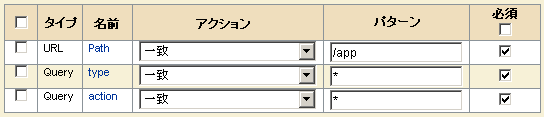
この場合は以下の URL が対象になります。
/app?action=buy&type=new
/app?action=sell&type=new
/app?action=buy&type=old
/app?action=sell&type=old
以下の定義が生成されます。
/app-new-buy
/app-new-sell
/app-old-buy
/app-old-sell
検出されたトランザクションは、一致したパラメータに基づいて名前が付けられます。 パラメータはハイフンによって区切られます。 トランザクション名は、パラメータがパラメータ リストに表示されている順序に基づきます。
たとえば、以下のパラメータがあります。
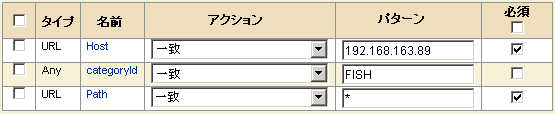
トランザクション名は以下のようになります。
パス パラメータを設定した場合、[パス パラメータ デリミタ]フィールドに正しいパス パラメータ デリミタが含まれていることを確認する必要があります。 (パス デリミタを指定するには、「パス パラメータのグローバル デリミタの設定」を参照してください。)デリミタがセミコロン(;)で、パス パラメータが以下であるとします。

その場合、次の URL パスに対してトランザクションを検出できます。
http://www.petshopp.com/Petshopp/MyItems.html;action=buy;quantity=10
ただし、区切り文字が他の文字に設定されている場合、パス パラメータは検出できません。
テスト環境では、できる限り広範のフィルタおよびパラメータの設定を試すことにより、短期間における全トランザクションのキャプチャを試行することができます。 キャプチャされたすべてのビジネス トランザクションを確認したら、この情報を使用して、より実践的なトランザクション検出を実現するためにどのテンプレートおよびパラメータを作成すべきかを判断できます。 全キャプチャ用のフィルタおよびパラメータを指定するには、URL パス フィルタに「/*」を設定します。

URL パス パラメータは以下のように設定します。

重要: このような全キャプチャ用テンプレートは、テスト環境において短期間に限り使用するようにしてください。 このようなテンプレートでは、非常に短時間に多くのトランザクションが生成される可能性があります。
複数のテンプレートを使用する場合、それらを作成する順序に注意する必要があります。 トランザクションは、テンプレートがテーブル内に表示されている順序で検出されます。 より一般的なパス フィルタを含むテンプレートの前に、より具体的なパス フィルタを含むテンプレートを作成する必要があります。
最も一般的なパス フィルタ(/*)を含むテンプレートが最初に作成された場合、すべてのトランザクションが検出され、残りの 2 つのテンプレートは無視されます。
しかし、最も具体的なパス フィルタを含むテンプレートが最初に作成され、最も一般的なものが最後に作成された場合、/dir/file* パスに一致するすべてのトランザクションが検出されます。 一致しないトラフィックは、より具体的なテンプレート(/dir/*)に渡され、最後に最も一般的なテンプレート(/*)に渡されます。

|
Copyright © 2013 CA.
All rights reserved.
|
|