

正常トランザクション定義を作成することは、単一のクライアントから現在のトランザクション シグネチャを記録するシグネチャ以上に意味があります。 ユーザの組織に最も役立つ情報を提供する正常トランザクション定義を作成するには、トランザクション定義を編集し、すべてのユーザによって実行されるトランザクションに一致するように汎用化する必要があります。
一致するトランザクションを特定する方法
[ビジネス トランザクション]ページが表示されます。
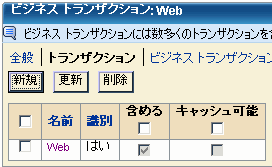
[トランザクション]ページが表示されます。
[コンポーネント]ページが表示されます。
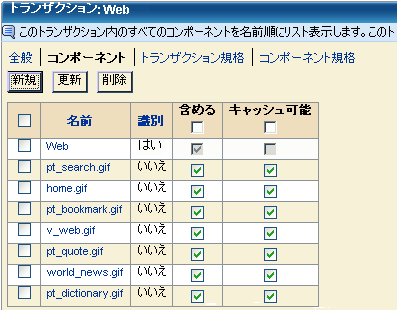
クリティカル コンポーネント セットは、ベース トランザクションおよびトランザクションの複数のコンポーネントから構成されます。 コンポーネントは、「含める」または「キャッシュ可能」、またはその両方として指定することができます。
トランザクションが正常であると判断するためにユーザに正常に配信する必要のあるコンポーネントです。 「含める」コンポーネントの 1 つが要求されたが返されない場合、または返されたが障害があることが分かった場合、トランザクション全体に障害があるとみなされます。 「含める」コンポーネントのサイズと時間は、トランザクションのサイズと時間に含まれます。
キャッシュ可能の値を検証する前に、まずコンポーネントを「含める」に指定する必要があります。
「含める」キャッシュ可能コンポーネントはオプションです。 監視する場合、その時間とサイズはトランザクションの時間とサイズに含まれています。 監視しない場合、障害は生成されません。
「含める」キャッシュ不可コンポーネントは必須です。 監視する場合、その時間とサイズはトランザクションの時間とサイズに含まれています。 見つからない場合、CA CEM はコンポーネントなし障害を生成し、トランザクションを障害としてマークします。
ブラウザ クライアント、またはプロキシ サーバによってキャッシュされる可能性がある「含める」コンポーネントは、「キャッシュ可能」としてマークする必要があります。 カスケーディング スタイル シート、JavaScript、画像、およびその他の静的コンテンツなどのトランザクション コンポーネントは、「キャッシュ可能」としてマークする必要があります。
この手順の後に、いくつかのコンポーネントの例を表で示します。
たとえば、バナー広告画像コンポーネント、メイン カスケーディング スタイル シート コンポーネント、および JavaScript コード コンポーネントが含まれている Web ページがあるとします。 トランザクション時間、サイズおよびスループットの計測ににバナー広告画像コンポーネントを含める必要がない場合、カスケーディング スタイル シートおよび JavaScript コンポーネントを「含める」にマークする必要があります。
コンポーネントが[含める]マークされないと、その時間とサイズはトランザクションの時間とサイズに含まれません。
コンポーネントを「キャッシュ可能」として指定する場合、プロキシ サーバまたはクライアント Web ブラウザは結果をキャッシュに入れることができます。
注: 特定のコンポーネントが見つからないときに障害を生成する必要がない場合は、[キャッシュ可能]チェック ボックスが選択されていないことを確認します。
この表には、いくつかのコンポーネントの例をリストします。
|
コンポーネント |
含める |
キャッシュ可能 |
|
main.css |
○ |
○ |
|
content.js |
○ |
× |
|
banner.gif |
× |
○ |
|
Copyright © 2013 CA.
All rights reserved.
|
|