

当您从“按业务服务”节点下的树中选择业务服务或其子项业务事务 (BT) 之一时,Workstation 会在“应用程序分类视图”选项卡中显示所选业务服务或 BT 的图形视图。
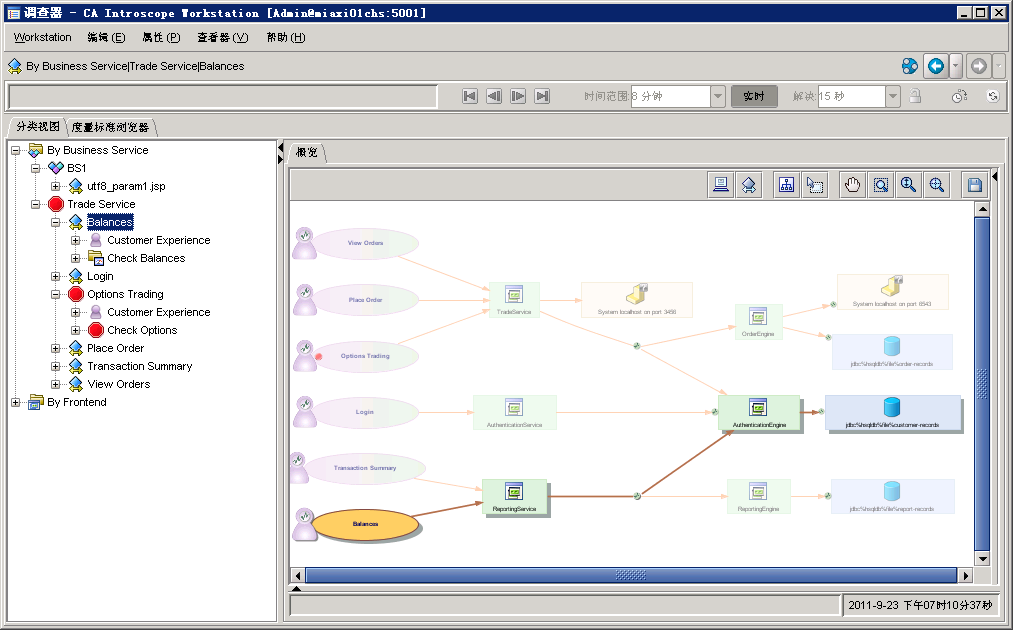
在树中,您会注意到:
在视图中,您会注意到:
比较 CE 图标和 BT 椭圆上的报警指示符
当 TIM 组件报告客户体验度量标准时,CE 图标在视图上显示在“业务事务 (BT)”椭圆元素旁边。 如果未显示 CE 图标,这可能是因为:
在上图中,请注意 Balances CE 图标上的报警与 Balances 下的“客户体验”树节点相对应,而 Check Balances 树节点的“警告”报警则与 BT 椭圆相对应。 虽然它们反映的是相同的业务事务,但 CE 图标和 BT 椭圆可能会显示不同的报警状态,因为它们的报警基于不同的度量标准。 客户体验度量标准可能包括 CA Introscope® 无法查看或忽略的事务组件,此外,客户体验响应时间度量标准包括客户端网络时间,但 BT 响应时间度量标准不包括。 不同之处在于,CE 度量标准由 TIM 报告,而 BT 度量标准由 Introscope 代理报告。
CE 图标上的报警指示符显示三项客户体验度量标准中的报告最差的报警状态。 例如,如果两项度量标准为“正常”(绿色),而仅有一项度量标准为“危险”(红色)状态,则 CE 图标将显示“危险”(红色)指示符。 同样,BT 椭圆上的报警指示符显示其运行状况度量标准的最差状态。 (要查看这些度量标准,请右键单击元素并选择“查看 <Element_Name> 的度量标准”。)
查看视图中某元素的运行状况度量标准:
CE 图标的上下文菜单
右键单击 CE 图标将显示具有以下选项的菜单:
将显示更改到度量标准浏览器选项卡,且将“浏览”树展开到与此 CE 图标相对应的业务事务,以便您可以查看直到该代理的层次结构并了解该业务事务的上下文。
显示会导致报警状态的度量标准。
在树的 BT 节点下选择“客户体验”,这会导致视图替换为三项客户体验度量标准的趋势图。
在 CE 控制台中启动浏览器并打开到“CA CEM 突发事件”页面,其中该页面按当前业务事务进行筛选。
注意:突发事件与 BT 的报警状态没有直接关系。 导致 BT 显示 CE 报警的条件可能也会导致触发突发事件,但客户体验报警的定义与客户体验突发事件不同。
在可以更改报警设置的位置打开一个窗口。 有关编辑报警设置的详细信息,请参阅创建和编辑应用程序分类视图报警。
有关更多信息,请参阅:
“按业务服务”视图中的其他元素
某些调用的后端为“未知”(以黄色拼图块加上一个问号表示)。 在其他情况下,后端数据库(以蓝色圆柱体表示)显示正在通过 CA Catalyst 导入到 CA Introscope® 中的状态指示符。 有关通过 CA Catalyst 导入的数据的详细信息,请参阅:
显示/隐藏位置的列表:
|
版权所有 © 2013 CA。
保留所有权利。
|
|