

CA6300 アプライアンスに該当
アプライアンスを起動したときに、RAID コントローラがドライブを検出できない場合、BIOS は、アレイの設定変更を受け入れて、より少ないドライブで再構築を開始するようリクエストします。 不明ドライブの検出を試行する前に、アレイを再構築することをお勧めします。
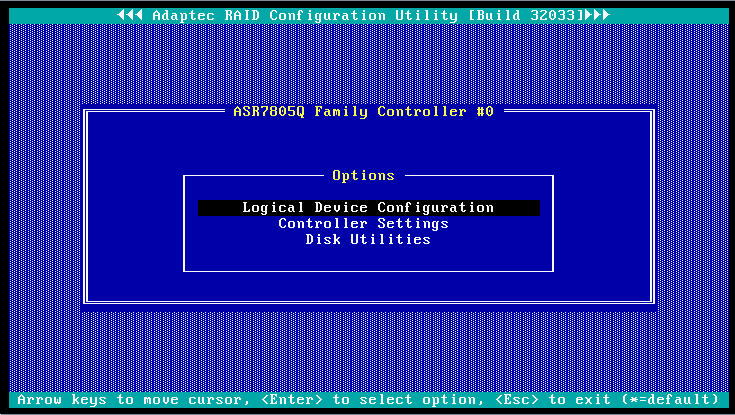
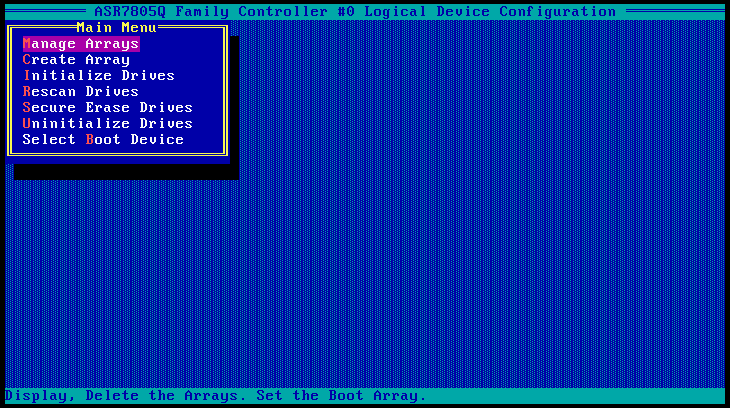
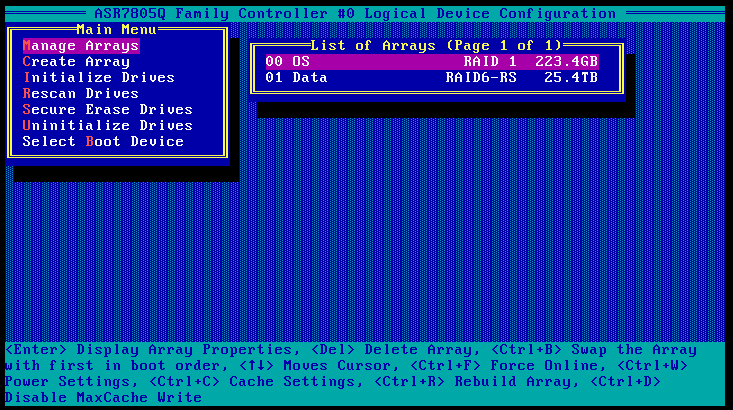
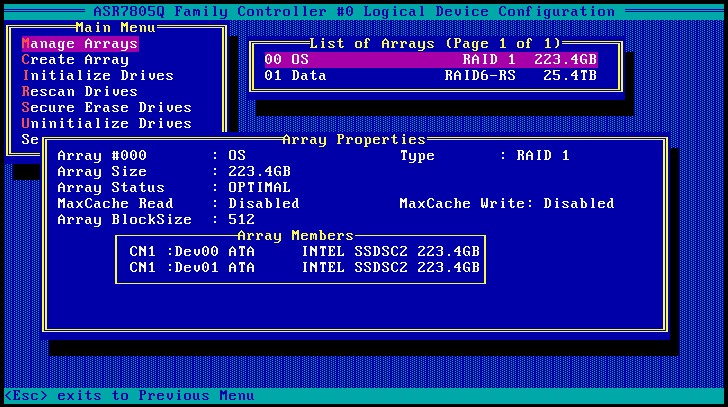
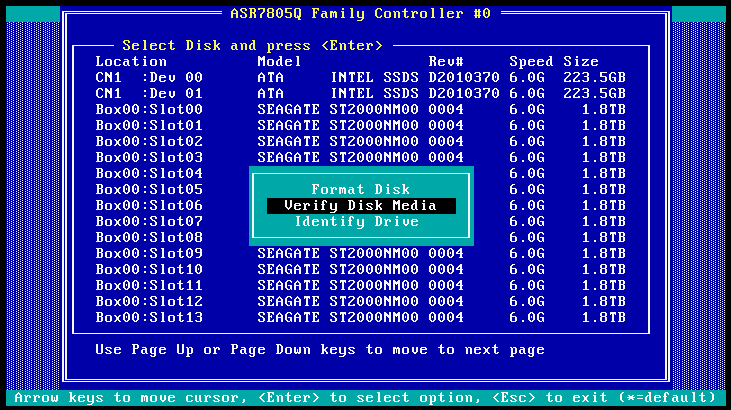
RAID Configuration Utility を使用して、RAID コントローラによって現在参照されているドライブをリスト表示できます。
ユーティリティがドライブを検出しない場合は、RAID Configuration Utility を使用してアレイ内のドライブを再スキャンし、そのステータスを確認します。 再スキャンによって RAID コントローラがドライブを検出できるようになる可能性があります。 RAID コントローラによって現在参照されているドライブを再スキャンして、物理ドライブが使用可能ではないことを確認した場合は、できるだけ早くその物理ドライブを交換してください。 不明な点については、CA サポートにお問い合わせください。
注: BIOS ユーティリティでは、RAID コントローラによって検出されたドライブがリスト表示されますが、[Failed]または[Rebuilding]など、論理アレイに含まれる特定のドライブのステータスは表示されません。
次の手順に従ってください:
30 秒以内に Ctrl + A キーを押さない場合、アプライアンスは低下状態で動作を続行します。 この期間に必要な操作を実行できなかった場合、アプライアンスを再起動して Ctrl + A キーを押します。
CA6000 アプライアンスに該当
アプライアンスを起動したときに、RAID コントローラがドライブを検出できない場合、BIOS は、アレイの設定変更を受け入れて少ないドライブで再構築を開始するようリクエストします。 不明ドライブの検出を試行する前に、アレイを再構築することをお勧めします。
Array Configuration Utility を使用して、以下の RAID コントローラによって現在参照されているドライブをリスト表示します。
ユーティリティがドライブを検出しない場合は、Array Configuration Utility を使用してアレイ内のドライブを再スキャンし、そのステータスを確認します。 再スキャンによって RAID コントローラがドライブを検出できるようになる可能性があります。 RAID コントローラによって現在参照されているドライブを再スキャンして、物理ドライブが使用可能ではないことを確認した場合は、できるだけ早くその物理ドライブを交換してください。 不明な点については、CA サポートにお問い合わせください。
注: BIOS ユーティリティでは、RAID コントローラによって検出されたドライブがリスト表示されますが、論理アレイに含まれる特定のドライブのステータスは表示されません(「Failed」または「Rebuilding」など)。
以下の手順に従います。
30 秒以内に Ctrl + A キーを押さない場合、アプライアンスは低下状態で動作を続行します。 この期間に必要な操作を実行できなかった場合、アプライアンスを再起動して Ctrl + A キーを押します。
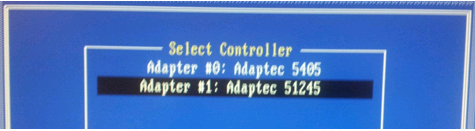
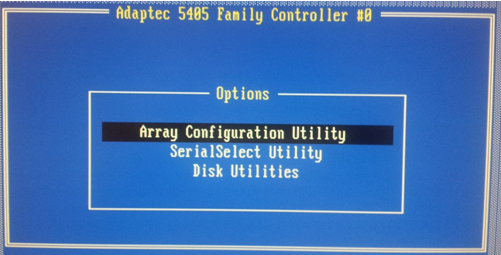
[Array Properties]にアレイ内の各ドライブがリスト表示されます。 ドライブがリスト表示されない場合は、メイン メニューから Rescan Drives を選択し、BIOS によるアレイ内のドライブの再スキャンおよびステータスの確認を強制実行します。
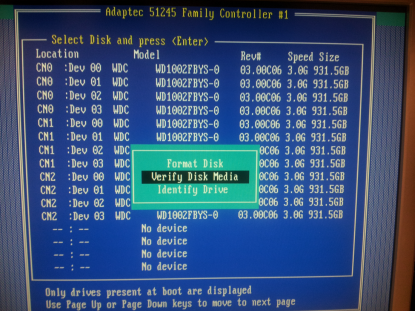
再スキャンで不明ドライブが検出された場合:
|
Copyright © 2014 CA Technologies.
All rights reserved.
|
|