

管理 › アプリケーション パフォーマンス OLA の管理 › 履歴データからの運用レベルの確立
履歴データからの運用レベルの確立
履歴レポート データを、新しい運用レベル 契約を設定するための出発点として使用します。 管理コンソール がアプリケーションの「通常」動作を決定するためのデータを十分に収集できるまで 1 か月間待機することをお勧めします。
次の手順に従ってください:
- [エンジニアリング]ページをクリックします。
- [表示項目]メニュー上の[設定]をクリックします。
[設定]ダイアログ ボックスが表示されます。
- アプリケーションを選択します。
- サーバを選択します。
- ネットワークを選択します。
- 月単位のレポートを表示するようタイムフレームを設定し、[OK]をクリックします。
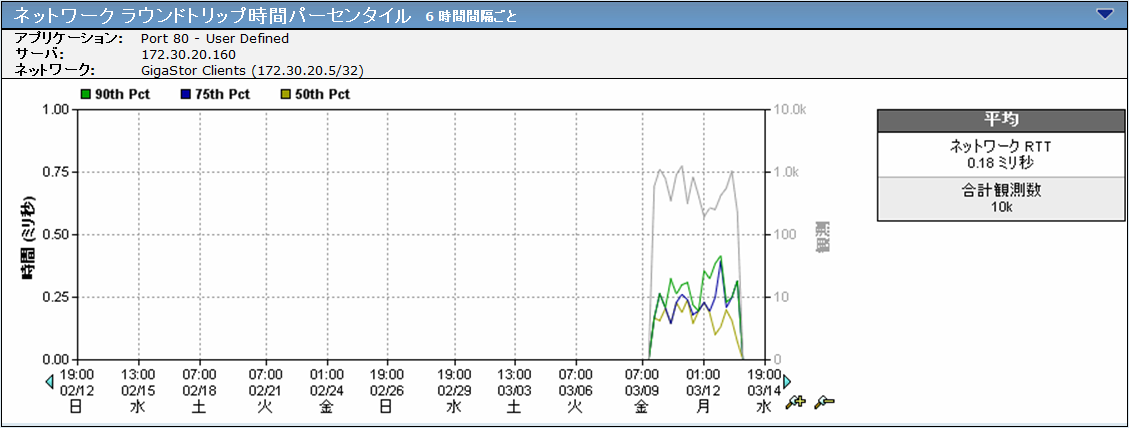
- ネットワーク ラウンドトリップ時間レポートなど、コンポーネント レポートで必要な運用レベル メトリックを検索します。以下の例では、ロサンジェルス ネットワークおよび Exchange アプリケーションをホストするすべてのサーバのレスポンス時間データが含まれます。
- [統計]で、90 番目および最大の値を書きとめます。 以下の例では、90 パーセンタイルは 12.4 ミリ秒で、最大値は 41.7 ミリ秒です。
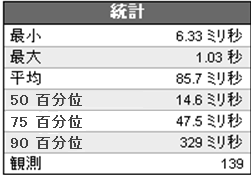
注: 月単位のタイム フレームでレポートする場合、管理コンソール はレポート統計を 6 時間刻みで集約します。 詳細については、「ユーザ ガイド」を参照してください。
- これらの手順を繰り返し、ネットワーク ラウンドトリップ時間およびサーバ レスポンス時間を含む、運用レベル メトリックの各々に対する 90 および最大のパーセンタイルを収集します。 トランザクション時間の場合、ネットワーク ラウンドトリップ時間、サーバ レスポンス時間、再送信遅延、データ転送時間の 90 および最大のパーセンタイルを合計および平均します。
- 初期の運用レベルを決定するには、これまでの月ごとの 90 および 98 パーセンタイル値を 2 倍にします。 上記の統計例に基づいて、90 および 98 のパーセンタイルを 2 倍にすると、25 ミリ秒の 90 パーセンタイルおよび 81 ミリ秒の 98 パーセンタイルと同等になります。
- それが最初のレポート期間で実行するときの OLA を監視します。それが最初に OLA に適合しない場合も中止しないでください。 調整する前に完全にレポート期間が完了するのを待ちます。 管理コンソール は 1 時間ごとに運用レベル コンプライアンスを測定するので、OLA がコンプライアンス違反を表示するまでに最大 1 時間のラグがある場合があります。
- レポート期間が終了した後にしきい値を調節し、達成可能なしきい値を設定します。 その結果によってしきい値のより洗練された評価を行うことができます。
詳細:
ネットワークのグループのアプリケーション パフォーマンス OLA の作成
Copyright © 2014 CA Technologies.
All rights reserved.
|
|